Ligar Bluetooth Do Pc
Este guia completo vai ensinar como ligar bluetooth do pc com segurança e rapidez, cobrindo desde a preparação até a solução de problemas comuns. No final, você terá total controle sobre o emparelhamento sem fio no seu computador.
Preparação e Requisitos Básicos
Antes de iniciar o emparelhamento, certifique-se de que seu ambiente está pronto para evitar frustrações. Um dos maiores erros é começar sem verificar se os recursos necessários estão ativados. Esta etapa inicial garante que o hardware e o software estejam configurados para reconhecer o dispositivo Bluetooth assim que você ligá-lo.
- Verifique o hardware: certifique-se de que seu pc possui um adaptador Bluetooth integrado ou USB. A maioria dos notebooks atuais já vem com esse recurso nativo, mas é preciso confirmar a presença do ícone no sistema.
- Ative o módulo Bluetooth: use o atalho de teclado ou o botão físico no painel do computador para ativar o radiofrequência sem fio. Em alguns modelos, o desligamento pode ser acidental, impedindo a detecção de novos dispositivos.
- Atualize os drivers: drivers desatualizados ou corrompidos são a causa comum de falhas ao ligar bluetooth do pc. Acesse o gerenciador de dispositivos e atualize o adaptador Bluetooth para a versão mais recente disponível.
Passo a Passo para Emparelhar
Siga estas ações na ordem correta para estabelecer a conexão estável entre o pc e o acessório. Cada etapa foi projetada para garantir que não haja falhas na sincronização, mesmo em ambientes com muitos dispositivos ao redor.
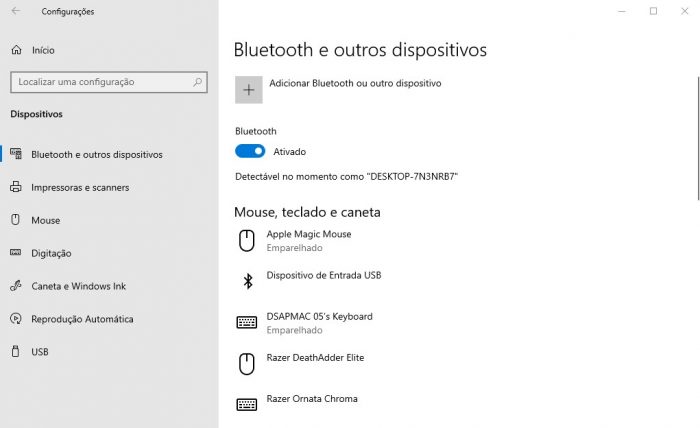
/i.s3.glbimg.com/v1/AUTH_08fbf48bc0524877943fe86e43087e7a/internal_photos/bs/2020/d/C/nKP3G8S76ytBx34yOL2g/print-2020-05-12-22-33-39-6g5wg.jpg)
- Ative o modo de pareamento no dispositivo: cada acessório tem um método específico para entrar no modo de descoberta, geralmente segurando um botão por alguns segundos até o indicador piscar.
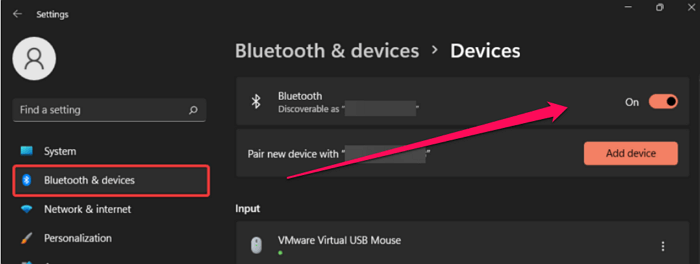
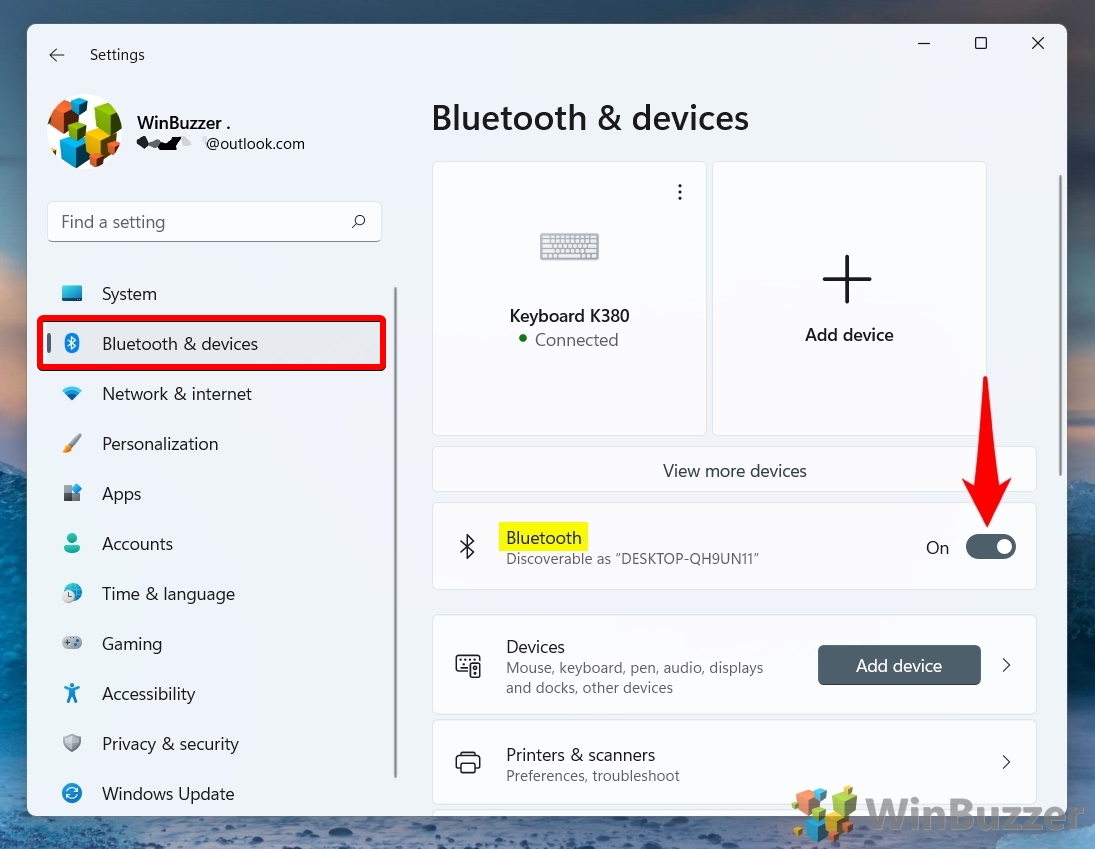
- Abra as configurações Bluetooth do Windows: no painel de controle ou na área de trabalho, localize e abra rapidamente o menu de dispositos sem fio para iniciar a varredura.
- Inicie a varredura ativa: no menu do sistema, selecione a opção de "adicionar um dispositivo Bluetooth" e aguarde o computador localizar o hardware disponível na proximidade.
- Selecione o dispositivo correto: identifique o nome exato do acessório na lista e clique para prosseguir. Se houver múltiplos itens parecidos, confira manualmente o código ou o nome atribuído pelo fabricante.
- Confirme o código de pareamento: alguns dispositivos exibem um código no pc e no acessório; certifique-se de que ambos correspondem antes de confirmar a conexão permanente.
- Aguarde o estabelecimento do link: após o reconhecimento, o sistema pode solicitar permissão para instalar drivers adicionais; aceite as solicitações para finalizar o processo.
Ferramentas e Requisitos Técnicos
Para evitar problemas de compatibilidade, prepare os itens essenciais que vão desde o hardware até as configurações de energia. Um planejamento simples pode prevenir a queda de conexão e a perda de pacotes de dados durante o uso.
- Adaptador Bluetooth compatível: caso o pc não possessor integrado, use um adaptador USB com chipset amplamente suportado, como os modelos da Broadcom ou Realtek, que oferecem excelente compatibilidade com sistemas atuais.
- Drivers atualizados: baixe sempre as versões oficiais no site do fabricante do hardware ou use o assistente do Windows Update para manter o stack Bluetooth atualizado.
- Firmware do dispositivo: alguns acessórios precisam de atualizações de firmware no próprio smartphone ou no equipamento; verifique se o aplicativo do fabricante indica pendências pendentes.
- Alimentação estável: para evitar cortes de energia durante o fluxo de áudio ou transferência de arquivos, use fontes confiáveis ou mantenha o pc conectado à energia principal.
Solução de Problemas Comuns
Mesmo após seguir todos os passos, surpreendentes problemas podem surgir. Identificar a raiz da falha economiza tempo e evita a sensação de cansaço com a tecnologia. Revise estes pontos críticos que costumam ser ignorados durante o setup inicial.
Conflito de Dispositivos
Se o pc já está conectado a outro equipamento próximo, como fones de ouvido, o sistema pode priorizar um em detrimento do outro. Desconecte temporariamente os acessórios existentes e tente um novo emparelhamento para garantir que o sinal esteja sendo roteado corretamente.

Interferência de Sinal
Objetos metálicos, paredes grossas e outros aparelhos eletrônicos podem enfraquecer o sinal. Mantenha o computador e o dispositivo próximos, sem obstruções físicas, especialmente durante o primeiro emparelhamento, que é a fase mais crítica de sincronização.
Conflito de Drivers
drivers conflitantes podem ser instalados por aplicativos de terceiros. Desinstale completamente qualquer software de gerenciamento Bluetooth não oficial e use apenas as ferramentas nativas do sistema operacional para evitar instabilidade e quedas constantes de conexão.
Configurações de Energia
Em alguns pc, as configurações de economia de energia desligam o adaptador Bluetooth automaticamente para reduzir o consumo. Verifique no gerenciador de dispositivos se a opção "desligar para economizar energia" está desmarcada nas propriedades avançadas do hardware.
Dominar a habilidade de ligar bluetooth do pc transforma tarefas cotidianas em experiências rápidas e organizadas. Com a prática, o processo se torna intuitivo e permite que você aproveite ao máximo a conectividade sem fio em seu dia a dia.
O que fazer se o pc não reconhece o dispositivo Bluetooth?
Reinicie o computador e o acessório, verifique se o modo de pareamento está ativado e confira se não há drivers conflitantes instalados. Geralmente, uma nova varredura resolve a maioria dos casos.
É seguro usar Bluetooth em ambiente corporativo?
Sim, desde que você utilize dispositivos emparelhados apenas em locais seguros e mantenha o sistema operacional atualizado. Desative a descoberta automática em redes não confiáveis para evitar acessos não autorizados.
O uso constante consome muita bateria no notebook?
O impacto é mínimo quando o dispositivo está ocioso, mas pode ser relevante durante transferências constantes de dados. Ajuste as configurações de energia para desativar o adaptador quando não estiver em uso prolongado.
Como Ativar Bluetooth no Windows 10
Como Ativar Bluetooth no Windows 10, quer aprender Como Ativar o Bluetooth no Windows 10? Neste vídeo eu ensino direto ao ...
