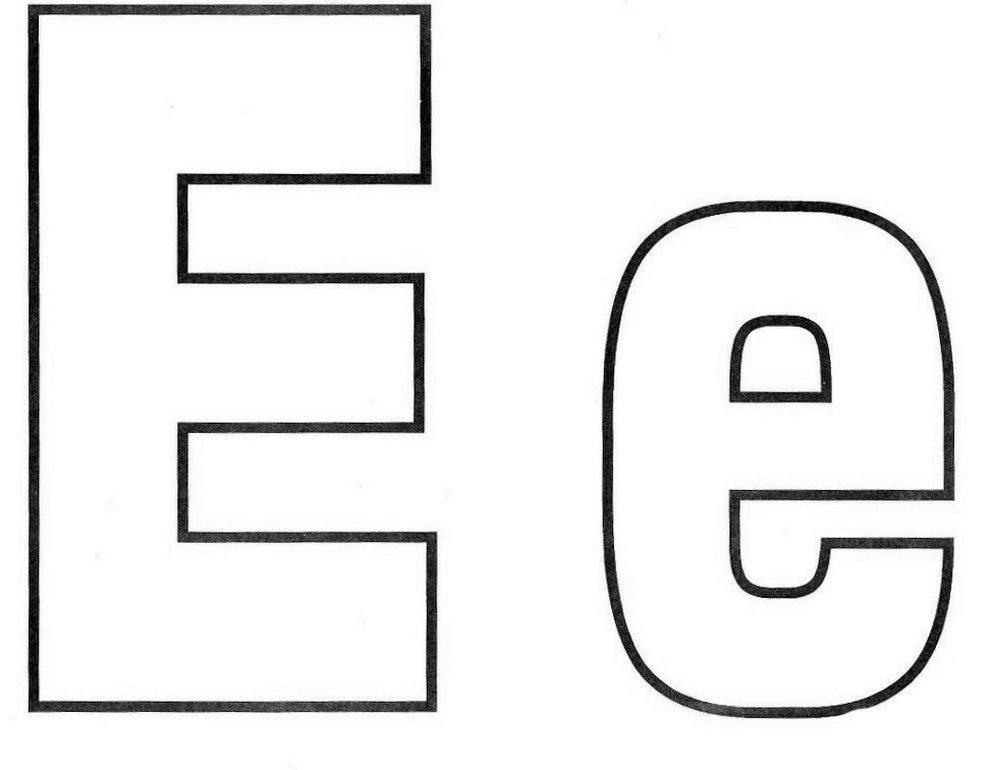
Letra E Para Pintar

Descubra a letra e para pintar de forma fácil e organizada, seguindo um passo a passo prático para criar desenhos coloridos com confiança. Este guia ajuda você a identificar as teclas no teclado e a aplicar as combinações no seu computador ou laptop.
Passo a passo para ativar a letra e para pintar
- Localize o teclado do seu computador e identifique o teclado numérico, geralmente à direita, com teclas de números e símbolos.
- Verifique se o Bloco de Notas ou outro editor de texto está aberto para testar as combinações enquanto pratica.
- Mantenha a tecla "Alt" pressionada no teclado principal e, sem soltar, digite os números correspondentes no teclado numérico.
- Complete o código da letra que deseja, como 160 para um espaço em branco ou 209 para a letra "Ñ", e solte a tecla "Alt".
- Repita o processo sempre que precisar de outra letra ou caractere especial, ajustando os números conforme a tabela de código.
Requisitos e ferramentas necessárias
- Teclado com teclado numérico ativado: certifique-se de que o Bloco de Teclado Numérico esteja ligado, geralmente pressionando "Bloq Num" no teclado.
- Teclado no layout adequado: o teclado deve estar configurado no idioma português ou no layout que reconheça os códigos de acentuação.
- Praticar em um editor de texto: use Bloco de Notas, Word ou qualquer editor simples para testar as combinações sem perder o conteúdo.
- Acesso ao teclado numérico: em laptops, pode ser necessário pressionar "Fn" junto com as teclas do bloco numérico para ativar os números.
Como inserir letras acentuadas e símbolos
Principais códigos para letras comuns
Use os números no teclado numérico enquanto mantém a tecla "Alt" pressionada para gerar acentos e caracteres especiais. Por exemplo, o código 130 produz "á", o 144 gera "é" e o 162 cria "í".
Tabela rápida de códigos úteis
- 130 - "á" (minúsculo)
- 144 - "é" (minúsculo)
- 160 - espaço em branco
- 161 - "í" (minúsculo)
- 162 - "ó" (minúsculo)
- 209 - "Ñ" (maiúsculo)
- 225 - "ú" (minúsculo)
Dicas práticas e erros comuns
Erros ao usar o teclado numérico
Muitos usuários tentam usar os números da parte superior do teclado sem pressionar "Bloq Num", o que faz com que os códigos não funcionem. Ative o Bloco de Teclado Numérico antes de começar.

Organização e praticidade
Guarde uma lista dos códigos mais usados em um caderno ou anote no próprio computador para agilizar a digitação de letras e símbolos sem precisar consultar a tabela a cada vez.
Compatibilidade entre programas
Alguns programas podem interpretar os códigos de forma diferente; teste as combinações no editor que você vai usar regularmente para evitar surpresas ao colar o texto.
Perguntas frequentes
Preciso sempre usar o teclado numérico para digitar letras com acento usando "Alt" + código?
Sim, o teclado numérico é obrigatório para inserir códigos pelo método "Alt", exceto em teclados virtuais de alguns sistemas que permitem atalhos alternativos.
O método funciona em todos os sistemas operacionais, como Windows e Linux?
Funciona principalmente no Windows; no Linux e no macOS os processos podem variar, sendo necessário usar atalhos diferentes ou configurações de entrada de texto.
Como posso memorizar os códigos mais usados para letras e espaços?
Pratique regularmente e associe cada código à letra ou símbolo que ele representa; repita a digitação curta até lembrar naturalmente os números essenciais.
Existe uma maneira alternativa de inserir letras acentuadas sem usar códigos numéricos?
Sim, você pode ativar o teclado virtual ou usar os recursos de autocorreção e substituição automática em editores de texto, que reconhecem as letras comuns e aplicam os acentos automaticamente.
Desenhar e Colorir o Alfabeto 🔠🔡🌈 Aprenda as Letras e Cores 🇦 🇿 Desenhos para Crianças
Olá! Nesse Vídeo Eu Vou Mostrar Para Você Como Desenhar e Pe Colorir o Alfabeto Aprenda as Letras e Cores ...
