Janelas De Desenho

Domine o uso de janelas de desenho com este guia passo a passo, cobrindo desde o planejamento até a documentação técnica e boas práticas.
Visão geral das janelas de desenho
Janelas de desenho são áreas retangulares em uma tela que delimitam uma vista específica de um projeto, permitindo ao usuário visualizar, organizar e apresentar diferentes perspectivas ou cortes dentro de um mesmo espaço de trabalho. Elas são comuns em CAD, softwares de arquitetura, editores de imagens e ambientes de desenvolvimento, facilitando a navegação e a análise detalhada de projetos complexos.
Neste guia, você vai aprender a configurar, organizar e integrar janelas de desenho de forma prática, otimizando seu fluxo de trabalho e melhorando a comunicação de ideias.
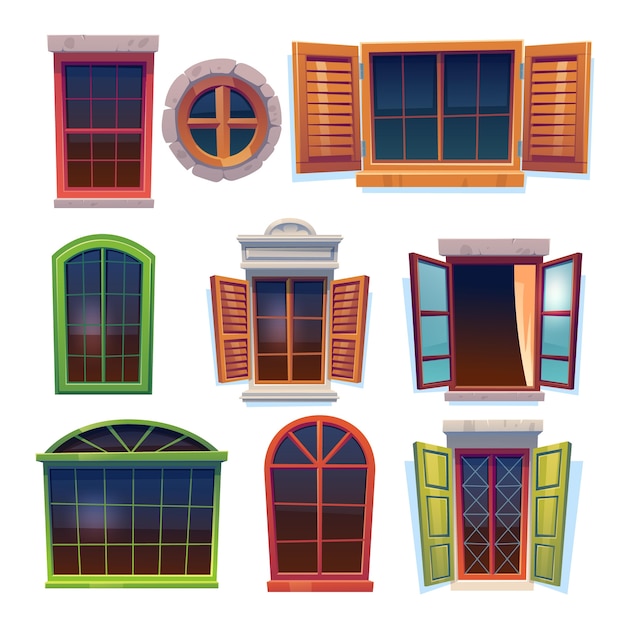
Resumo dos principais pontos
- Entender o conceito e a finalidade das janelas de desenho em diferentes contextos.
- Configurar novas janelas e ajustar suas propriedades para exibições personalizadas.
- Organizar layouts, navegar entre vistas e trabalhar com múltiplas janelas simultaneamente.
- Reconhecer erros comuns e aplicar práticas que garantam documentação clara e reprodutibilidade.
- Aplicar o uso de camadas, escalas e anotações de forma integrada às janelas de desenho.
Ferramentas e requisitos
- Software de CAD ou ambiente de desenho compatível com múltiplas viewports (ex: AutoCAD, BricsCAD, LibreCAD).
- Conhecimento básico de comandos de visualização (zoom, pan, view).
- Organização de camadas (layers) e estilos de linha definidos para cada janela de desenho.
- Documentação de padrões de layout e escala para garantir consistência entre as janelas.
- Dispositivo de entrada adequado (mouse com scroll ou tablet) para navegação ágil entre as janelas.
Configuração inicial das janelas de desenho
Antes de criar janelas, prepare o ambiente de desenho com as configurações base que vão facilitar a gestão de múltiplas exibições.
- Defina as camadas (layers) e seus padrões de cor, linha e peso, separando elementos por função (estrutura, acabamento, cotas, detalhes).
- Ajuste os limites do layout e o sistema de coordenadas conforme o escopo do projeto, alinhando com a base do terreno ou referência externa.
- Habilite ferramentas de gerenciamento de viewports, se disponíveis, para facilitar a criação e o controle das janelas de desenho.
- Salve um modelo básico do layout com as configurações iniciais, para reaproveitar em projetos semelhantes e economizar tempo.
Criando e organizando múltiplas janelas de desenho
Uma boa prática é planejar o posicionamento das janelas antes de detalhar o conteúdo de cada uma.
- Crie viewports retangulares em padréis de grade para manter alinhamento entre as janelas de desenho.
- Atribua uma finalidade única a cada janela (ex: planta baixo, elevação frontal, corte transversal, detalhe局部).
- Use títulos dentro de cada viewport ou uma legenda externa para identificar rapidamente o conteúdo de cada janela.
- Considere o fluxo de leitura do projeto, posicionando as janelas em sequência lógica para apresentações e revisões.
Comandos e navegação eficiente
Utilizar comandos de navegação de forma estratégica economiza tempo e mantém as janelas de desenho alinhadas com a intenção de projeto.

- Zoom em janelas específicas sem alterar a vista global do layout.
- Pan para ajustar rapidamente o campo de cada viewport sem mudar a escala do desenho.
- Use views salvas para voltar a composições críticas de janelas de desenho durante revisões.
- Ative os modos orto e polar temporariamente para medir e posicionar elementos dentro de cada janela de forma precisa.
Boas práticas e erros comuns
Manter disciplina no uso de janelas de desenho evita retrabalho e inconsistências na documentação.
- Evite sobrepor janelas sem critério; isso pode gerar confusão durante a interpretação do projeto.
- Não utilize escalas diferentes para o mesmo elemento em janelas distintas sem justificativa clara.
- Desative ou congele camadas irrelevantes em cada viewport para reduzir sobrecarga visual e erro de interpretação.
- Atualize as anotações e cotas sempre que houver alterações no conteúdo de uma janela de desenho.
- Valide a compatibilidade entre layouts de janelas de desenho e a saída impressa ou em PDF, checando orientação, margens e escalas.
Perguntas frequentes
O que são janelas de desenho e para que servem?
São áreas delimitadas em um espaço de trabalho que exibem uma vista específica de um projeto, permitindo mostrar diferentes perspectivas, escalas ou cortes de forma organizada dentro do mesmo layout.
Como criar uma nova janela de desenho no AutoCAD?
Use o comando “VPORTS” para criar viewports retangulares, ajuste a escala com “SCALE” e posicione as janelas de forma organizada no layout, respeitando a hierarquia entre model space e paper space.

Qual a diferença entre viewport e janela de desenho?
Viewport é a área dentro do paper space que exibe uma view do model space; janela de desenho pode se referir a essa viewport ou a uma divisão de tela em softwares que permitem múltiplas exibições simultâneas.
Como evitar erros ao trabalhar com múltiplas janelas de desenho?
Mantenha layers bem organizadas, use escalas consistentes, atualize anotações regularmente e valide a visualização antes de imprimir ou exportar para evitar surpresas na documentação final.
