Iso Windows 11 Sem Tpm
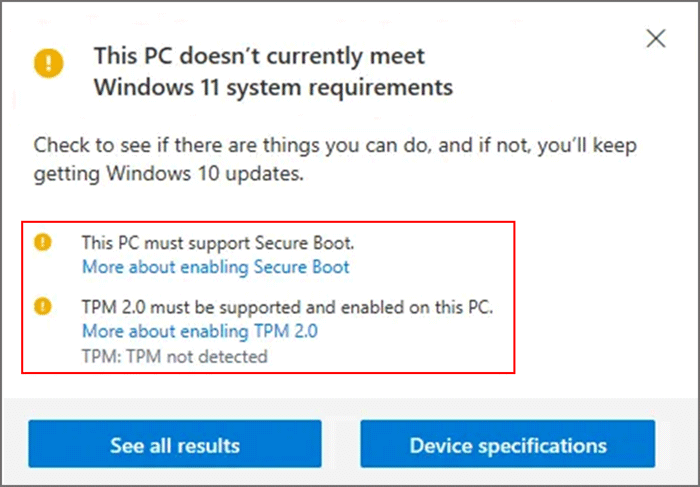
O processo de instalação do ISO do Windows 11 sem TPM é um tema de grande interesse para usuários que desejam atualizar ou reinstalar o sistema em máquinas mais antigas ou que não atendem aos requisitos de segurança padrão da Microsoft. Embora a Microsoft tenha introduzido o Trusted Platform Module (TPM) 2.0 como requisito obrigatório para garantir maior segurança, muitos usuários ainda precisam contornar essa verificação devido à hardware limitado. Este guia detalhado explica as etapas, considerações e melhores práticas para criar e usar um ISO Windows 11 sem TPM de forma segura e eficiente.
O que é TPM e por que o Windows 11 exige isso?
O Trusted Platform Module (TPM) é um chip de segurança que protege chaves criptográficas e dados sensíveis armazenados no sistema. No Windows 11, a Microsoft introduziu a exigência de pelo menos o TPM 2.0 para garantir uma inicialização segura, proteção contra malware no nível do firmware e suporte a recursos como BitLocker e Credential Guard. No entanto, muitos computadores mais antigos, especialmente laptops e desktops pré-2018, não possuem esse hardware ou têm uma versão incompatível. Para esses casos, é possível criar um ISO Windows 11 sem TPM modificado ou contornar a verificação durante a instalação, desde que você entenda os riscos associados à falta de segurança.
Por que alguém precisaria de um ISO Windows 11 sem TPM?
Existem várias razões pelas quais um usuário pode buscar um ISO Windows 11 sem TPM. A principal delas é a compatibilidade com hardware mais antigo que não suporta ou não reconhece o módulo TPM necessário. Além disso, alguns usuários preferem manter configurações mais simples ou já estão familiarizados com versões anteriores do Windows. Outro fator é a personalização: ao criar manualmente uma mídia de instalação, é possível ajustar componentes, idiomas e arquitetura do sistema. Porém, é fundamental lembrar que, mesmo com um ISO Windows 11 sem validação de TPM, a Microsoft pode bloquear alguns recursos de segurança e atualizações futuras, exigindo trabalho adicional para manter o sistema funcional.
Quais são os pré-requisitos antes de criar o ISO?
Antes de prosseguir para a criação do ISO Windows 11 sem TPM, é essencial garantir que você tenha em mãos alguns pré-requisitos básicos. Primeiro, uma cópia legítima do Windows 11 em formato ISO ou DVD de instalação original. Segundo, uma ferramenta de montagem e edição de imagens, como o Rufus, WinToUSB, ou o próprio utilitário do Windows USB/DVD Download Tool. Terceiro, no mínimo 8 GB de espaço em armazenamento para a mídia de instalação ajustada. Por fim, fazer backup de todos os dados importantes, pois manipulações de imagem podem corromver arquivos se não forem feitas corretamente. Recomenda-se também desativar temporariamente programas antivírus que possam interferir na modificação da imagem.
Como contornar a verificação de TPM durante a instalação?
Uma das formas mais práticas de instalar o Windows 11 sem TPM é durante o processo de setup, quando o sistema solicita a validação do módulo. Neste cenário, você pode usar uma combinação de teclas de atalho para pular a verificação. Ao aparecer a tela de erro "This PC can't run Windows 11", pressione as teclas Shift + F10 para abrir o prompt de comando. Em seguida, use o comando `regedit` para acessar o Editor do Registro e navegar até a chave de registro `HKEY_LOCAL_MACHINE\SYSTEM\Setup`. Crie ou modifique os valores `LabConfig` com `BypassTPMCheck` e `BypassSecureBootCheck`, definindo ambos como `1`. Reinicie o instalador e prossiga com a instalação normalmente, mesmo que o hardware não atenda o requisito de TPM.
É seguro usar um ISO Windows 11 sem TPM modificado?
A segurança de um ISO Windows 11 sem TPM depende de como ele foi criado. Se você baixou uma imagem modificada de terceiros, pode haver riscos de malware, backdoors ou alterações indesejadas no sistema operacional. A melhor abordagem é criar manualmente o ISO a partir da imagem oficial da Microsoft, utilizando ferramentas confiáveis como o Rufus ou o próprio PowerShell para montar e editar a imagem. Mesmo assim, vale lembrar que, sem o TPM ativo, o Windows 11 estará mais suscetível a certos tipos de ataques, especialmente aqueles que visam o firmware. Portanto, é recomendável usar firewalls robustos, manter o sistema atualizado e, sempre que possível, buscar alternativas como atualizar o hardware ou usar uma versão anterior do Windows em máquinas muito antigas.
Quais ferramentas são necessárias para criar o ISO modificado?
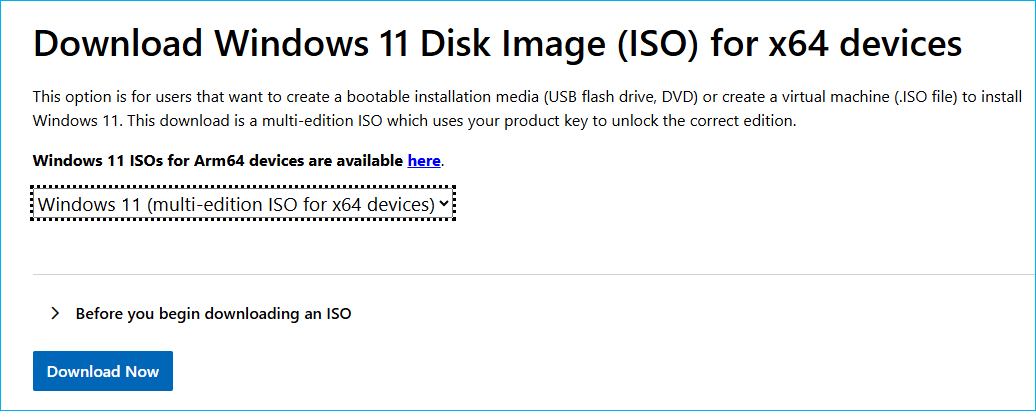
Para montar, editar e personalizar um ISO Windows 11 sem TPM, você precisará de algumas ferramentas essenciais. O primeiro passo é baixar a mídia oficial do Windows 11 através do site da Microsoft ou de uma cópia física. Em seguida, utilize o Windows ADK (Assessment and Deployment Kit) para extrair e modificar os arquivos da imagem, especialmente o recurso `DISM` (Deployment Imaging Service and Management). Outra opção é o Rufus, que permite criar unidades USB diretamente a partir de ISOs personalizadas, com opções avançadas de particionamento e modo de inicialização. Para usuários mais avançados, o PowerShell também pode ser usado para comandos de montagem e desmontagem de imagem (`Mount-DiskImage`, `Dismount-WindowsImage`). Certifique-se de usar apenas versões oficiais ou de código aberto confiáveis para evitar comprometer a integridade do sistema.
Como testar o ISO antes de instalar em definitivo?
Antes de gravar um ISO Windows 11 sem TPM em um disco físico ou SSD, é altamente recomendável testá-lo em um ambiente seguro. Você pode usar máquinas virtuais (como VirtualBox ou VMware) para simular a instalação e verificar se os drivers básicos funcionam, como vídeo, rede e armazenamento. Nesse cenário, o TPM pode ser emulado ou simplesmente ignorado, permitindo que você veja se o sistema inicializa corretamente. Outra opção é criar um pendrive inicializável com o ISO modificado e testar em um computador físico dedicado apenas para testes. Isso ajuda a identificar problemas de compatibilidade de hardware, como falta de suporte para drivers UEFI ou resolução de tela, sem arriscar o sistema principal.
Quais são as limitações de usar Windows 11 sem TPM?
Optar por instalar um ISO Windows 11 sem TPM implica em abrir mão de alguns recursos avançados e funcionalidades de segurança. Recursos como BitLocker (criptografia avançada), Secure Boot aprimorado e proteção contra malware de nível kernel podem não funcionar corretamente ou exigir ajustes manuais. Além disso, atualizações futuras podem ser bloqueadas ou causar instabilidade se o sistema não estiver totalmente compatível. Jogos e aplicativos que utilizam recursos específicos de segurança podem apresentar falhas ou recusar a execução. Em resumo, enquanto é tecnicamente possível instalar e usar o Windows 11 sem TPM, o usuário assume riscos de segurança e perda de funcionalidades que normalmente estariam disponíveis em um ambiente totalmente compatível.

Perguntas frequentes
Posso instalar o Windows 11 sem TPM usando apenas o DVD original?
Não é possível pular a verificação de TPM diretamente com o DVD original, mas é possível contornar usando os atalhos de teclado Shift + F10 e modificando o Registro durante a instalação, conforme descrito anteriormente.
Existe risco de banimento ou bloqueio futuro pelo Windows Update?
Sim, a Microsoft pode bloquear a instalação ou atualizações em dispositivos que não atendem aos requisitos de segurança, incluindo TPM. Em alguns casos, atualizações podem tornar a incompatibilidade mais evidente, exigindo novas configurações ou até mesmo impedindo a execução do sistema.
Como posso ativar o BitLocker sem TPM?
É possível ativar o BitLocker sem TPM usando políticas de grupo para forçar a senha de inicialização ou armazenar a chave em um arquivo USB. No entanto, isso reduz o nível de segurança e exige intervenção manual a cada reinicialização.
Posso usar programas de terceiros para isolar riscos ao instalar o ISO Windows 11 sem TPM?
Sim, ferramentas como Sandbox ou máquinas virtuais são recomendadas para testar a instalação em ambiente isolado, reduzindo riscos de comprometer o sistema principal durante os testes.
🔥O NOVO Truque Para INSTALAR o Windows 11 em QUALQUER PC (Sem TPM!)
Seja membro do canal: https://bit.ly/3ykqHto Nesse vídeo eu vou te mostrar o novo truque para instalar o Windows 11 em ...
