Iphone Travou Como Reiniciar
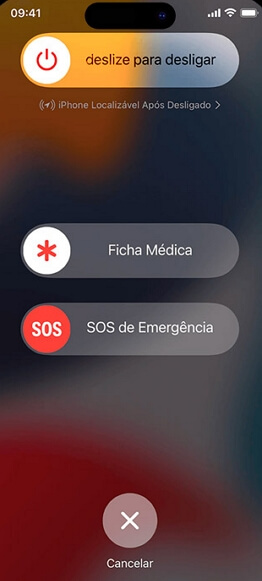
Se o seu iPhone travou e você não consegue usar o celular, reiniciar o aparelho pode ser a solução mais rápida para recuperar o funcionamento normal. Este guia explica como reiniciar um iPhone travado de forma segura, usando os métodos adequados para cada situação.
Por que o iPhone trava e quando reiniciar é a melhor solução
O travamento pode acontecer após uma atualização mal-sucedida, falha de app ou travamento temporário do sistema. Reiniciar força o encerramento de processos e limpa memória, resolvendo muitos problemas leves sem apagar seus dados. Antes de tentar métodos mais drásticos, como redefinir as configurações ou apagar o conteúdo, teste sempre reiniciar o iPhone travado.
Como reiniciar um iPhone com tela funcionando
Se o seu iPhone está ligado e a tela responde, o processo é simples e rápido.
![[Guia Mais Completo] Como reiniciar iPhone travado rapidamente?](https://images.imyfone.com/br/assets/article/problemas-de-ios/como-reiniciar-iphone-travado.jpg)
- Abra o App Launch (ela exibe as telas abertas recentemente).
- Deslize o botão Encerrar para cima no canto superior de qualquer app para fechá-lo.
- Toque no botão Início (ou Acionar no modelo sem botão) para voltar à tela inicial.
- Aguarde a inicialização e veja se o travamento foi resolvido.
Reiniciar um iPhone sem botão Início (até o iPhone 8)
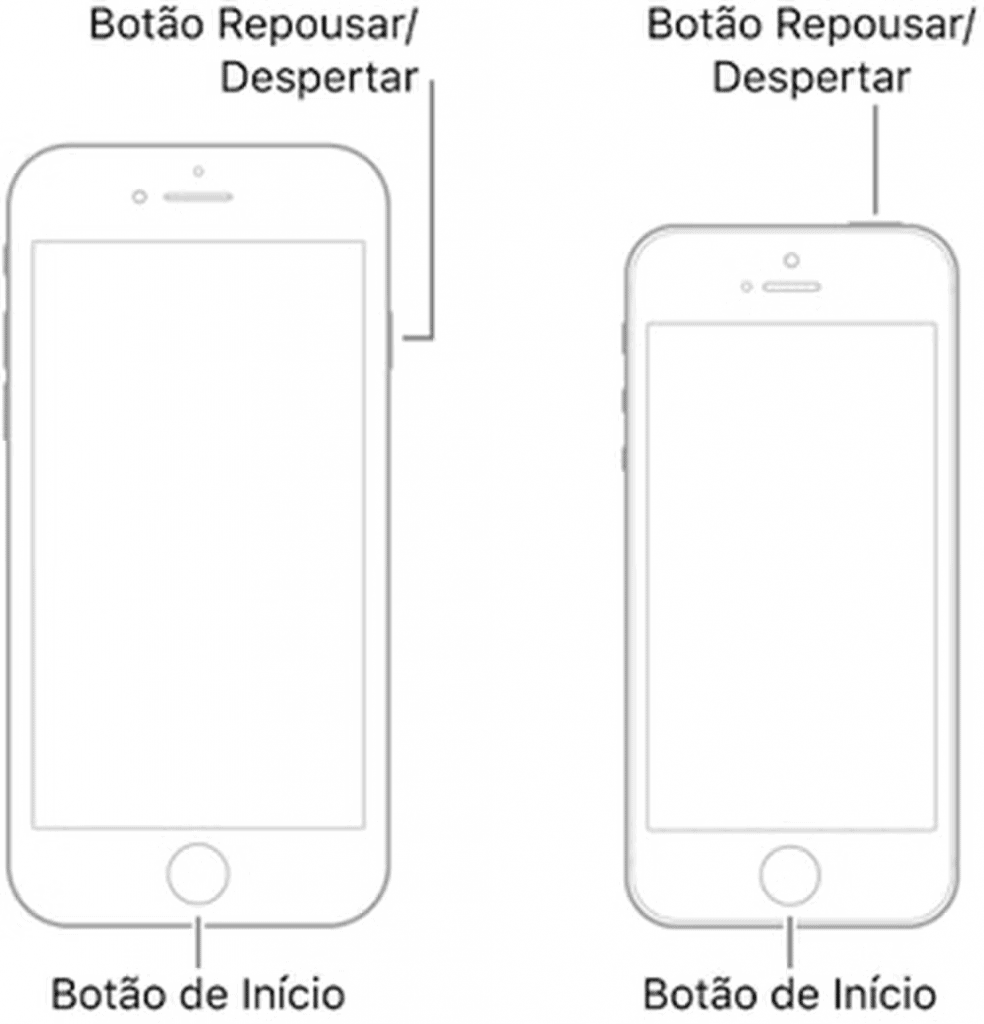
Modelos com botão físico de Início exigem uma combinação específica para forçar a reinicialização sem apagar dados.
- Pressione e solte rapidamente o botão Aumentar volume.
- Pressione e solte rapidamente o botão Diminuir volume.
- Em seguida, pressione e segure o botão Lado até a Apple aparecer.
- Solte quando o logotipo aparecer e aguarde o reinício completo.
Reiniciar um iPhone com botão de volume (iPhone X e posteriores)
Os modelos sem botão Início usam uma sequência diferente para reiniciar sem perder dados.
- Rapidamente pressione e solte o botão Volume para cima.
- Rapidamente pressione e solte o botão Volume para baixo.
- Segure o botão Lado até a tela escurecer e o logotipo aparecer.
- Solte e espere o iPhone reiniciar normalmente.
O que fazer se o iPhone não reiniciar normalmente
Quando o método padrão não funciona, existem alternativas mais avançadas para recuperar o aparelho.
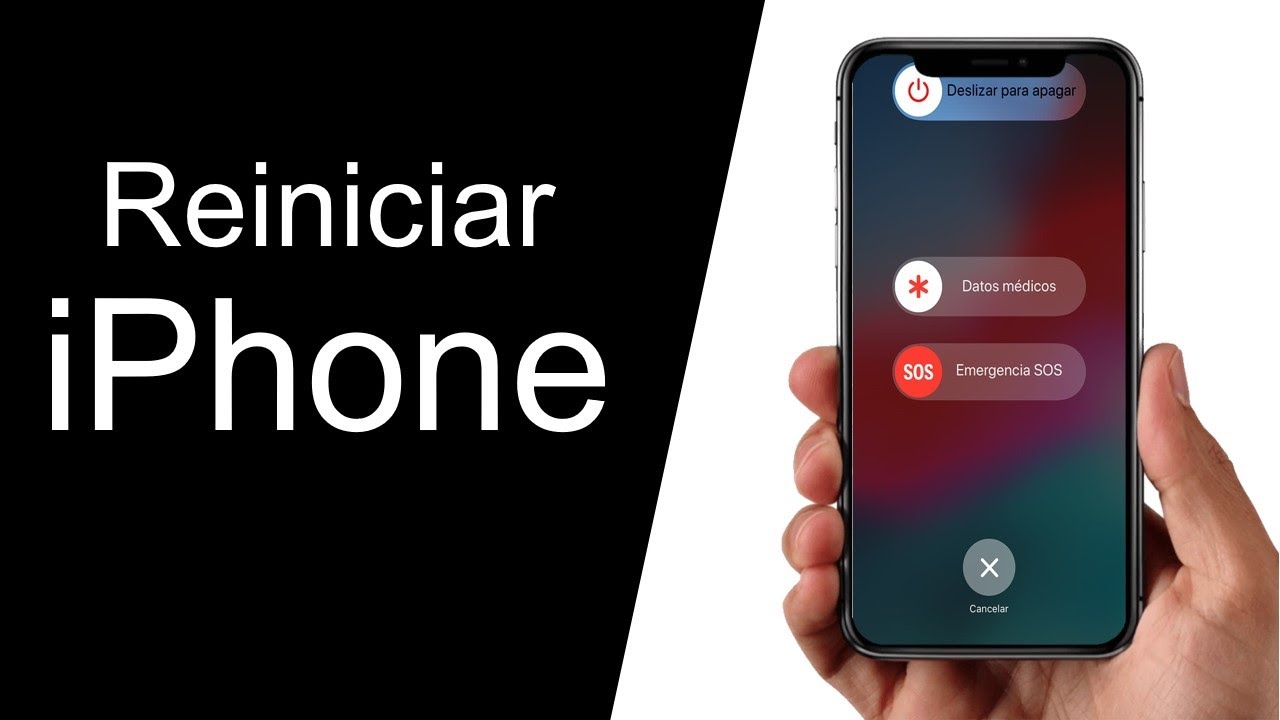
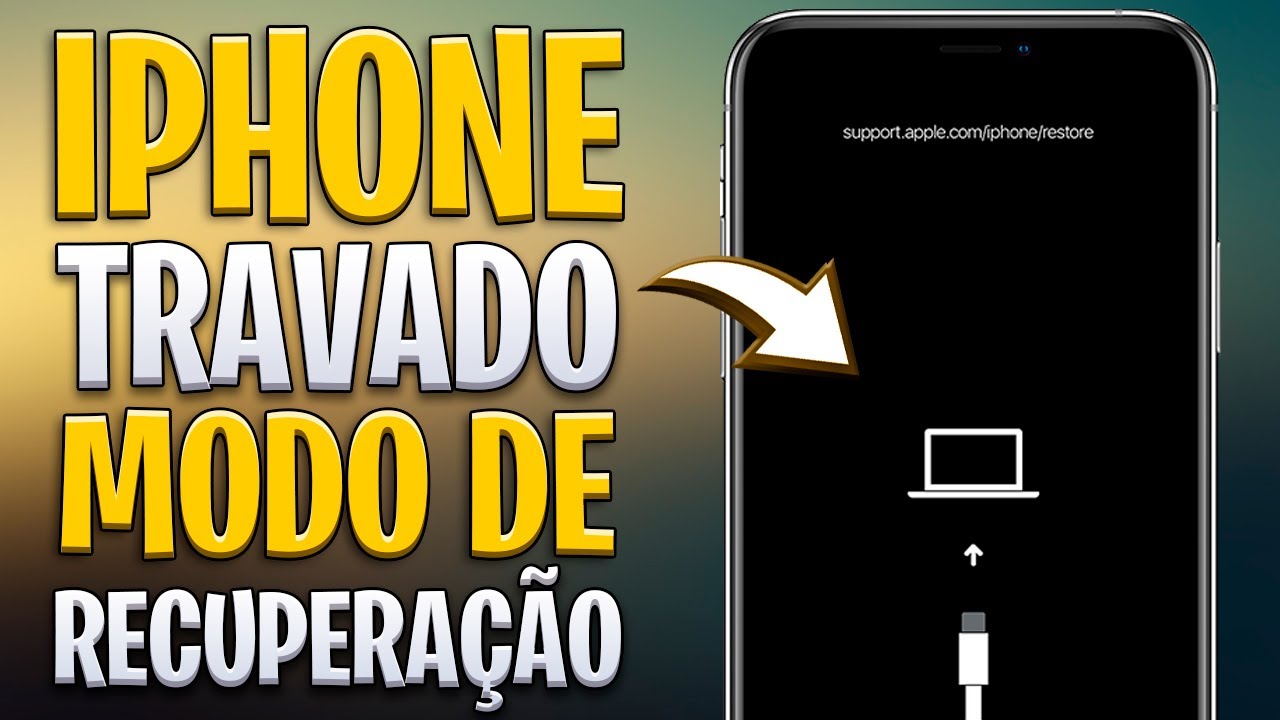
Tentar modo de recuperação
O modo de recuperação permite restaurar o sistema usando o iTunes ou o Finder sem apagar o dispositivo se um backup recente estiver disponível.
Usar o modo DFU para uma recuperação profunda
O modo DFU reinicia completamente o firmware e resolve problemas de software graves, mas deve ser usado apenas quando outras opções falharam.
Ferramentas e requisitos antes de reiniciar
- Carregador original ou confiável para garantir energia estável durante o processo.
- Computador com iTunes (ou Finder no macOS Catalina e superior) para restaurações avançadas.
- Backup recente no iCloud ou no computador para evitar perda de dados ao reinstalar o sistema.
- Conexão estável com a Internet para baixar atualizações durante a recuperação.
Dicas para evitar travamentos no futuro
Práticas simples reduzem a chance de o iPhone travar novamente e mantêm o desempenho estável ao longo do tempo.
- Mantenha o iOS sempre atualizado com as versões mais recentes.
- Feche apps em segundo fundo que não esteja usando regularmente.
- Limpe periodicamente o armazenamento para evitar falta de espaço.
- Evite instalar apps não confiáveis ou tweaks não aprovados pela Apple.
- Reinicie o iPhone uma vez por semana como rotina de manutenção leve.
Como reiniciar forçadamente sem perder dados
Reiniciar forçado fecha apps travados e recarrega o sistema sem apagar fotos, mensagens ou outros conteúdos. Use sempre o procedimento oficial para o seu modelo e evite pressionar botões além do necessário.
O que fazer se o iPhone travou após uma atualização
Atualizações mal-sucedidas podem deixar o iPhone inoperante ou em loop de reinício. Nesses casos, entre no modo de recuperação ou use o Finder para reinstalar o sistema sem apagar o conteúdo, desde que você tenha um backup recente.
Perguntas frequentes
O que fazer se o iPhone travou e não responde a nada
Tente reiniciar forçado conforme o modelo do seu aparelho. Se não funcionar, use modo de recuperação no computador para restaurar o sistema.
Reiniciar apaga fotos ou mensagens no iPhone travado
Não, reiniciar normalmente não apaga dados. A perda de informações geralmente ocorre apenas ao restaurar ou redefinir o aparelho sem backup.
Posso reiniciar um iPhone descarregado sem carregar primeiro
Se o iPhone está totalmente descarregado, conecte-o ao carregador e aguarde aparecer a tela de carregamento antes de tentar reiniciar.
Quanto tempo devo segurar os botões ao reiniciar forçado
Segure o botão de volume por alguns segundos em cada etapa e mantenha o botão Lado por até 10 segundos até a tela desligar e o logotipo aparecer.

[ COMO RESOLVER ] iPHONE TRAVOU - TELA CONGELADA. E AGORA?
Aprenda Como Criar do ZERO um Negócio de 1M+ por Ano com Mentorias, Consultorias ou Programas de Treinamentos.
