Iphone 11 Recebe Atualização

O iPhone 11 recebe atualização constante, trazendo segurança, novos recursos e melhorias de desempenho para manter o aparelho ágil e protegido. Neste guia, você vai aprender como verificar, baixar e instalar corretamente a atualização no seu dispositivo.
Resumo dos principais pontos
- Verifique a versão atual do iOS e se há atualizações pendentes nas configurações.
- Baixe e instale a atualização oficial diretamente do dispositivo, preferencialmente via Wi‑Fi.
- Prepare o iPhone 11 com bateria saudável, espaço em disco e backup antes de atualizar.
- Solucione problemas comuns como falha ao instalar, espaço insuficiente ou atualização travada.
- Acompanhe as novidades de cada versão do iOS que melhora segurança, câmera e recursos do sistema.
Verificar se o iPhone 11 recebe atualização
Antes de prosseguir, confirme se há uma nova versão disponível e se o seu aparelho está apto a receber a atualização.
Passo a passo para verificar atualizações
Abra o aplicativo Configurações e toque em Geral e, em seguida, em Sobre. Toque em Atualização de Software. O sistema exibirá a versão atual do iOS e, caso uma nova esteja disponível, você verá a opção de fazer o download.
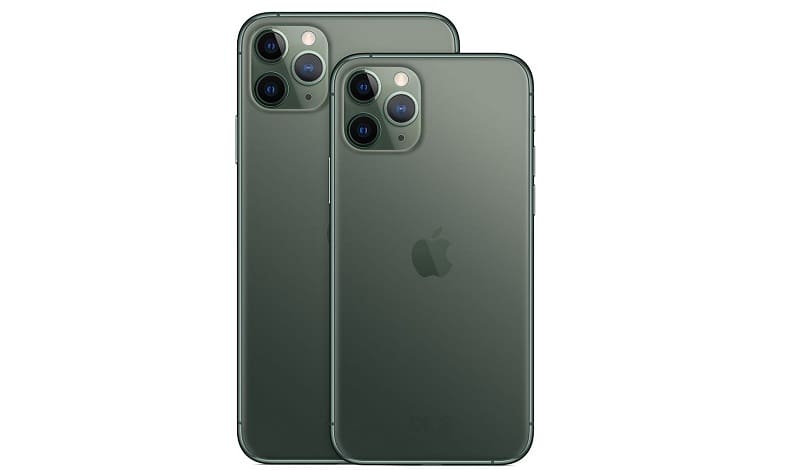
/i.s3.glbimg.com/v1/AUTH_08fbf48bc0524877943fe86e43087e7a/internal_photos/bs/2022/B/L/TxHOCOSCK3anzIlAiBRQ/apple-iphone-11-water-resistant-091019-big.jpg.large.jpg)
Informações importantes sobre compatibilidade
O iPhone 11 roda oficialmente do iOS 13 até versões mais recentes lançadas pela Apple. Se o dispositivo já estiver na versão mais atual, a opção de atualização não aparecerá até que uma nova versão seja lançada.
Requisitos e ferramentas necessárias
Para garantir uma atualização tranquila, prepare o ambiente e os recursos antes de iniciar o processo.
Itens essenciais e recomendações
- Conexão Wi‑Fi estável: baixe e instale a atualização preferencialmente via Wi‑Fi para evitar uso de dados móveis.
- Bateria acima de 50%: é recomendável estar com carga suficiente ou conectar o iPhone 11 ao carregador durante a instalação.
- Espaço em disco suficiente: verifique se há espaço disponível compatível com o tamanho da nova versão.
- Backup recente: faça backup via iCloud ou iTunes para proteger seus dados caso ocorra algum imprevisto.
- Dispositivo atualizado: certifique-se de que o relógio e as configurações de data e hora estão automáticas.
Passo a passo para instalar a atualização
Siga estas etapas para atualizar o iPhone 11 com segurança e evitar interrupções.

- Abra Configurações e selecione Geral.
- Toque em Atualização de Software.
- Se houver uma atualização disponível, toque em Fazer download e instalar.
- Leia os termos e condições e confirme para iniciar o download.
- Aguarde o término do download e, em seguida, toque em Instalar Agora.
- Se solicitado, insira a senha do dispositivo e aguarde a conclusão da instalação.
- Após a reinicialização, confirme se a nova versão está em Configurações > Geral > Sobre > Versão do Software.
Dicas para evitar problemas comuns
Algumas situações podem impedir ou travantar a instalação. Esteja atento a esses detalhes para um processo sem interrupções.
Problemas frequentes e soluções
- Atualização travada ou falha ao instalar: reinicie o iPhone 11 e repita o processo. Se persistir, restaure via iTunes ou procure suporte Apple.
- Espaço insuficiente: exclua aplicativos, fotos ou vídeos que não usa ou transfira conteúdo para a nuvem.
- Conexão instável: use Wi‑Fi confiável e evite interromper o download.
- Erro de autenticação: confira sua conexão com a internet, reinicie e verifique a senha da Apple ID.
Perguntas frequentes
Quanto tempo dura a atualização do iPhone 11?
O processo de download pode variar de minutos a horas, dependendo da conexão, enquanto a instalação geralmente leva de 5 a 15 minutos.
Posso atualizar sem Wi‑Fi?
Sim, é possível usar dados móveis, mas não é recomendado devido ao tamanho das atualizações e possíveis custos de tráfego.
O que fazer se a atualização falhar várias vezes no iPhone 11?
Faça um backup, restaure o aparelho no modo de recuperação com iTunes ou Finder e tente instalar a atualização novamente.
Atualizar prejudica o desempenho ou apaga dados?
Atualizar não apaga dados, mas é essencial fazer backup. Em geral, as atualizações melhoram o desempenho e corrigem bugs.
