Instalador Do Windows

Você está procurando o instalador do Windows certo, mas não sabe por onde começar? Neste guia passo a passo, você vai aprender a localizar, baixar e criar uma mídia de instalação segura para atualizar ou reinstalar o Windows no seu computador.
O que é exatamente o instalador do Windows e para que serve?
O instalador do Windows não é apenas um arquivo grande que você clica para instalar o sistema. Na verdade, ele é uma ferramenta completa que permite criar uma unidade USB inicializável ou baixar uma imagem ISO completa do sistema. Com ele, é possível fazer uma instalação limpa, reparar uma instalação existente ou até mesmo gravar um DVD de emergência. Se você tem um computador com travamentos, vírus persistentes ou quer migrar para uma nova máquina, esse recurso é a solução inicial mais confiável que existe.
Como saber qual versão do Windows eu devo instalar?
Antes de baixar o instalador, é essencial entender qual edição do sistema você precisa. O Windows é dividido em versões como Windows 10 Home (para casa), Windows 10 Pro (para negócios com recursos avançados de segurança) e Windows 10 Education (para escolas). A versão correta depende da chave do produto que você já possui ou da licença que comprou. Se você já está usando uma cópia ativa, pode simplesmente fazer o upgrade dentro da mesma arquitetura, mantendo seus arquivos pessoais.

Quais são os requisitos de hardware para o Windows atual?
- Processador: 1 gigahertz ou mais rápido.
- RAM: 1 gigabyte (GB) para 32 bits ou 2 GB para 64 bits.
- Espaço em disco rígido: 16 GB para 32 bits ou 20 GB para 64 bits.
- Placa de vídeo: DirectX 9 ou posterior com driver WDDM 1.0.
- Tela: Resolução mínima de 800x600 pixels.
Verifique se seu hardware está dentro desses padrões para evitar problemas de desempenho após a instalação.
Onde posso fazer o download oficial do instalador do Windows?
A maneira mais segura de obter o instalador é através do site oficial da Microsoft. Lá, você encontrará a ferramenta "Media Creation Tool", que cuida de tudo sozinha: ela baixa os arquivos corretos, formata o pen drive e cria uma cópia bootável. Procure sempre pelo domínio "microsoft.com" para evitar sites fraudulentos que oferecem versões modificadas ou cheias de malware. Se você precisa de uma ISO completa para gravar em DVD, a ferramenta permite salvar a imagem diretamente no seu disco rígido.
Quais ferramentas e materiais eu preciso ter à mão?
- Um pen drive USB: Pelo menos 8 GB de capacidade (recomendados 16 GB para instalações mais rápidas).
- Um cabo de energia: Para não perder energia no meio da instalação.
- Acesso à internet: O processo de download pode levar alguns minutos, dependendo da velocidade da sua conexão.
- Chave do produto (opcional): Se você tiver uma licença impressa ou digital, anote-a para ativar o Windows após a instalação.
Como gravar a mídia de instalação passo a passo?
- Insira um pen drive vazio no computador e certifique-se de que não há arquivos importantes nele, pois todo o conteúdo será apagado.
- Abra a ferramenta "Media Creation Tool" que você baixou do site da Microsoft.
- Marque a opção "Criar mídia de instalação (unidade USB, DVD ou arquivo ISO) para outro PC" e clique em "Avançar".
- Escolha a arquitetura corretamente (se o seu computador atual é de 32 ou 64 bits).
- Selecione "Unidade flash USB" e escolha o dispositivo correspondente.
- Aguarde o término da cópia; o processo cria automaticamente um drive bootável pronto para uso.
Como iniciar o computador a partir da mídia externa?
Depois de criar o pen drive, você precisa alterar a ordem de inicialização na BIOS ou UEFI. Reinicie o computador e pressione a tecla de acesso (geralmente F2, F12, DEL ou ESC) durante a tela de logo da marca. Na seção "Boot", mova o "Removable Device" para o topo da lista. Salve as alterações e o sistema reiniciará automaticamente a partir do instalador do Windows que você preparou.
Quais são os erros mais comuns e como evitá-los?
- Baixar de fontes não oficiais: Isso pode instalar versões pirateadas ou infectadas. Sempre use o site da Microsoft.
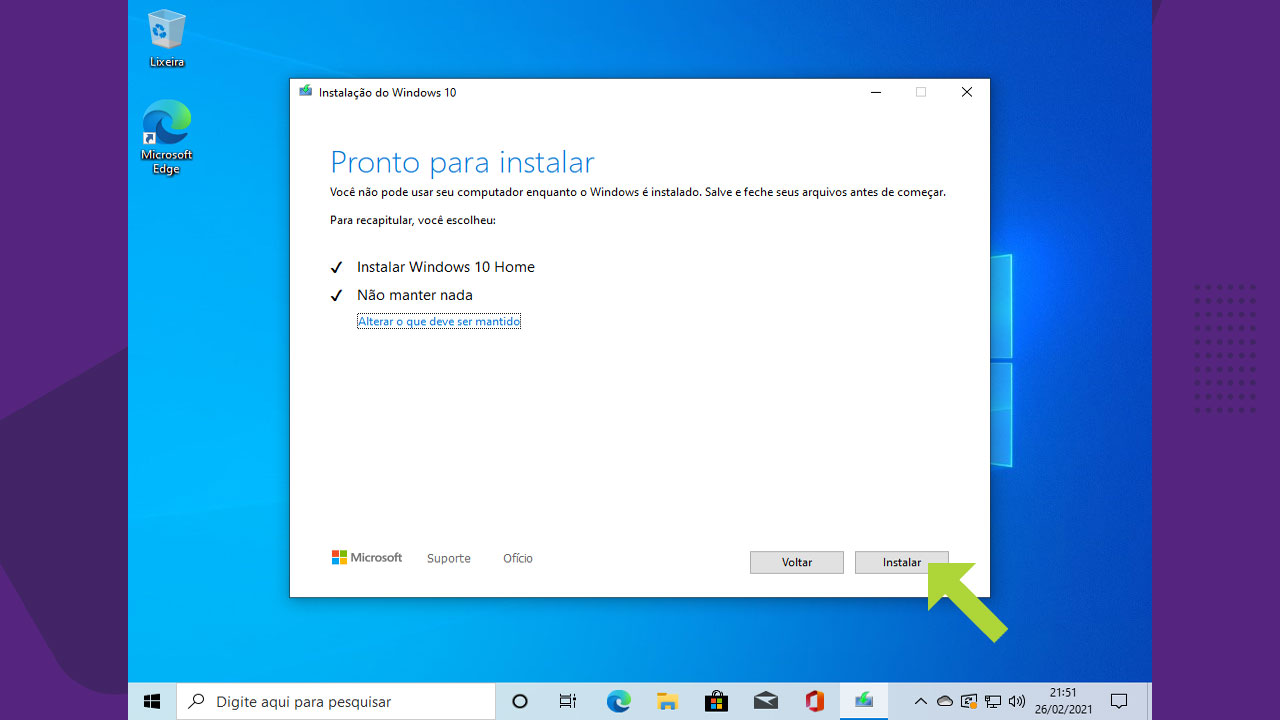
- Ignorar o backup dos dados: Instalar do zero apaga tudo no disco. Faça cópias de segurança antes de prosseguir.
- Não verificar a chave do produto: Sem ela, você terá apenas 30 dias para ativar o Windows e o sistema entrará em modo de limitação.
- Usar um pen drive com menos espaço: Um dispositivo cheio ou corrompido não inicia a instalação.
E se eu precisar instalar o Windows em um PC sem unidade de DVD?
Hoje a maioria dos computadores modernos não tem drive de DVD, mas isso não é problema. A solução é usar o próprio pen drive criado com a ferramenta da Microsoft. Como ele é bootável, o sistema reconhece automaticamente durante a inicialização. Basta entrar na BIOS como mostrado anteriormente e selecionar o dispositivo USB como primeiro meio de boot.
Resumo dos principais passos para criar um instalador do Windows
- Identifique a versão correta do Windows (Home ou Pro) para o seu caso.
- Baixe a ferramenta oficial Media Creation Tool do site da Microsoft.
- Prepare um pen drive USB com pelo menos 8 GB de espaço.
- Use a ferramenta para criar a mídia bootável de forma segura.
- Altere a ordem de boot na BIOS para inicializar a partir do pen drive.
- Siga as instruções na tela para concluir a instalação limpa ou reparada.
Perguntas frequentes sobre o instalador do Windows
Posso usar o mesmo instalador do Windows em vários computadores? Sim, desde que você ative o sistema em cada máquina com uma chave válida. A mídia serve apenas como veículo de instalação.
O que acontece se eu perder a chave do produto? Você pode recuperá-la através do Painel de Controle ou usando softwares de gerenciamento de chaves, caso já tenha ativado anteriormente.

É seguro reinstalar o Windows sem perder meus arquivos? Se você escolher a opção "Atualizar este computador agora", os arquivos pessoais geralmente são preservados, mas fazer um backup é sempre a recomendação ideal.
