Inserir Lista De Opções No Excel

Domine a técnica de inserir lista de opções no Excel com orientações detalhadas, desde a configuração inicial até boas práticas de edição e manutenção. Este tutorial ajuda você a criar formulários ágeis e controles de dados padronizados dentro da planilha.
Resumo dos principais pontos
- Use a validação de dados para inserir lista de opções no Excel e garanta entradas consistentes.
- Defina a fonte da lista em uma área exclusiva da planilha ou em uma tabela estruturada para melhor manutenção.
- Aplique nomes definidos e filtros avançados para listas dinâmicas que se atualizam conforme necessário.
- Explore alternativas com caixas de combinação ActiveX e controles de formulário para interfaces mais interativas.
- Adote práticas de organização, como separar fontes de dados e evitar espaços extras, para evitar erros comuns.
Como inserir lista de opções no Excel usando validação de dados
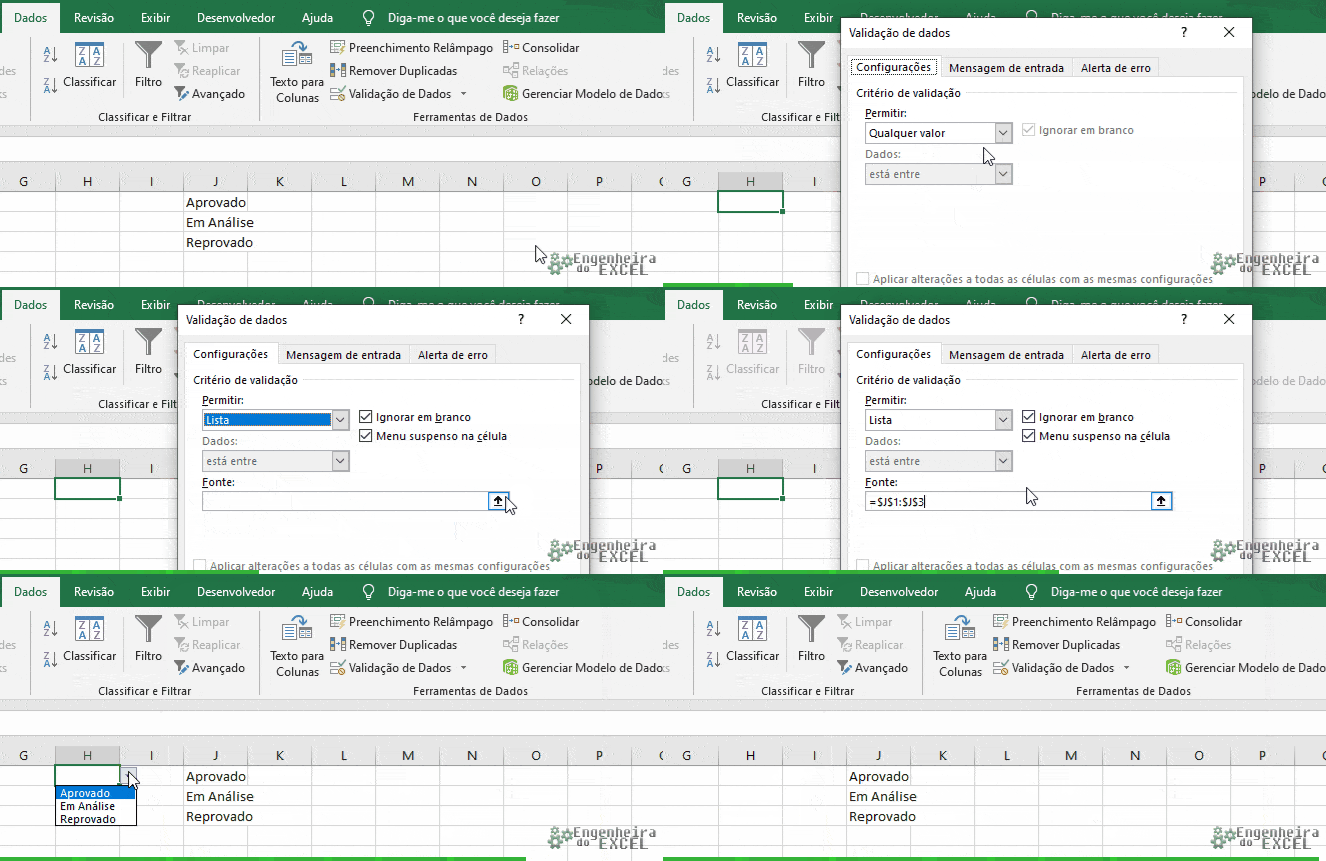
A forma mais direta de inserir lista de opções no Excel é por meio da ferramenta de validação de dados, que restringe as entradas a itens predefinidos. O recurso funciona em qualquer versão do Excel e mantém a integridade da base ao evitar digitações livres.
- Selecione as células onde deseja que o usuário possa escolher entre opções.
- Acessa a guia Dados e clique em Validação de Dados.
- Na caixa de diálogo, em Permitir, escolha Lista.
- No campo Fonte, indique o intervalo que contém os itens ou digite-os separados por ponto e vírgula, por exemplo: Item1;Item2;Item3.
- Marque a opção Ignorar em branco se quiser que a célula aceite apenas escolhas válidas.
- Ative a mensagem de entrada e a alerta de erro para orientar melhor os usuários.
Com essa abordagem, a lista de opções é exibida automaticamente ao clicar na célula, facilitando a seleção e reduzindo falhas de digitação.

Onde colocar a lista de opções e como organizá-la
O local onde você define a lista de opções no Excel influencia a limpeza da planilha e a facilidade de atualização. Uma prática recomendada é manter os itens em uma área dedicada, idealmente em outra aba ou próximo ao cabeçalho de dados, mas fora da zona de entrada.
Usar intervalos nomeados para facilitar a manutenção
Depois de criar a lista de origem, nomeie o intervalo com um nome significativo. Na guia Fórmulas, clique em Definir Nome e use um identificador claro, como Itens_Lista. Na validação de dados, no campo Fonte, digite =Itens_Lista. Isso torna a referência mais legível e evita problemas caso a lista seja movida.
Listas estáticas versus listas dinâmicas
Uma lista estática é simples e funciona bem quando os itens são fixos. Porém, se a base for atualizada com frequência, convém usar uma tabela ou funções como DESLOC ou ÍNDICE para criar uma lista dinâmica. Assim, ao incluir ou remover itens na fonte, a validação atualiza automaticamente as opções disponíveis sem ajustes manuais na validação.

Alternativas: caixa de combinação ActiveX e controles de formulário
Caixa de combinação ActiveX para interface mais avançada
Se você busca uma experiência mais interativa, pode inserir lista de opções no Excel usando uma caixa de combinação ActiveX. Isso exibe o dropdown de forma semelhante a um formulário, com rolagem e digitação parcial. Acesse a guia Desenvolvedor, clique em Inserir e escolha Caixa de Combinação (ActiveX). Em seguida, configure as propriedades, como ListFillRange, para vincular a área de itens, e ajuste o número de linhas visíveis.
Controles de formulário como opção mais leve
Uma alternativa mais leve é inserir lista de opções no Excel com controles de formulário, como Caixa de Combinação. Esses controles não exigem modo de design e funcionam bem em planilhas compartilhadas com restrições de macro. Ao configurar a caixa, defina a entrada para o intervalo de itens e ligue-a a uma célula auxiliar para capturar o índice selecionado, permitindo integração com fórmulas e consultas.
Dicas práticas e erros comuns ao inserir lista de opções no Excel
- Mantenha a fonte da lista em uma coluna exclusiva e sem linhas em branco para evitar falhas na exibição.
- Evite espaços extras no início ou no fim dos itens, pois isso prejudica a correspondência e a limpeza de dados.
- Organize os nomes dos itens com padronização de maiúsculas e minúsculas conforme o uso no relatório.
- Use nomes definidos ou tabelas estruturadas para facilitar a expansão automática da lista.
- Teste a validação em diferentes dispositivos e versões do Excel para garantir compatibilidade, especialmente ao compartilhar arquivos.
Perguntas frequentes
Posso inserir lista de opções no Excel com dados de outra planilha ou arquivo?
Sim, é possível referenciar intervalos de outras planilhas desde que estejam na mesma pasta de trabalho; use a sintaxe Planilha!Intervalo no campo Fonte da validação ou no nome definido.

Como faço para editar a lista de opções após já ter validação aplicada?
Atualize o intervalo de origem ou o nome definido que aponta para os itens; se estiver usando a validação direta com intervalo, ajuste o intervalo na caixa de diálogo de validação de dados.
As listas dinâmicas exigem conhecimento avançado de funções do Excel?
O básico de funções como DESLOC ou ÍNDICE ajuda, mas há modelos prontos; mesmo assim, é vantajoso entender como a fonte é atualizada para manter a lista sincronizada automaticamente.
Posso usar lista de opções no Excel Mobile ou aplicativos web?
Em dispositivos móveis, a funcionalidade de validação e controles ActiveX pode ser limitada; prefira usar a validação de dados clássica, que costuma ser compatível com aplicativos web do Excel.