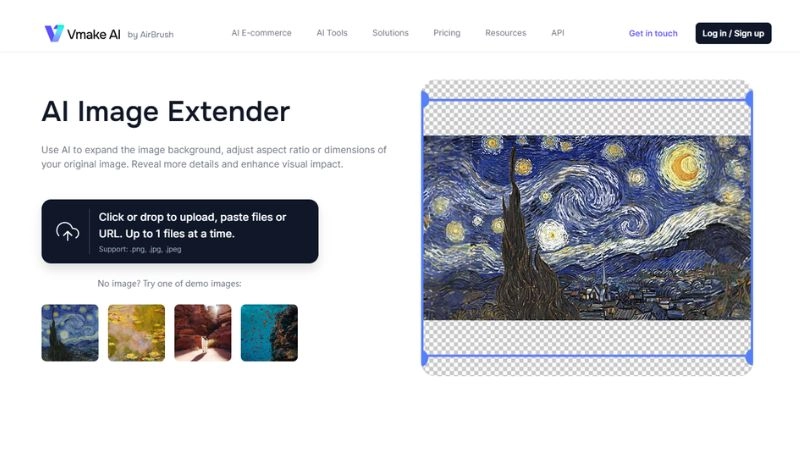
Ia Para Expandir Imagens
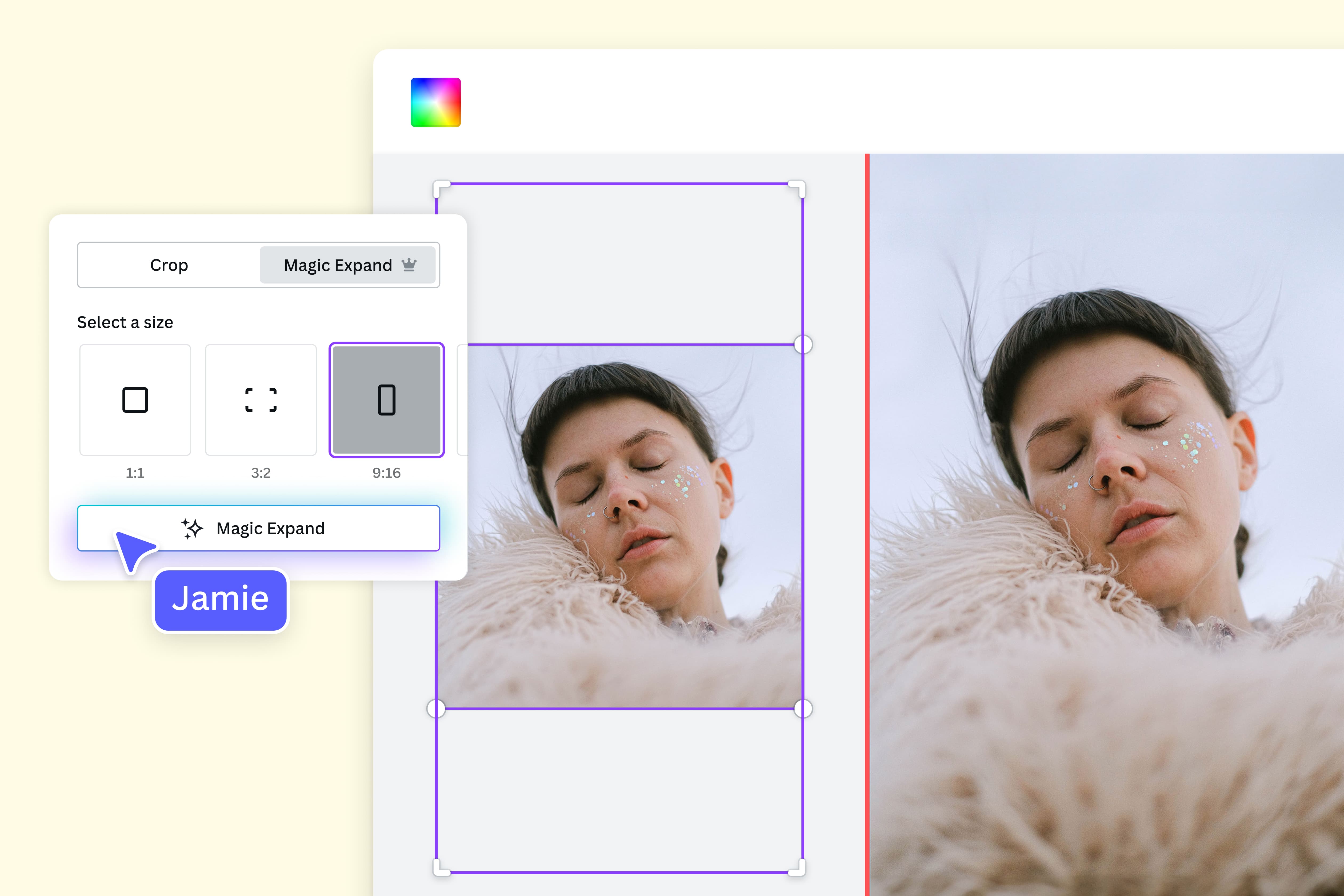
Descubra como usar IA para expandir imagens com qualidade, controle criativo e resultados previsíveis. Este guia prático ensina a escolher ferramentas, ajustar prompts e refinar saídas para ampliar imagens com IA de forma profissional.
Visão geral do processo de expansão com IA
Antes de entrar nas etapas, entenda a arquitetura do fluxo de trabalho: seleção de ferramenta, preparo da imagem, definição de objetivo, formulação de prompt, configuração de parâmetros, geração, avaliação e refinamento. Cada fase influencia qualidade, coerência e aproveitamento da área expandida.
resumo dos principais pontos
- Escolha uma ferramenta de IA com suporte a expansão de canvas e controle de composição.
- Prepare a imagem-base com boa qualidade, foco e iluminação adequados.
- Defina claramente o resultado esperado: direção da expansão, estilo e nível de detalhe.
- Use prompts específicos, incluindo contexto, textura, perspectiva e limitações de cena.
- Refine com ajustes de parâmetros, máscaras e edições pós-processamento.
ferramentas e requisitos
Reúna o necessário antes de iniciar para evitar interrupções no fluxo de trabalho. Considere versão paga ou recursos locais conforme qualidade e privacidade exigidas.

- Ferramenta de geração de imagem com recurso de expandir canvas (ex: Midjourney, Stable Diffusion via GUI, DALL·E com plugins, Adobe Firefly).
- Editor de imagem para retoques finos (ex: Photoshop, GIMP, Krita).
- Imagem-base em alta resolução, bem iluminada e com foco nítido.
- Máscara ou seleção para delimitar a área a ser expandida, se a ferramenta permitir.
- Computador com recursos adequados (GPU para modelos locais) ou conexão estável para serviços online.
passo a passo para expandir imagens com IA
- Escolha a ferramenta certa para expandir imagens com IA; verifique se o serviço oferece controle de composição e preenchimento coerente.
- Prepare a imagem-base; corte excessos, normalize iluminação e remova ruídos visuais que possam atrapalhar a continuidade.
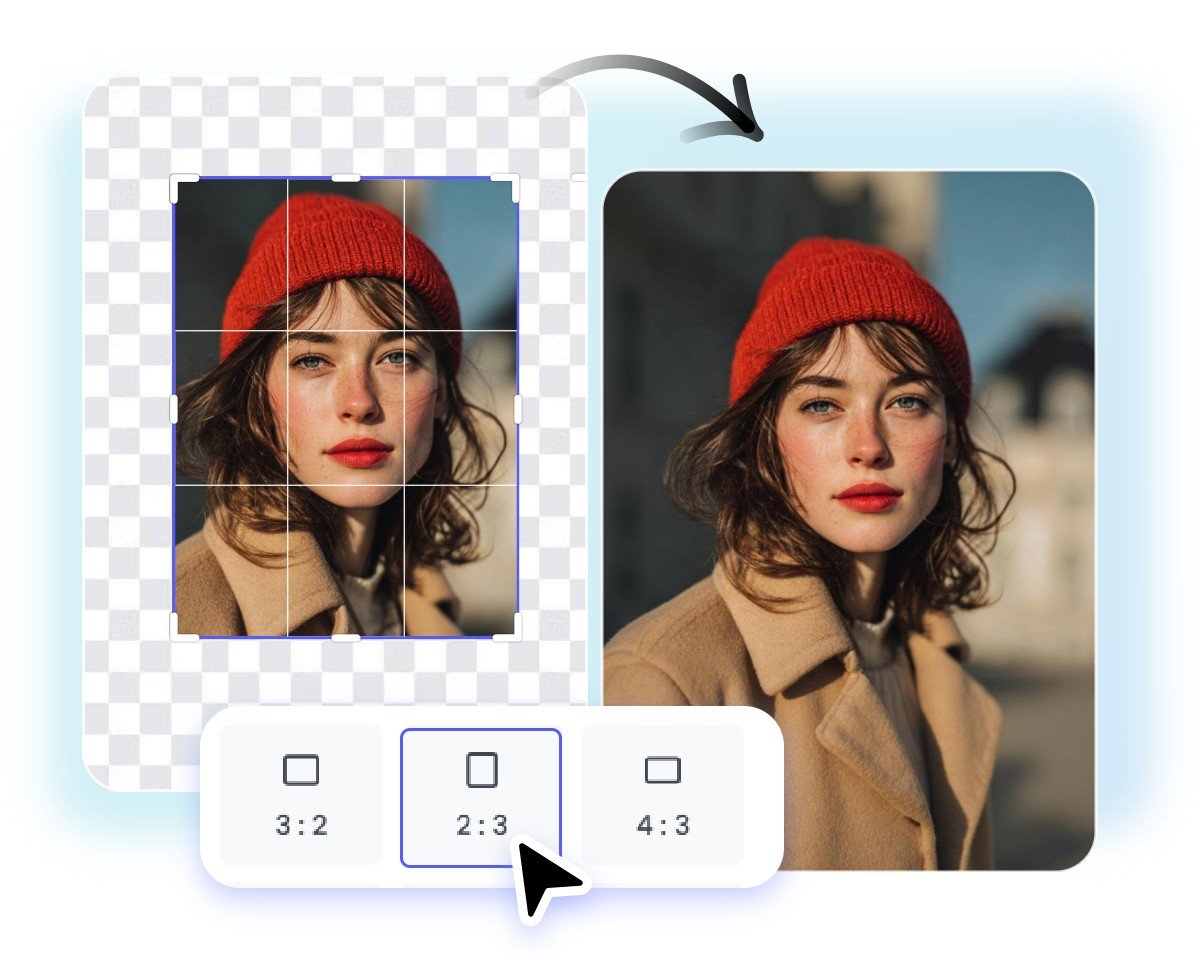
- Delimite a área a ser expandida com uma máscara ou anotação clara, indicando onde a IA deve gerar novo conteúdo.
- Defina o objetivo da expansão: aumentar o canvas para cima, para baixo, lateralmente ou em múltiplas direções, mantendo a perspectiva.
- Escreva um prompt detalhado que descreva o contexto, estilo, textura, direção da cena e elementos esperados fora da área original.
- Ajuste parâmetros de geração (seed, steps, cfg scale, sampler) para equilibrar criatividade e fidelidade à imagem-base.
- Gere múltiplas variantes; compare resultados quanto à coerência da luz, sombras, bordas e integração com o cenário existente.
- Refine a saída com pincéis de correção, clonagem e ajuste de cores para eliminar artefatos e melhorar o encaixe.
dicas de prompt eficazes para expandir imagens com IA
Um bem-sucedido prompt de expansão inclende descrição de cena, relações espaciais e limitações. Foque em elementos que ajudem a IA a manter a lógica visual.
- Contexto: especifique cenário, época, localização e atmosfera (ex: “cena urbana à tarde, ruas movimentadas, sombras alongadas”).
- Perspectiva e profundidade: mantenha ângulo, distância e plano de foco alinhados com a imagem-base.
- Iluminação e sombra: refira-se à direção da fonte de luz, intensidade e tipo (ex: “luz solar suave proveniente do lado esquerdo”).
- Elementos adicionais: liste objetos, texturas ou padrões que devam aparecer na nova área, com relação ao existente.
- Estilo e qualidade: indique o estilo artístico, nível de detalhe e rigor fotográfico ou ilustrativo.
como manter a coerência visual
A coerência evita que a expansão pareça recortada ou artificial. Proteja a integridade da imagem ao refletir sobre sombras, reflexos, ruído de varredura e textura.
- Sombra e reflexos: prolongue direção, intensidade e suavidade conforme a superfície nova.
- Cores e tom: ajuste balanço de branco, saturação e contraste para unir as bordas.
- Detalhes repetitivos: evite padrões artificiais; prefira variações orgânicas que sigam a lógica da cena.
- Ruído e textura: combine grãos ou falhas de forma que pareçam consequência da luz e material.
ajustes de configuração avançados
Parâmetros influenciam diretamente na qualidade da expansão; teste combinações para equilibrar nitidez, criatividade e fidelidade.
- CFG scale: valores mais altos mantêm proximidade com o prompt, mas podem reduzir diversidade; ajuste conforme necessidade de rigor.
- Steps e sampler: aumente steps para transições mais suaves; escolha sampler conforme perfil de ruído e detalhe.
- Seed: use seeds controláveis para reprodutibilidade; explore diferentes seeds para variantes interessantes.
- Máscara e feixe: defina regiões de influência para guiar a IA sem sobrepor áreas já existentes.
erros comuns ao usar ia para expandir imagens
Conhecer armadilhas ajuda a evitar retrabalho e melhora a eficiência. Confira os problemas mais frequentes e como evitá-los.
- Prompt vago ou contraditório: resulta em saídas inconsistentes com a imagem-base.
- Ignorar relações espaciais: objetos podem surgir em ângulos ou escalas incompatíveis.
- Superdependência de parâmetros padrões: teste configurações para cada tipo de imagem.
- Pular ajuste fino: sair da geração sem retocar pode deixar artefatos visíveis.
- Usar imagens com baixa resolução ou foco fraco: ampliar assim tende a reproduzir imperfeições.
pós-processamento essencial
Após a geração, refine a imagem para eliminar irregularidades e integrar o novo conteúdo de forma natural.
- Corrija bordas com pincéis de máscara e ferramentas de clone em direções que sigam texturas.
- Alinhe sombras e realces com curvas ou níveis localizados.
- Use ferramentas de suavização seletiva para reduzir artefatos sem perder detalhes.
- Verifique repetição de padrões e aplique correção manual ou filtros de textura.
faq: perguntas frequentes
Posso expandir imagens em qualquer proporção sem perder qualidade?
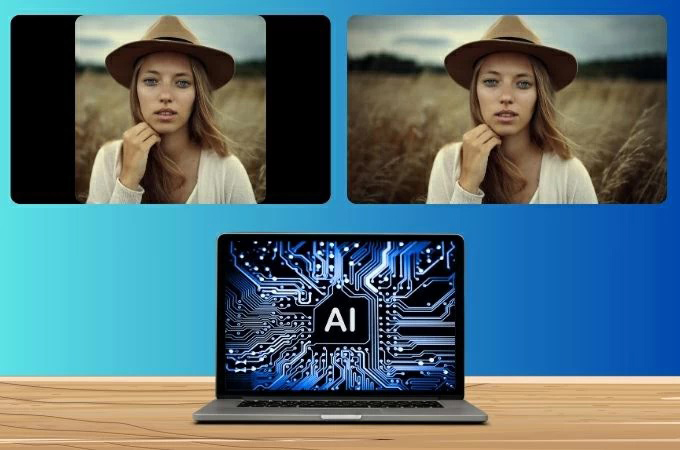
Sim, desde que mantenha a imagem-base em alta resolução, o prompt preserve a proporção lógica e os parâmetros sejam ajustados para o novo tamanho.
Como evitar que a IA distorça objetos ao expandir imagens com IA?
Delimite regiões de expansão com máscara, use um prompt que especifique perspectiva e referências espaciais, e revise a saída com ferramentas de correção de geometria.
Devo usar sempre ferramenta online ou posso rodar localmente?
Use online para agilidade e recursos avançados; opte por solução local quando privacidade e controle fino de parâmetros forem prioridade, ajustando hardware conforme necessário.
Quantas variações devo gerar antes de escolher?
Gere de três a cinco variantes para comparar coerência de luz, sombra, textura e integração com a imagem-base; assim você seleciona a que melhor preserva a intenção original.