Hp Mfp 432fdn Driver
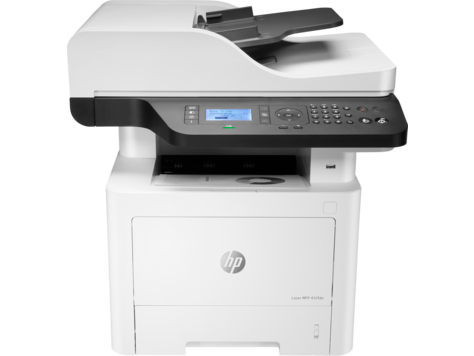
En el entorno empresarial y en oficinas de cualquier tamaño, la HP MFP 432fdn se posiciona como una solución versátil que combina impresión, copiado, fax y escaneo en un solo dispositivo. Para aprovechar al máximo sus funcionalidades, instalar y mantener correctamente el hp mfp 432fdn driver es fundamental, ya que este software actúa como puente entre el hardware físico y los sistemas operativos, garantizando comunicación estable, funciones completas y rendimiento óptimo. En esta guía detallada, exploraremos desde los conceptos básicos de lo que es un driver hasta configuraciones avanzadas, solución de incidencias y buenas prácticas de mantenimiento, siempre pensando en usuarios domésticos, profesionales de TI y equipos de soporte técnico.
¿Qué es el driver de la HP MFP 432fdn y por qué es importante?
Un driver, o controlador, es un programa informático que permite que el sistema operativo reconozca y gestione las características de un dispositivo de hardware. En el caso de la HP MFP 432fdn, el hp mfp 432fdn driver traduce las instrucciones del sistema operativo en comandos específicos que la impresora puede entender, activando funciones como la impresión a doble cara, el envío de fax, el uso del panel de control y el escaneo directamente a aplicaciones del equipo. Sin un driver correctamente instalado, la impresora podría ser detectada físicamente, pero no ofrecería pleno acceso a sus capacidades, lo que derivaría en errores, funcionalidades limitadas o una caída en la productividad. Por eso, mantener el hp mfp 432fdn driver actualizado y configurado según las necesidades del entorno es un paso esencial para garantizar estabilidad, seguridad y una experiencia de usuario predecible.
¿Cómo descargar e instalar el driver oficial para la HP MFP 432fdn?
Descargar el hp mfp 432fdn driver desde canales oficiales es la base para una instalación limpia y sin conflictos. HP pone a disposición en su sitio web soporte técnico tanto para versiones de 32 como de 64 bits de sistemas operativos Windows, así como para macOS. Es recomendable verificar siempre la versión más reciente, ya que incluye mejoras de compatibilidad con actualizaciones recientes del sistema y parches de seguridad. Antes de iniciar la instalación, asegúrate de que la impresora esté conectada correctamente, preferiblemente mediante cable Ethernet o Wi-Fi estable, y de que no existan procesos previos de instalación conflictivos. Durante el proceso, sigue las indicaciones del asistente, acepta las licencias pertinentes y elige las opciones de configuración que mejor se alineen con el uso que darás al dispositivo, como disponerlo como compartida en red o configurar unidades de fax virtuales.

¿Cuáles son las funciones principales que activa el driver de la HP MFP 432fdn?
El hp mfp 432fdn driver no solo posibilita la impresión básica, sino que desbloquea un conjunto de herramientas diseñadas para maximizar la utilidad del dispositivo. Entre las funciones más relevantes se encuentran la impresión a doble cara automática, lo que reduce consumo de papel y mejora la eficiencia; el envío y recepción de fax directamente desde el equipo sin necesidad de software adicional; y la capacidad de escanear documentos hacia servidores de correo, carpetas de red o aplicaciones de gestión documental. Además, el driver permite ajustes avanzados de calidad de impresión, configuración de perfiles de color y administración de consumibles, facilitando el monitoreo del nivel de tóner y la planificación de reemplazos para evitar interrupciones en la operativa diaria.
¿Cómo solucionar problemas comunes del driver de la HP MFP 432fdn?
Como cualquier componente de software, el hp mfp 432fdn driver puede presentar inconvenientes relacionados con conflictos de versión, interrupciones de conexión o errores de comunicación con el sistema operativo. Ante problemas de detección, lo primero es verificar que la impresora esté encendida, conectada a la red y que el equipo cliente esté en la misma subred. Si persisten los errores, una reinstalación limpia del driver, eliminando primero cualquier versión previa desde el panel de control del sistema, suele resolver conflictos residuales. En entornos con Windows, también es útil revisar los permisos de usuario y los mensajes del Visor de Eventos relacionados con spooler de impresión. Para sistemas macOS, verificar la integridad de la cola de impresión y actualizar el sistema operativo a versiones recientes puede corregir incompatibilidades menores.
¿Qué beneficios ofrece mantener el driver actualizado?
Mantener el hp mfp 432fdn driver en su versión más reciente no es solo una buena práctica de mantenimiento, sino una estrategia que protege la inversión en hardware. Las actualizaciones frecuentes corrigen vulnerabilidades de seguridad, mejoran la estabilidad de la conexión y optimizan el uso de recursos del equipo. Además, con cada lanzamiento, HP suele añadir soporte para nuevas funcionalidades del sistema operativo, mejoras en la calidad de impresión y parches que reducen el riesgo de caídas o comportamientos inesperados. Para equipos compartidos en red, estas actualizaciones son clave para mantener un entorno estable y predecible, minimizando tiempos de inactividad y garantizando que todos los usuarios dispongan de las mismas capacidades de la HP MFP 432fdn.
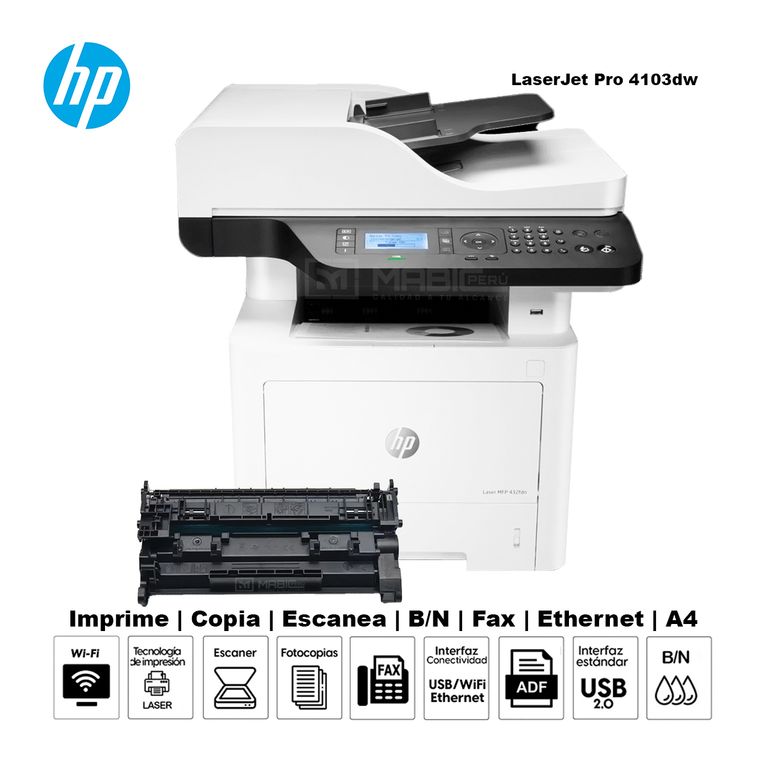
¿Cómo gestionar la configuración avanzada del driver en entornos corporativos?
En organizaciones donde la HP MFP 432fdn está integrada en un entorno corporativo, el hp mfp 432fdn driver ofrece herramientas de administración avanzada a través de interfaces web y software de administración centralizada. Estos recursos permiten a los responsables de TI configurar políticas de uso, restringir funciones por departamento, monitorear el consumo de papel y tóner, y gestionar colas de impresión prioritarias. Además, es posible implementar perfiles de seguridad como PIN de acceso a fax o credenciales para liberar trabajos en la cola, evitando que documentos sensibles queden expuestos en la bandeja de salida. Una gestión proactiva del driver y del firmware del dispositivo asegura que la infraestructura permanezca alineada con las políticas de TI y cumpla con estándares de cumplimiento regulatorio.
Preguntas frecuentes sobre el driver de la HP MFP 432fdn
¿El hp mfp 432fdn driver es compatible con todos los sistemas operativos?
El driver de la HP MFP 432fdn está diseñado para ser compatible con las versiones más comunes de Windows (desde Windows 7 hasta Windows 11 en sus arquitecturas x86 y x64) y con macOS en sus versiones compatibles. Es recomendable siempre verificar la lista oficial de sistemas soportados en el sitierno de soporte de HP antes de descargar.
¿Qué hacer si la impresora no responde después de instalar el driver?
Si la impresora no responde, reinicia tanto la impresora como el equipo, verifica la conexión de red y asegúrate de que el driver instalado coincida con la arquitectura de tu sistema operativo; si el problema persiste, ejecuta una limpieza de colas de impresión y reinstala el driver desde cero.
¿Es necesario instalar el driver si uso la impresora en red?
Sí, incluso en entornos donde la impresora está compartida en red, cada equipo cliente necesita tener instalado el driver adecuado para interpretar correctamente las funciones de impresión, fax y escaneo de la HP MFP 432fdn.
¿Con qué frecuencia debo actualizar el driver de la HP MFP 432fdn?
Se recomienda revisar periódicamente las actualizaciones cada mes o cada trimestre, y aplicarlas inmediatamente cuando estén disponibles, especialmente tras actualizaciones importantes del sistema operativo o si se detectan incidencias relacionadas con la estabilidad.
Como fazer a instalação da impressora HP LASERJET MFP 432fdn na USB - impressão .
https://mercadolivre.com/sec/1aax7f3 Impressora multifuncional monocromática HP LaserJet 432fdn 127V ...
