How To Connect Ps5 Controller To Pc

Conectar o seu controlador PS5 ao PC permite jogar com a precisão e o conforto do DualSense em títulos multiplayer, competitivos e de simulação. Este guia passo a passo explica como ligar e configurar o seu como ligar ps5 no pc usando cabos ou sem fio, cobrindo desde o reconhecimento básico até ajustes avançados de mapas e recursos do DualSense.
O que você vai precisar antes de começar
Reunir os itens a seguir evita interrupções e garante que o ps5 controller pc seja reconhecido rapidamente. Confira a lista de requisitos para conectar ps5 controller no pc:
- Um PC com Windows 10 ou Windows 11, com drivers atualizados e acesso à internet.
- Um controlador DualSense original ou compatível.
- Um cabo USB-C para micro USB ou USB-C para USB-C (para conexão com fio).
- O adaptador sem fio oficial da PlayStation ou um receptor Bluetooth compatível.
- O software Steam ou o painel de configuração do dispositivo, caso queira ajustar funções avançadas.
Por que escolher o PC para jogar com o DualSense
O ps5 controller connected to pc é popular porque o DualSense oferece vibração háptica e gatilhos adaptivos que muitos teclados e mouses não replicam. Além disso, muitos jogos multiplataforma permitem configurações personalizadas de controle, oferecendo maior precisão em shooters, corridas e simulações.
Como reconhecer o controlador no Windows automaticamente
O Windows 10 e o Windows 11 já incluem suporte parcial ao DualSense. Siga estas etapas para verificar se o sistema reconhece o dispositivo sem instalar software adicional:
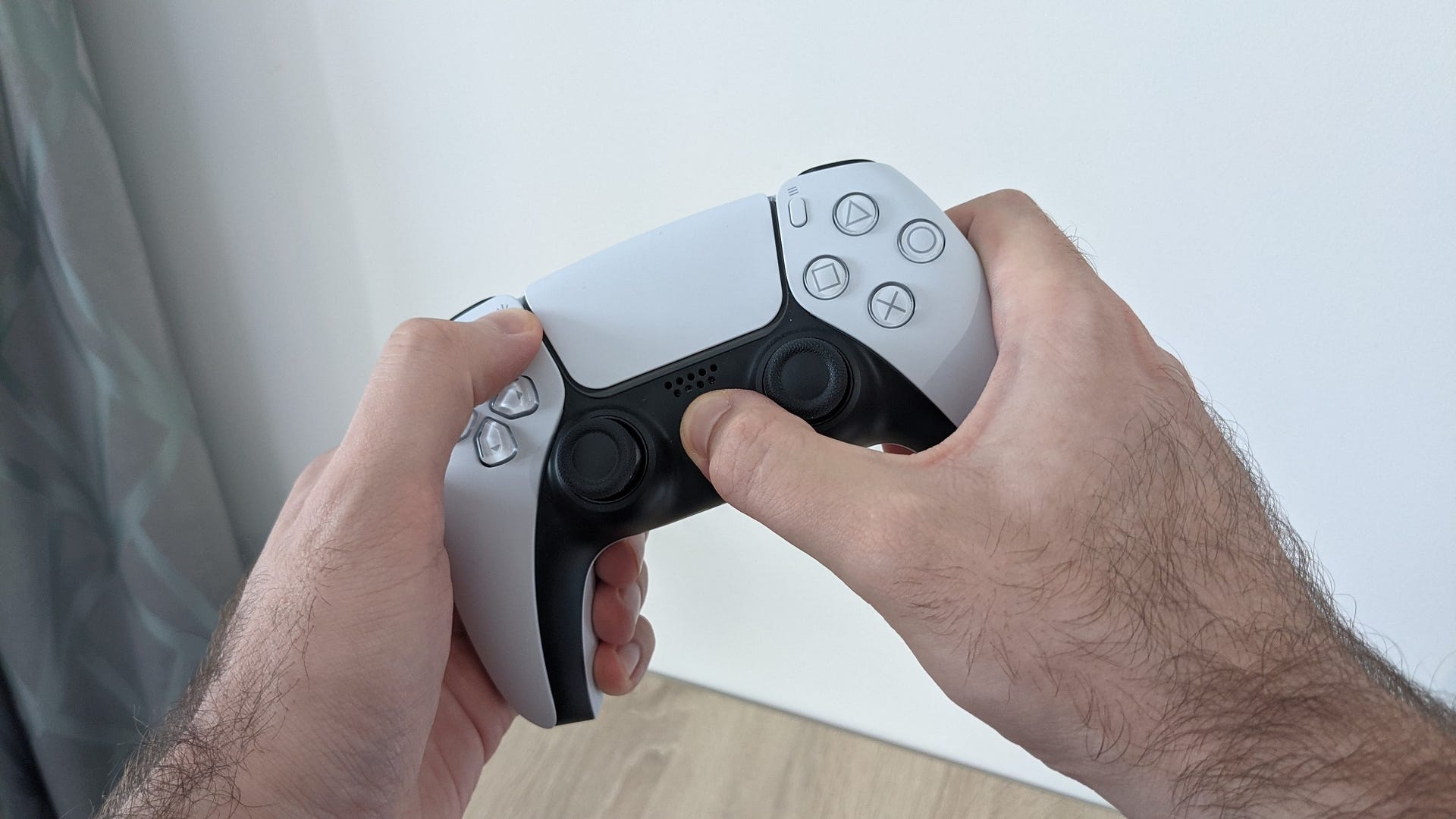
- Desligue o controlador e pressione o botão de compartilhamento, segure o botão de PS e ligue-o novamente.
- Aguarde alguns segundos até que as luzes na parte superior comecem a piscar em sequência.
- No PC, abra as Configurações e acesse Dispositivos > Bluetooth e outros dispositivos.
- Clique em "Adicionar dispositivo Bluetooth" e selecione o DualSense quando aparecer na lista.
Se o controle aparecer e mostrar conexão estável, você já pode usá-lo em jogos que suportam entrada padrão.
Como conectar ps5 controller com fio usando cabos USB
Uma das formas mais rápidas de ligar ps5 no computador é através de cabo USB, que também atua como fonte de alimentação. Este método costuma ser o mais estável para jogos competitivos:
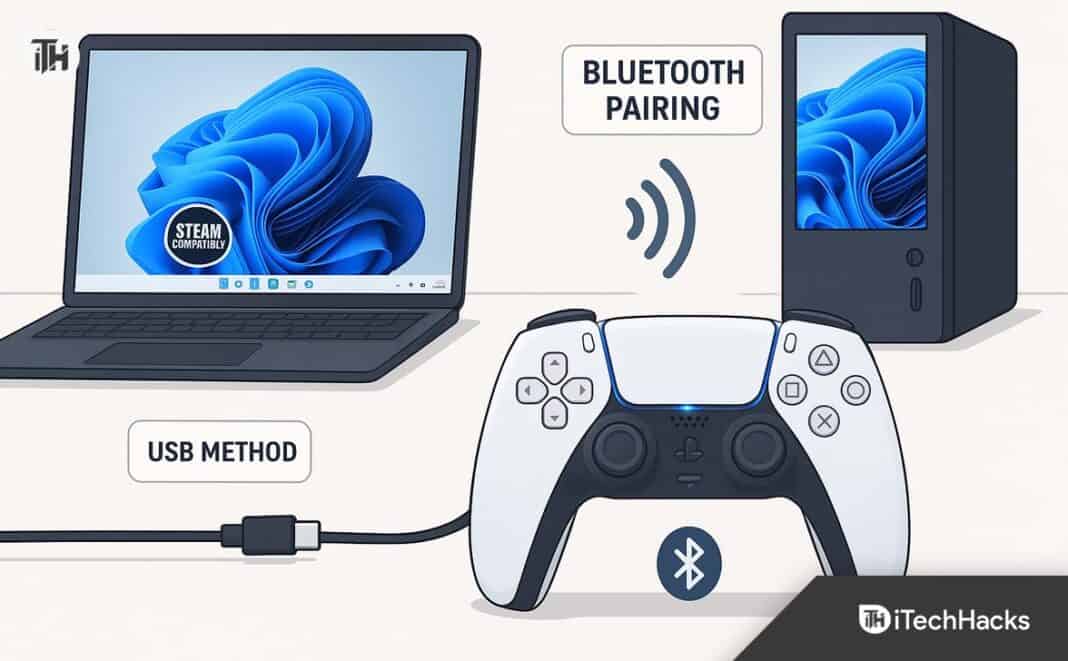
- Use um cabo USB-C autêntico ou um que suporte transferência de dados e energia.
- Conecte uma extremidade ao DualSense e a outra ao PC.
- Aguarde o som de notificação do Windows e veja as luzes do controle acenderem.
- Teste o funcionamento em um jogo ou no Painel de Controle de Dispositivos de Entrada.
Dica: caso o Windows não reconheça o dispositivo, instale os drivers oficiais da PlayStation ou atualize o sistema operacional.
Como usar o adaptador sem fio oficial da PlayStation no PC
O adaptador USB oficial permite que você use até quatro controladores DualSense simultaneamente sem fio. Entenda o processo de configuração:
- Conecte o adaptador em uma porta USB 2.0 ou 3.0 do computador.
- No Windows, vá para Configurações > Dispositivos > Bluetooth e outros dispositivos e clique em "Adicionar dispositivo Bluetooth".
- Pressione o botão de compartilhamento no adaptador até a luz piscar em branco.
- Coloque o controlador no adaptador, pressione o botão de compartilhamento dele e aguarde o reconhecimento.
- Repita o processo para outros controladores, se desejar.
Esse método é ideal para quem quer jogar com amigos ou prefere não usar cabos durante as partidas.
Como conectar via Bluetooth diretamente no PC
Se o seu PC tiver Bluetooth 4.0 ou superior, você pode parear o ps5 controller via bluetooth diretamente, sem precisar de adaptador. Veja como:
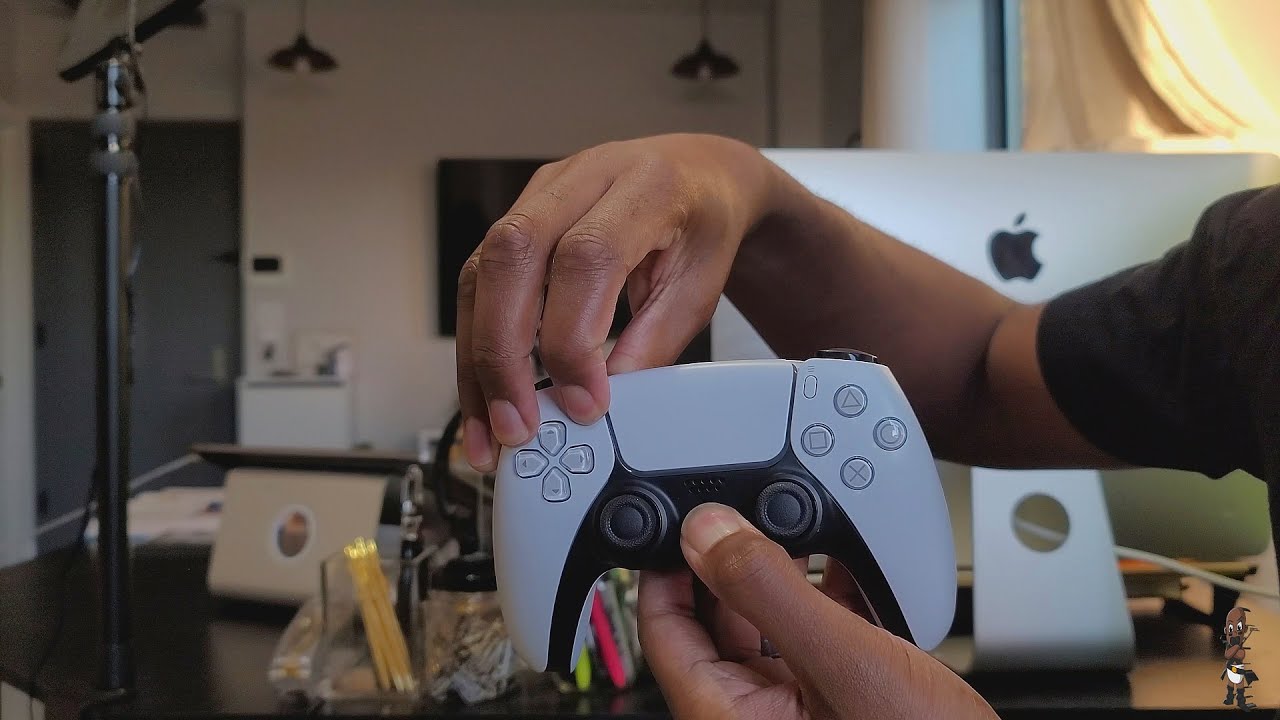
- Ative o modo de pareamento no DualSense: pressione simultaneamente o botão de PS e o botão de compartilhamento até as luzes piscarem.
- No PC, abra Configurações > Dispositivos > Bluetooth e outros dispositivos.
- Clique em "Adicionar dispositivo Bluetooth" e escolha "Bluetooth".
- Selecione o dispositivo listado como "Wireless Controller" ou "DualSense" e confirme o emparelhamento.
Esse método é prático, mas pode ser menos estável que o uso com fio ou com o adaptador oficial, especialmente em ambientes com muitos dispositivos Bluetooth.
Como configurar o controle no Steam para jogos no PC
O Steam oferece suporte nativo ao DualSense, incluindo recursos de mapeamento avançado e feedback háptico. Para aproveitar ao máximo o ps5 controller steam:

- Abra o Steam e entre na sua conta.
- Vá em "Steam" no canto superior esquerdo e selecione "Configurações".
- Escolha a aba "Controller" e ative a opção "Enable PlayStation Gamepad Support".
- Teste o controle em qualquer jogo da biblioteca para verificar o reconhecimento.
- Para ajustes avançados, entre no Big Picture Mode e configure os gatilhos e funções no perfil do jogo.
Com isso, você pode ativar recursos como sensibilidade aprimorada, mapas de teclas personalizados e efeitos de vibração integrados ao jogo.
Erros comuns e como evitá-los
Encontrar problemas ao connect ps5 controller to pc é comum, mas a maioria tem solução simples. Veja os enganos mais frequentes:
- Driver desatualizado: atualize os drivers de áudio, vídeo e Bluetooth pelo Gerenciador de Dispositivos.
- Cabos ou adaptadores danificados: teste outro cabo ou um adaptador diferente para descartar falras de hardware.
- Conflito de dispositivos: desconecte outros controles Bluetooth ou gamepads antes de parear o DualSense.
- Configurações de energia no Windows: desative o desligamento rápido e configure o USB para não suspender o dispositivo em "Opções de energia".
Perguntas frequentes
O DualSense funciona no PC sem instalar drivers?
O Windows pode reconhecer o controle basicamente, mas drivers oficiais ou atualizações garantem compatibilidade total, recursos avançados e menor latência.

Posso usar vários PS5 ao mesmo tempo no computador?
Sim, com o adaptador oficial sem fio é possível conectar até quatro controladores simultaneamente e usá-los em jogos multiplayer ou de cooperação.
O que fazer se o jogo não reconhecer o PS5 Controller?
Ative o suporte no software do jogo ou no Steam, use o cabo USB para uma conexão mais estável e confira se o dispositivo está atualizado na seção de controles.
Vale a pena configurar os gatilhos adaptativos e vibração no PC?
Sim, especialmente em jogos compatíveis, pois esses recursos melhoram a imersão e a precisão, oferecendo uma experiência muito próxima do comportamento no console.
