Gráfico De Pizza Excel

O gráfico de pizza Excel é uma das ferramentas de visualização de dados mais icônicas e, ao mesmo tempo, uma das mais frequentemente mal utilizadas dentro da planilha Microsoft. Para muitos, representa a primeira experiência visual com a criação de gráficos, sendo intuitivo em sua configuração básica no aplicativo. Porém, a simplicidade de construção esconde uma série de boas práticas, limitações estruturais e alternativas mais eficazes que fazem a diferença na hora de comunicar informações de forma clara e profissional. Este guia visa explorar o universo do gráfico de pizza dentro do Excel, cobrindo desde a sua finalidade e melhor uso até técnicas avançadas de formatação e até mesmo quando substituí-lo por outro tipo de gráfico.
O que exatamente é um gráfico de pizza no Excel e para que serve?
Basicamente, um gráfico de pizza Excel divide um círculo total em fatias proporcionais, onde cada fatia representa uma parte do todo em relação à soma dos valores. A finalidade primordial é mostrar a composição de um único conjunto de dados, ou seja, a porcentagem que cada categoria contribui para o total geral. Imagine que você tem uma coluna com o orçamento mensal da casa e quer mostrar rapidamente quanto cada categoria (aluguel, alimentação, transporte, lazer) pesa sobre o total; o gráfico de pizza torna essa distribuição visualmente imediata. Na prática, ele funciona melhor quando se lida com pouumas categorias, pois o cérebro humano tem dificuldade em comparar tamanhos de fatias muito próximos ou quando há um grande número de fatias muito pequenas, o que leva ao fenômeno visual conhecido como "ruído visual".
Quando usar um gráfico de pizza e quando evitá-lo?
Casos de uso ideais
O gráfico de pizza brilha em situações específicas. Ele é perfeito para apresentações executivas rápidas onde o objetivo é transmitir uma ideia global de forma didática, como mostrar a divisão de mercado entre os principais concorrentes ou a distribuição de receitas por origem. Se o ponto central for "tudo se move em direção a um único total", o gráfico de pizza Excel cumpre seu papel com elegância. Um exemplo clássico é mostrar a composição de despesas fixas de uma empresa, onde as categorias são relativamente poucas (custo de pessoal, locação, serviços, etc).
Quando substituir por outro gráfico
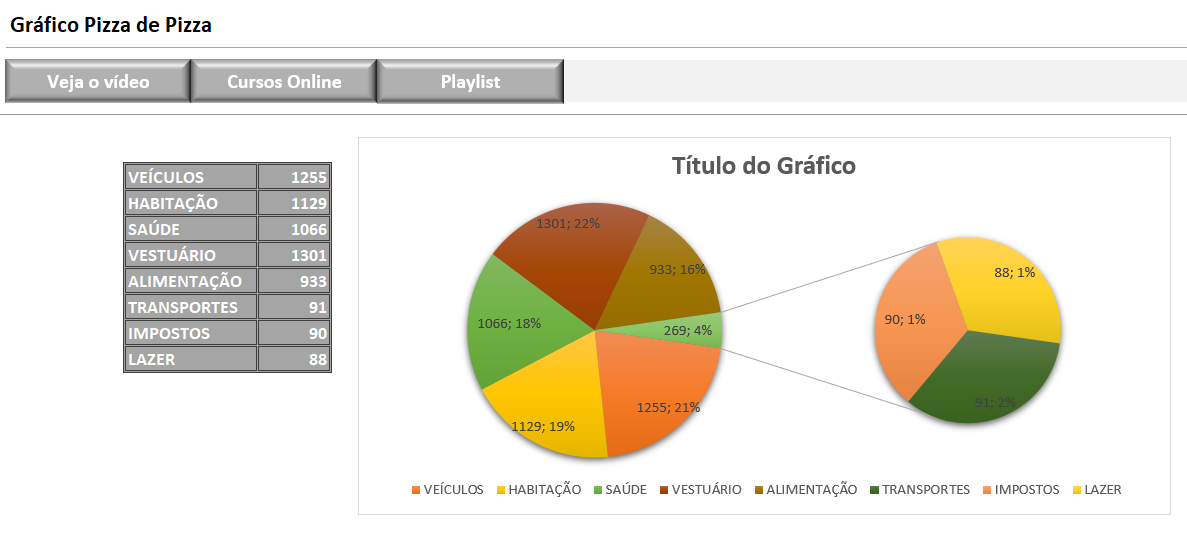
Contudo, muitos especialistas de visualização de dados recomendam evitar o gráfico de pizza quando se tem mais de 5 categorias ou quando a diferença entre os valores é muito pequena. Nesses cenários, um gráfico de barras ou um gráfico de coluna torna-se superior, pois nosso sistema visual é muito melhor em julgar comprimentos do que áreas e ângulos. Além disso, se você precisar comparar valores entre si ao longo do tempo ou entre diferentes subgrupos, um gráfico de linha ou um gráfico de barras agrupadas oferecem uma análise muito mais profunda e precisa do que o simples "quão grande é a fatia".
Como criar um gráfico de pizza básico no Excel passo a passo
A criação do gráfico de pizza no Excel é um processo acessível que não requer conhecimento avançado. O primeiro passo é organizar os dados em uma tabela limpa, com uma coluna contendo as categorias (rótulos) e a coluna adjacente contendo os valores numéricos que serão proporcionais às fatias. Após selecionar o intervalo de células que contém esses dois campos, você deve acessar a guia "Inserir" na Faixa de Opções e, na seção de gráficos, clicar no ícone do gráfico de pizza. O Excel oferece a versão padrão 2D, mas também permite acessar variações como o gráfico de pizza com "explosão" (onde uma fatia é destacada para maior ênfase) ou o gráfico de donut, que é basicamente um gráfico de pizza com um centro vazio, permitindo a exibição de informações adicionais no meio.
Personalizando a estética: cores, rótulos e efeitos
Ajustando cores e estilos
A estética do gráfico é crucial para a comunicação eficaz. O Excel permite alterar rapidamente o esquema de cores através do botão "Design de Gráfico" que surge ao selecionar o gráfico. É vital escolher uma paleta de cores que tenha contraste suficiente para diferenciar as fatias, especialmente se houver categorias de valores similares. Uma dica profissional é usar tons mais fortes para a categoria principal e tons mais claros ou pastéis para as categorias secundárias. Além disso, os estilos pré-definidos do Excel aplicam sombras, gradientes e bordas; use-os com moderação para não poluir a visualização.
Trabalhando com rótulos de dados
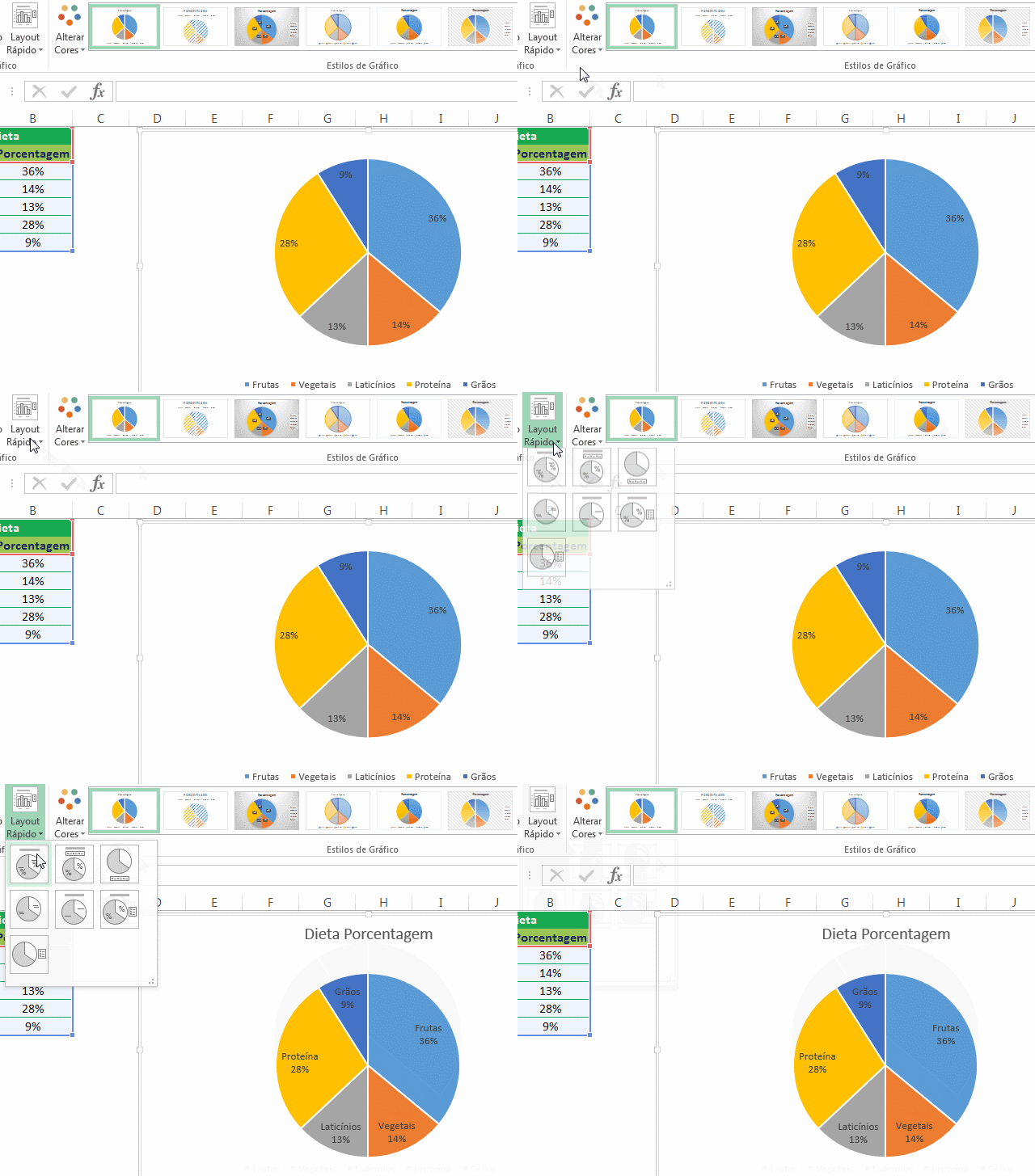
Os rótulos são a ponte entre o gráfico e os dados brutos. Por padrão, o gráfico de pizza pode não exibir informações suficientes. É essencial adicionar rótulos que mostrem não apenas o nome da categoria, mas também o valor percentual ou absoluto. Para fazer isso, clique com o botão direito no gráfico, selecione "Adicionar Rótulos de Dados" e escolha a opção que melhor se adapta. Um recurso avançado é o "Rótulo de Dados com Nome da Categoria e Valor Percentual", que costuma ser a opção mais informativa. Ajuste o posicionamento dos rótulos para que fiquem dentro das fatias ou fora delas, de forma a não sobreporem-se e manterem a legibilidade.
Técnicas avançadas: destaque e segmentação
Explodindo fatias para ênfase
Para chamar a atenção para uma categoria específica, como um valor crítico ou um destaque de campanha, utilize a técnica de "explodir" a fatia. Clique duas vezes na fatia que deseja destacar e arraste-a ligeiramente para fora do centro do gráfico. Isso cria um efeito visual de ênfase sem precisar criar um gráfico separado. Porém, use esse recurso com parcimônia; explode apenas uma ou, no máximo, duas fatias, pois o excesso de destaque pode ter o efeito oposto e desorganizar a leitura.
Usando o gráfico de donut para camadas de informação
O gráfico de donut é uma variação elegante que permite inserir informações adicionais no centro. Por exemplo, você pode colocar o total geral, uma média ou uma métrica-chave no espaço vazio, transformando o gráfico de análise única em um painel de controle visual. Para alterar o tipo de gráfico, selecione o gráfico de pizza, acesse a guia "Design" e clique em "Alterar Tipo de Gráfico", selecionando a opção de donut. Ajuste o tamanho do buraco no menu de formatação para equilibrar estética e espaço útil para o rótulo central.

Erros comuns e como corrigi-los
Mesmo usuários experientes cometem erros ao formatar gráficos de pizza. Um dos problemas mais frequentes é a má interpretação de dados quando se trabalha com valores negativos ou zeros; o Excel não consegue calcular proporções com esses valores, resultando em erros ou fatias invisíveis. Nesse caso, revise seus dados. Outro erro comum é o excesso de categorias, que transforma o gráfico em uma "sopa de letras" ilegível. Nesse cenário, a solução não é aumentar o tamanho do gráfico, mas sim agregar categorias menores em um grupo "Outros" para manter a clareza. Além disso, evitar usar imagens de fundo ou preenchimentos complexos é vital para manter a profissionalidade da visualização.
Gráfico de pizza 3D: moderno ou ultrapassado?
O efeito 3D é um recurso visual que o Excel mantém por questões de compatibilidade e estética vintage. Embora possa parecer mais "moderno" à primeira vista, ele distorce a percepção da proporção das fatias e dificulta a leitura precisa dos valores. Um gráfico de pizza 3D alonga as fatias na direção do eixo Z, enganando a nossa capacidade de julgamento. Portanto, recomenda-se evitar esse efeito em contextos profissionais ou de análise de dados sérios. Se a intenção for apenas um slide de apresentação comercial para um público leigo, pode ser aceitável, mas para análise de dados rigorosa, o gráfico 2D plano é a escolha correta.
Alternativas profissionais ao gráfico de pizza tradicional
O mundo da visualização de dados evoluiu e, muitas vezes, oferece alternativas superiores. Um gráfico de barras horizontal (também conhecido como gráfico de coluna invertida) é excelente para comparações de valores exatos, pois nos permite ler os rótulos com facilidade. O gráfico de coluna 100% é ideal quando se quer comparar a estrutura interna de diferentes totais ao longo do tempo, algo que o gráfico de pizza simples não consegue. No Excel, você pode criar esses gráficos com os mesmos dados de origem, trocando apenas o tipo de gráfico, e obter análises muito mais robustas e informativas do que a simples visualização de uma fatia.

Perguntas frequentes sobre gráfico de pizza Excel
É sempre má ideia usar gráfico de pizza no Excel? Não necessariamente. É uma ferramenta adequada para dados de composição com pouas categorias, visando uma comunicação rápida e visual. O problema surge quando se usa de forma inadequada, como para comparar muitas categorias ou valores muito próximos.
Como faço para mostrar valores exatos em vez de apenas porcentagens? Ao adicionar rótulos de dados, clique na opção "Formato dos Rótulos de Dados" e desmarque apenas a caixa de seleção de "Percentual", mantendo apenas o "Valor" ou marque ambos conforme a necessidade.
O gráfico de donut é melhor que o gráfico de pizza? Depende do objetivo. O gráfico de donut é melhor quando você precisa exibir uma métrica central no meio, como um total ou uma média, enquanto o gráfico de pizza é mais direto para mostrar a composição de uma parte única.