Google Meet Agendar Reunião
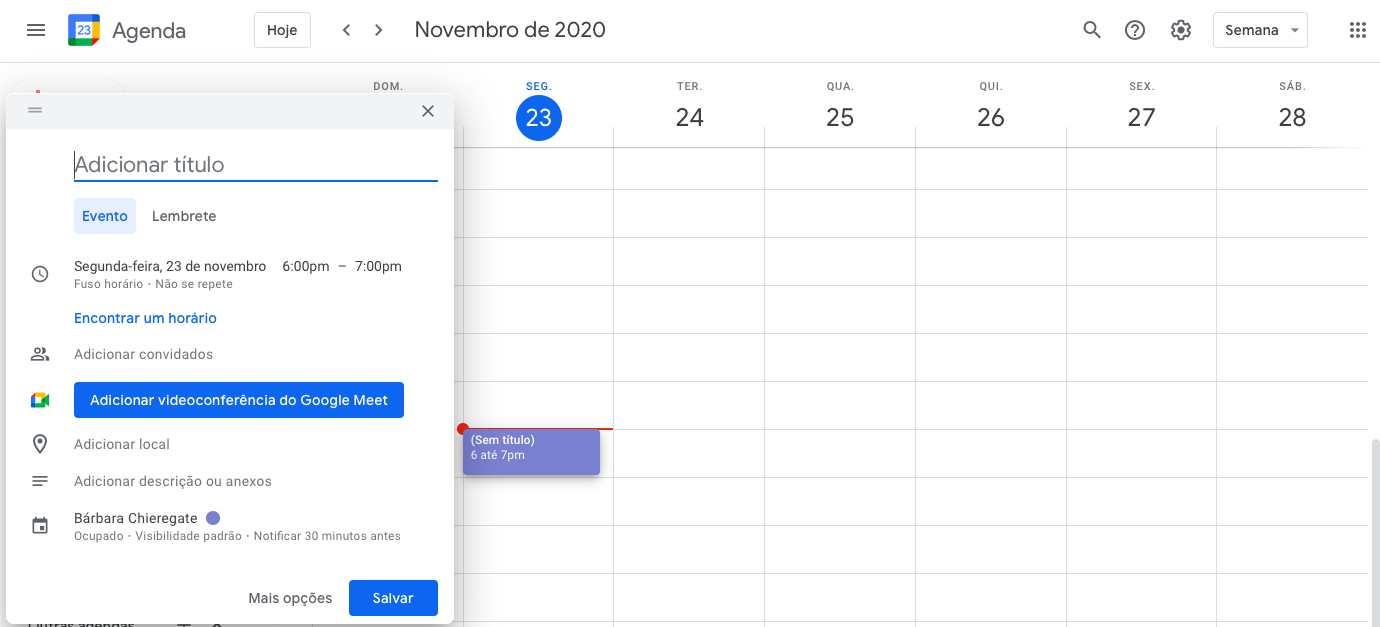
Agendar reunião no Google Meet é uma das formas mais rápidas e práticas de organizar videoconferências com equipes, clientes ou colaboradores. Seja para um bate-papo rápido ou para uma reunião oficial de trabalho, saber como usar o recurso de agendamento do Google Meet economiza tempo, evita erros de comunicação e deixa o calendário da sua empresa mais organizado. Neste guia, você encontra tudo o que precisa para agendar sua próxima reunião no Google Meet de forma simples e profissional.
O que é o recurso de agendamento do Google Meet
Como ele se integra ao Gmail e ao Calendar
O recurso de google meet agendar reunião funciona diretamente a partir do Google Calendar ou do Gmail. Quando você cria um evento no Calendar, pode adicionar uma reunião do Google Meet com apenas alguns cliques. O sistema gera automaticamente o link da sala, define data e horário e envia os convites para os participantes, tudo de forma integrada.
Vantagens de agendar no Google Meet
Praticidade, segurança e controle de acesso
- Economia de tempo: não é preciso copiar e colar links manualmente.
- Segurança: controle de quem entra na reunião com senha e permissões.
- Organização: o evento já aparece no calendário de todos os envolvidos.
- Acompanhamento: é fácil ver quem aceitou, recusou ou ainda não respondeu.
Como agendar reunião pelo Google Calendar
Passo a passo para criar eventos com link do Meet
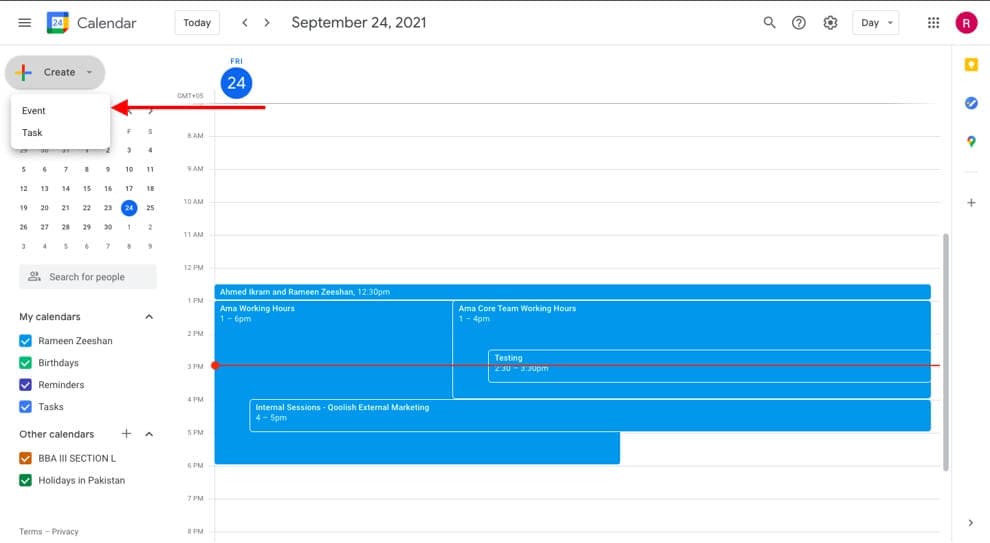
- Acesse o Google Calendar no navegador ou no app.
- Clique em “Criar” ou no botão de mais para adicionar evento.
- Preencha o título, data, horário e participantes.
- Clique em “Adicionar Google Meet” ou “Adicionar conferência”.
- O sistema gera o link da reunião automaticamente.
- Revise os detalhes e clique em “Salvar” para enviar os convites.
Como agendar pelo Gmail diretamente
Criando convites com a opção de conferência
Se você estiver escrevendo uma nova mensagem no Gmail, pode agendar uma reunião sem sair da tela de e-mail. Basta clicar no ícone de calendário na área de redação, definir data e horário e ativar a opção de adicionar uma conferência do Google Meet. Os convites são enviados automaticamente com o link incluído na mensagem.

Configurações avançadas para sua reunião
Definir senha, limites de tempo e permissões
- Senha: ative a senha padrão ou crie uma personalizada para maior segurança.
- Participantes: escolha se a reunião será aberta ou por convite único.
- Gravação: defina se a gravação será salva no Google Drive ou será apenas para visualização.
- Tempo limite: configure duração máxima se a reunião tiver fim programado.
Compartilhando o link da reunião de forma segura
Evite expor o link em locais públicos sem controle
O link da sua sala do Google Meet deve ser compartilhado apenas com quem realmente precisa participar. Evite postá-lo em grupos abertos, redes sociais ou e-mails não criptografados. Use sempre o recurso de expiração de acesso ou redefina a senha caso haja suspeitas de acesso não autorizado.
Gerenciar participantes durante a chamada
Controle de entrada e remoção de usuários
Durante a reunião, o organizador pode controlar quem entra aguardando na sala de espera, remover participantes indesejados e encerrar a chamada a qualquer momento. Essas funções ajudam a manter a reunião organizada e a evitar interrupções indesejadas, garantindo um fluxo de trabalho profissional.
Dicas para uma reunião profissional no Google Meet
Teste de áudio, vídeo e conexão antes de iniciar
- Teste câmera e microfone antes de entrar na reunião.
- Verifique a qualidade da conexão para evitar travamentos.
- Apresente a tela compartilhada apenas quando necessário.
- Desative microfones de participantes que não estejam falando.
- Use o modo retrato ou paisagem de acordo com a plataforma do visualizador.
Como cancelar ou reagendar uma reunião
Passos no Calendar para alterar ou excluir o evento
Se precisar cancelar ou mudar o horário da reunião, acesse o Google Calendar, abra o evento e use as opções “Cancelar reunião” ou “Editar evento”. Ao cancelar, todos os participantes recebem uma notificação automática informando que a reunião foi cancelada. Para reagendar, basta arrastar o evento para nova data ou alterar os detalhes manualmente e reenviar os convites.
Perguntas frequentes sobre google meet agendar reunião
Esclarecendo dúvidas sobre criação e gerenciamento
- Posso agendar reunião sem ter uma conta do Google Workspace?
- O link da reunião expira após algum tempo?
- É possível agendar reunião recorrente?
- Como saber se todos receberam o convite?
- Posso agendar diretamente pelo celular?
Sim, basta usar uma conta pessoal do Google. A maioria dos recursos está disponível para todos os usuários cadastrados.
O link permanece ativo desde que a reunião esteja programada no Calendar. Após o fim do evento, o acesso é automaticamente bloqueado.
Sim, no Google Calendar você pode definir eventos recorrentes e o Google Meet cria automaticamente a sala para cada ocorrência.
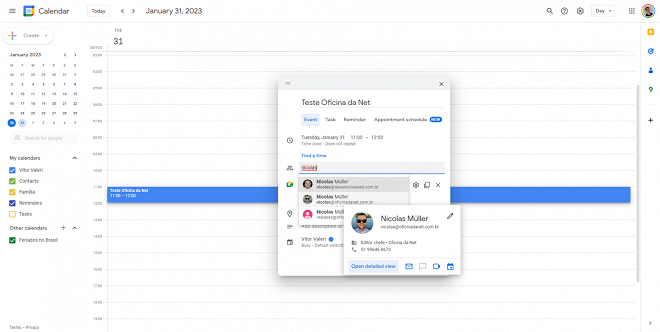
No evento do Calendar, você vê o status de cada participante: confirmado, recusado ou pendente.
Sim, os aplicativos do Google Calendar e do Gmail no celular possuem as mesmas funções de criação de reunião com link do Meet.
Como Agendar uma Reunião no Google Meet! Atualizado 2025
Descubra como agendar reuniões no Google Meet de forma simples, rápida e totalmente atualizada para 2025! Se você quer ...
