Girar Objeto The Sims 4
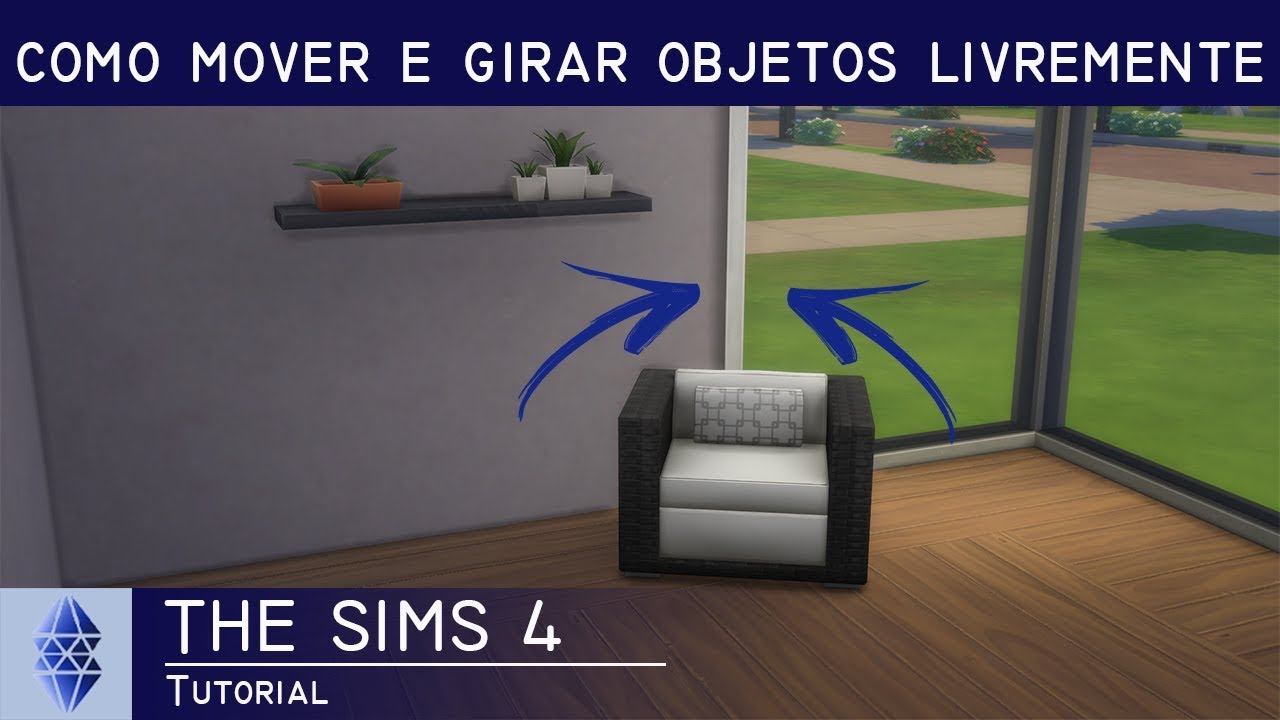
En este tutorial aprenderás a girar objeto en The Sims 4 con precisión, desde métodos básicos hasta soluciones avanzadas para ángulos exactos. Perfecto para crear composiciones, ajustar muebles o personalizar lotes.
Preparativos y requisitos previos
Antes de girar objeto The Sims 4, asegúrate de tener el juego instalado y actualizado. Usa teclado, mouse o controlador compatible. Si usas mods o CAS, verifica que no interfieran con las herramientas de rotación.
- Juego instalado y parcheado a la última versión.
- Dispositivo de entrada: mouse, teclado o mando.
- Modos Creativo y de Construcción desbloqueados.
- Objeto seleccionado o con terminado de construcción.
Modo construir y selección inicial
Accede al modo Construcción o Jardín desde el menú principal. Usa girar objeto the sims 4 como referencia visual mientras colocas o editas elementos. La selección correcta es clave para evitar errores.
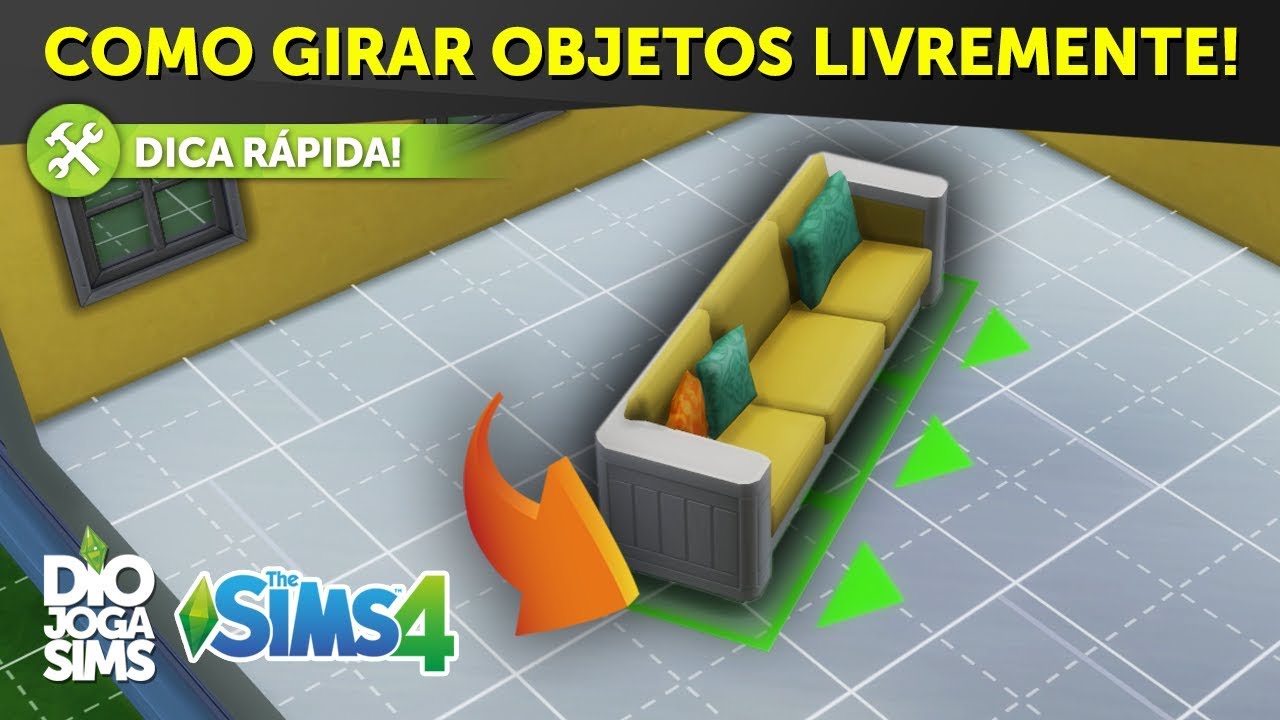
- Abre el menú Construir o Jardín.
- Coloca un objeto nuevo o edita uno existente.
- Asegúrate de que el objeto esté resaltado con una caja de selección.
Girar objeto con el mouse y atajos de teclado
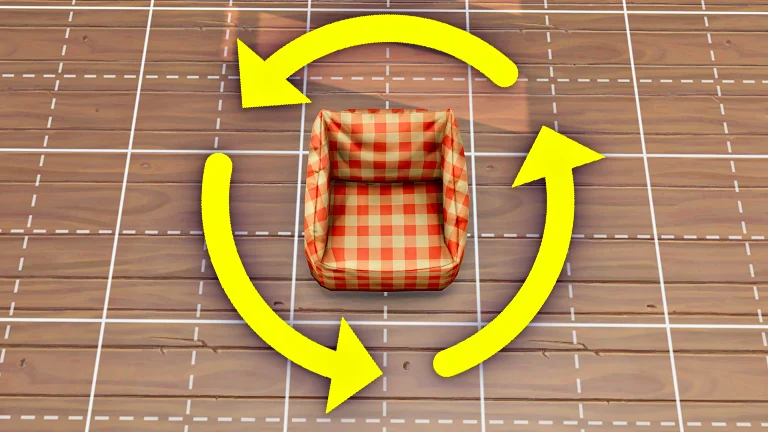
El método más común para rotar objetos usa el mouse y teclas de acceso rápido. Aprende a combinar ambos para precisión angular, especialmente al usar girar objeto the sims 4 en estructuras complejas.
- Selecciona el objeto con un clic.
- Usa el botón derecho del mouse y arrastra horizontalmente.
- Alternativa: presiona Mayús + clic izquierdo y arrastra para rotación suave.
- Suelta para aplicar el ángulo actual.
Los atajos de teclado incluyen las teclas I y K para rotación incremental, ideal para alineación precisa cuando buscas girar objeto the sims 4 en grados específicos.
Ángulos de rotación exactos y modos de snap
The Sims 4 incluye un sistema de snap que fija la rotación en múltiplos de 45 grados. Puedes activarlo o desactivarlo según necesidades de diseño, especialmente al usar comandos como girar objeto the sims 4 en situaciones de plano exacto.
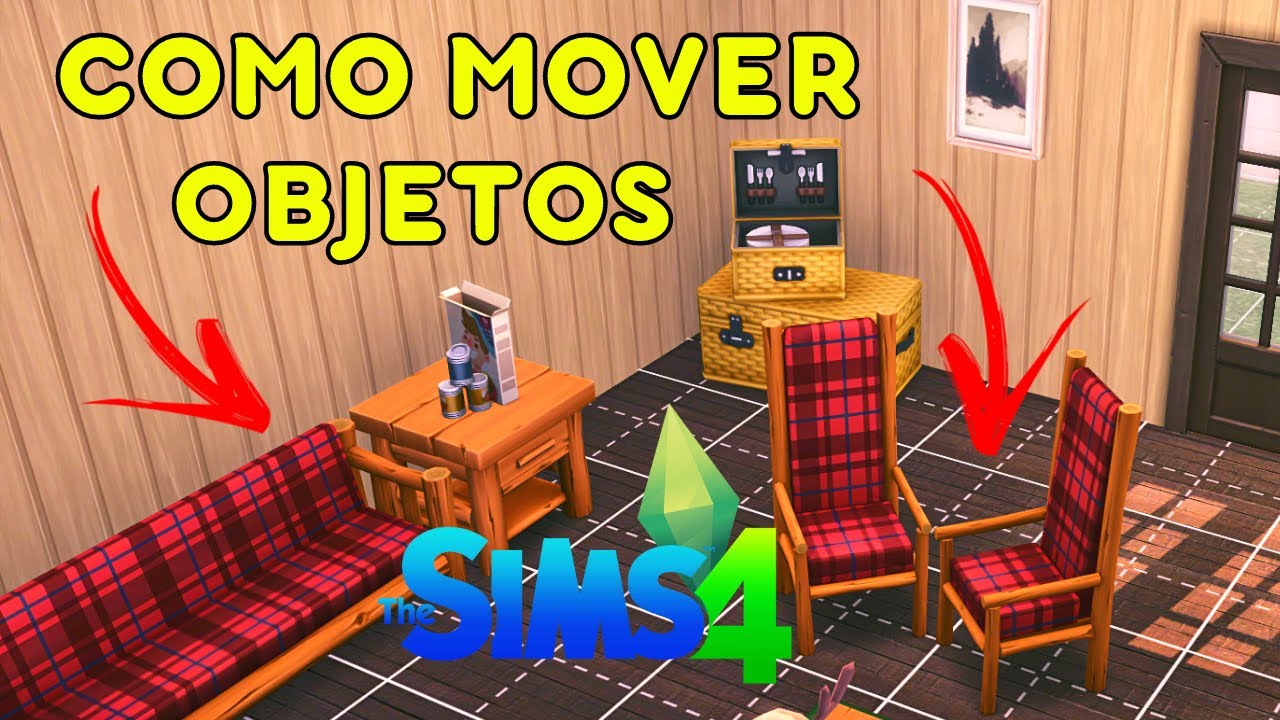
- Presiona Tab durante la rotación para activar o desactivar el snap a 45°.
- Usa I y K para rotaciones de 90 grados en incrementos.
- Si prefieres ángulos personalizados, suelta el objeto y edita su rotación en el panel de detalles.
Panel de rotación y valores numéricos
Para girar objeto the sims 4 con precisión milimétrica, usa el panel de rotación. Aquí puedes introducir valores exactos de ángulo en grados y trabajar en coordenadas específicas.
- Selecciona el objeto y accede al menulo de objeto (pincha el ícono de carpeta o menú contextual).
- Elige la pestaña de Rotación o Transformación.
- Introduce el valor numérico deseado en los campos de Pitch, Yaw y Roll.
- Confirma para aplicar la rotación exacta del objeto.
Esta función es ideal para proyectos arquitectónicos, muebles alineados o girar objeto the sims 4 en ángulos imposibles de forma manual.
Herramientas avanzadas y mods recomendados
Si buscas más control, existen mods que extienden las capacidades de girar objeto the sims 4. Herramientas como MC Command Center permiten rotación precisa, copias simétricas y ajuste masivo de objetos.
- MC Command Center: rotación con código y alineación avanzada.
- Better Build Buy: mejora la UI y permite giarse con reglas personalizadas.
- Rotate Too: alternativa ligera para rotación suave y acceso directo.
Recuerda siempre hacer copia de seguridad antes de instalar mods que afecten la construcción o el uso de girar objeto the sims 4.
Errores comunes y soluciones
Evita problemas comunes al usar girar objeto the sims 4. Errores de selección, modos incorrectos o ajustes de snap pueden arruinar tu diseño.
- Objeto no seleccionado: asegúrate de que la caja de selección esté activa.
- Modo equivocado: verifica que estés en Construcción o Jardín, no en Modo Sim.
- Snap activado en momento inadecuado: desactívalo si necesitas ángulos libres.
- Interfaz bloqueada: cierra panels secundarios que puedan interferir con la rotación.
- Conflicto de mods: inhabilita temporalmente si hay errores inesperados.
Consejos profesionales y buenas prácticas
Domina girar objeto the sims 4 con estas prácticas profesionales. Usa siempre la vista previa antes de confirmar, especialmente en composiciones grandes. Aprovecha el modo de cuadrícula para alineación visual y prueba combinaciones de rotación con otros comandos de transformación.
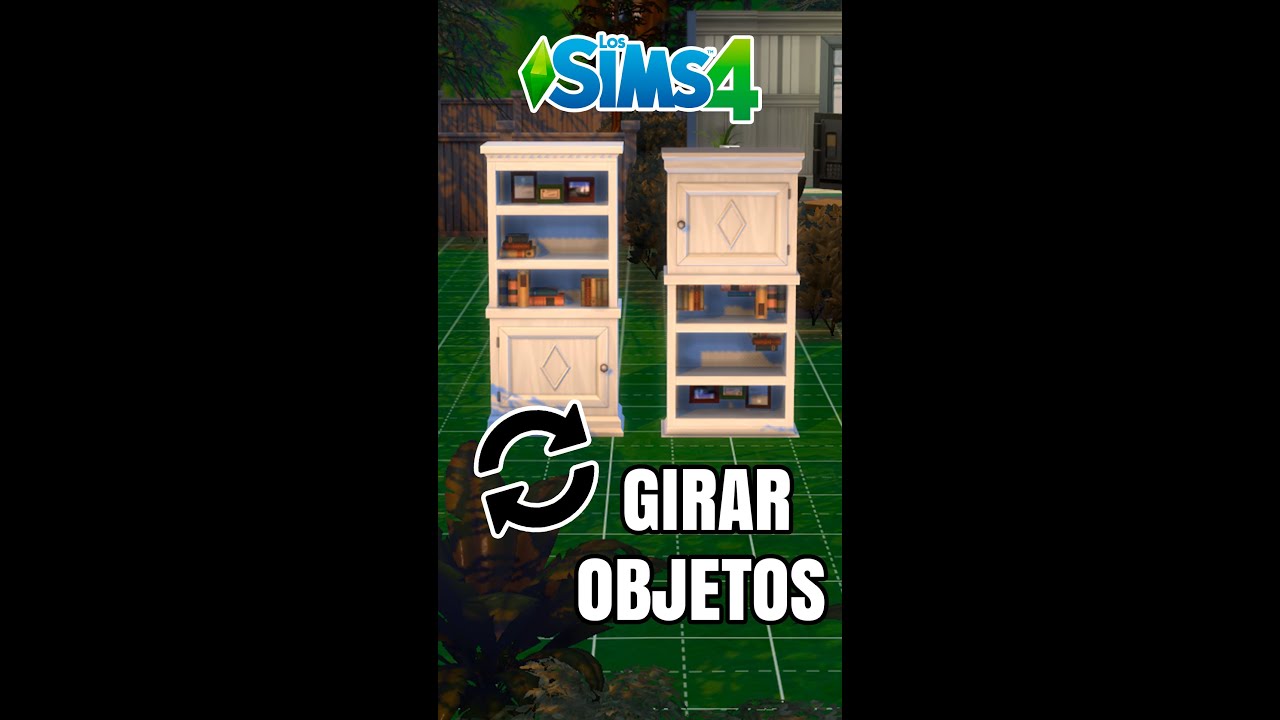
- Activa la cuadrícula para referencia durante la rotación.
- Guarda versiones de prueba antes de cambios masivos.
- Combina rotación con movimiento y escalado para ajustes completos.
- Usa ángulos múltiples de 90° para simetría y diseño modular.
Preguntas frecuentes
- ¿Cómo giro un objeto sin usar el mouse? Usa teclado: I y K para rotación incremental de 90 grados en modo Construcción.
- ¿El juego permite ángulos personalizados? Sí, accede al panel de rotación del objeto para introducir valores exactos en grados.
- ¿Por qué no gira mi objeto? Verifica que esté seleccionado, que no esté bloqueado o que no estés en Modo Sim.
- ¿Cómo evito que el objeto se pegue a ángulos fijos? Presiona Tab durante la rotación para activar o desactivar el snap a 45 grados.
- ¿Sirven los mods para mejorar la rotación? Sí, mods como MC Command Center o Rotate Too ofrecen herramientas avanzadas y mayor precisión.
Con estos métodos y consejos, dominarás girar objeto the sims 4 en cualquier situación. Crea diseños impecables, ajusta muebles con precisión y expresa tu creatividad sin límites.
13 DICAS DO MODO CONSTRUÇÃO DO THE SIMS | The Sims 4 | CSsims
trouxe 13 (e mais umas extras) dicas de construção no the sims pra vocês!! espero muito que ajude quem quer começar a ...
