Gerenciador De Áudio Hd Realtek
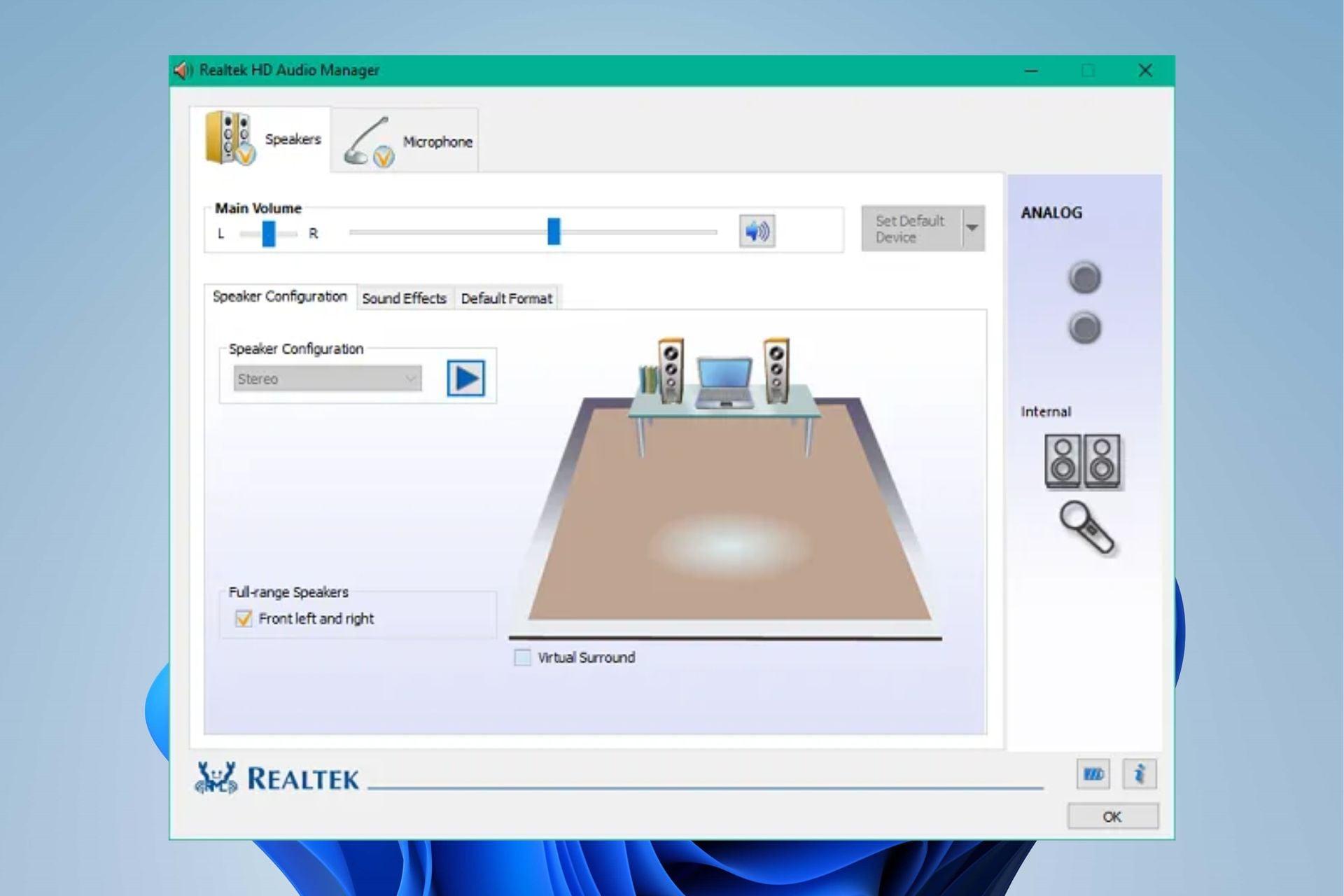
Gerenciador de áudio HD Realtek é um painel de controle leve e prático criado para ajustar rapidamente os dispositivos de som integrados aos chipsets Realtek, oferecendo equalizações, efeitos 3D e controles de entrada e saída de forma organizada.
Características principais que definem a experiência de som
O gerenciador de áudio HD Realtek se destaca por ser intuitivo e direto, sem exigir que o usuário entenda de placas de som ou drivers complexos. Dentre as características mais notáveis, estão a limpeza do campo de som, a capacidade de isolar microfones e alto-falantes e a simplicidade de configurar perfis de áudio para diferentes situações, como jogos, filmes ou música, tudo a partir de poucos cliques.
Como o painel realmente funciona por trás dos fones
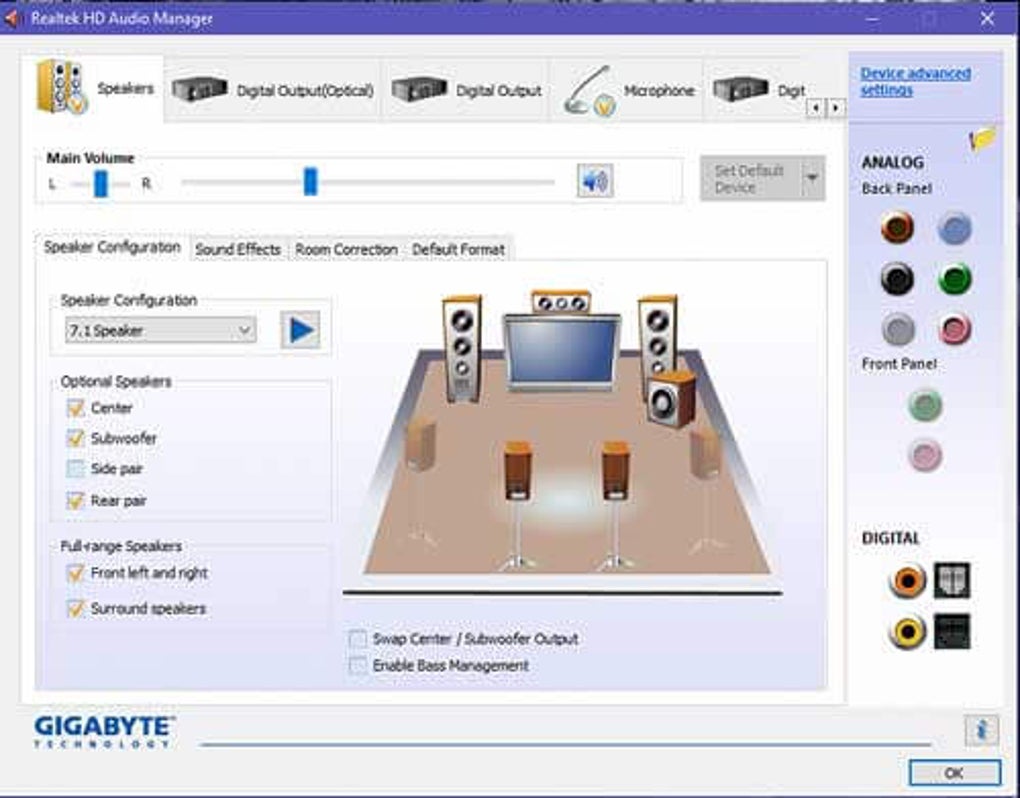
O programa atua como uma ponte entre o sistema operacional e o codec de som integrado ao chipset Realtek. Quando você abre o painel, ele lê as informações da placa mãe e lista os dispositivos de áudio disponíveis, como os alto-falantes embutidos, os fones de ouvido, o microfone interno ou externo e as saídas de linha. A partir daí, é possível ajustar o volume de cada dispositivo separadamente, ativar efeitos de aprimoramento e definir qual fonte deve ser reproduzida em qual saída, tudo em tempo real.
O que é exatamente o gerenciador de áudio HD Realtek e para que serve
O gerenciador de áudio HD Realtek funciona como um ajustador fino para o seu sistema de som, permitindo que você controle desde o brilho dos alto-falantes até a sensibilidade do microfone. Ele lida com a parte mais técnica da reprodução de áudio, mas apresenta uma camada de fácil compreensão, ideal para quem não quer se perder em menus complexos. Com ele, é possível melhorar a clareza das conversas online, personalizar o som para cada tipo de conteúdo e solucionar problemas simples de forma rápida, sem precisar reinstalar drivers ou mexer em configurações avançadas do sistema.
Como ativar e acessar o painel de controle do Realtek
Na maioria dos computadores, o gerenciador de áudio HD Realtek já vem instalado, pois faz parte da própria placa mãe. Para abrir o programa, você pode clicar no ícone do alto-falante na área de trabalho, geralmente localizado ao lado do relógio, ou procurá-lo no menu Iniciar, digitando "Realtek" ou "Áudio HD". Em alguns modelos, o atalho pode aparecer diretamente no painel de controle, dentro da categoria "Hardware e som". Uma vez aberto, a primeira coisa que você percebe é a limpeza da interface, com poucas abas e opções bem organizadas, o que facilita a navegação mesmo para quem nunca usou um software de som antes.
Quais são os recursos de equalização e efeitos disponíveis
Um dos destaques do gerenciador de áudio HD Realtek é a possibilidade de usar equalizações prontas ou criar ajustes personalizados. Você encontra perfis como "Cinema", "Música ao vivo", "Fala clara" e "Esporte", cada um com uma combinação específica de graves, médios e agudos. Além disso, é possível ativar efeitos 3D que simulam surround, tornando a experiência mais imersiva, sem a necessidade de um sistema de som surround físico. Essas funções são ideais para melhorar a qualidade de vídeos e jogos, já que o software trabalha diretamente com a saída de som do computador, ajustando cada detalhe conforme a cena.

Configurações avançadas para microfone e cancelamento de ruído
Para quem usa o computador para trabalho, estudar ou fazer chamadas, o gerenciamento do microfone é essencial. O painel permite ajustar a sensibilidade do aparelho, ativar cancelamento de ruído de fundo e reduzir eco, garantindo que a voz fique clara sem ventos ou barulhos indesejados. Em abas dedicadas, é possível testar o microfone em tempo real, ajustar o ganho e verificar se a captação está equilibrada. Essas ferramentas ajudam a evitar aquela situação em que você está falando e ninguém te escuta, ou fica ouvindo sua própria voz ecoando na conversa.
Dicas práticas para melhorar a qualidade do som com o Realtek
Para extrair o máximo do gerenciador de áudio HD Realtek, alguns ajustes simples fazem toda a diferença. Comece verificando se os drivers estão atualizados, pois versões mais recentes trazem correções de som e compatibilidade. Use as equalizações para deixar o som mais agradável conforme o seu gosto, mas sem exagerar nos graves, pois isso pode distorcer a fala. Ative os efeitos 3D com moderação, pois em alguns casos podem causar desconforto auditivo. Por fim, teste diferentes combinações de entrada e saída para garantir que o microfone e os alto-falantes estejam sincronizados e funcionando no melhor nível.
Perguntas frequentes sobre o uso do painel Realtek
- O gerenciador de áudio HD Realtek é seguro de usar? Sim, o programa é oficial e desenvolvido pela Realtek, sendo amplamente utilizado em placas-mãe de diversos fabricantes. Ele não modifica arquivos do sistema de forma perigosa e pode ser desativado a qualquer momento.
- Posso desativar o painel se não for usar? Claro, você pode desativar os serviços relacionados ou simplesmente não abrir o programa. No entanto, manter o painel ativo não afeta o desempenho do computador e garante que você tenha acesso rápido aos ajustes de som.
- O que fazer se o som não sair pelo fone de ouvido? Verifique se o dispositivo correto está selecionado na aba de reprodução. Muitas vezes, o sistema permanece configurado para os alto-faladores e o som não muda até que você selecione o fone manualmente.
- É necessário reinstalar drivers após usar o painel? Não, o gerenciador de áudio HD Realtek trabalha diretamente com os drivers já instalados. Ele não exige reinstalação nem alterações profundas no sistema.
- O painel funciona com todos os computadores? Ele é compatível com a maioria dos computadores que usam chipset Realtek, mas em alguns modelos mais antigos ou específicos, pode ser necessário atualizar a BIOS ou os drivers para ter acesso a todas as funções.
Ter o gerenciador de áudio HD Realtek à mão significa ter um ajuste rápido, confiável e cheio de recursos para deixar a experiência de som exatamente do jeito que você gosta, seja para ouvir música, assistir filmes ou participar de reuniões online.