Gerenciador De Audio Realtek

O gerenciador de áudio Realtek é um painel de controle essencial para quem deseja extrair o máximo dos recursos de som de placas de áudio da Realtek, ajustando configurações avançadas de equalização, efeitos, entradas e saídas diretamente no sistema operacional. Este guia detalhado explica como utilizar, otimizar e solucionar problemas com o gerenciador de áudio Realtek, cobrindo desde a instalação até recursos avançados para usuários exigentes.
O que é o gerenciador de áudio Realtek
O gerenciador de áudio Realtek é um software criado pela fabricante para permitir o controle fino dos dispositivos de áudio integrados às placas-mãe e cartões de som da série Realtek. Por meio dele, o usuário pode configurar desde ajustes básicos de volume até recursos avançados como equalização, aprimoramento de áudio e atribuição de dispositivos padrão. Ele aparece como um item no painel de controle ou como um aplicativo autônomo, dependendo da versão do sistema operacional e da disponibilidade dos drivers. A compatibilidade com Windows, em versões de 32 e 64 bits, faz dele uma ferramenta amplamente utilizada em desktops e laptops, especialmente entre jogadores, produtores de conteúdo e entusiastas de áudio que buscam personalizar cada parâmetro de som.
como instalar e atualizar o gerenciador de áudio Realtek
passos para instalação limpa
Para garantir que o gerenciador de áudio Realtek funcione corretamente, é essencial partir de uma base estável. O primeiro passo é desinstalar versões anteriores ou drivers genéricos que possam causar conflitos. No painel de controle do Windows, acesse "Programas e recursos" e remova qualquer referência a Realtek Audio, drivers da placa-mãe ou softwares genéricos de som. Em seguida, reinicie o computador para limpar resíduos no registro. Depois, baixe o pacote oficial de drivers no site da fabricante ou no suporte da sua placa-mãe, selecionando a versão exata do sistema operacional. Execute a instalação em modo de administrador e siga as orientações na tela, optando por uma instalação personalizada para ativar apenas os componentes relacionados ao áudio. Ao final, reinicie novamente para aplicar as alterações e garantir que o ícone do gerenciador de áudio Realtek apareça no menu de contexto do sistema.
atualizações de driver e benefícios
Manter os drivers atualizados é crucial para a estabilidade e desempenho do gerenciador de áudio Realtek. Novas versões corrigem bugs, melhoram a compatibilidade com jogos e aplicativos de comunicação e ativam recursos que antes estavam indisponíveis. A cada atualização, o sistema pode reconhecer novos recursos, como saídas de áudio multicanais aprimoradas, suporte a dispositivos Bluetooth de baixa latência e ajustes refinados para cancelamento de ruído. Recomenda-se habilitar a atualização automática ou verificar periodicamente no site da fabricante, pois drivers desatualizados podem causar travamentos, distorções ou até a falha completa do som integrado.
interface principal e recursos básicos
painel de controle e atalhos rápidos
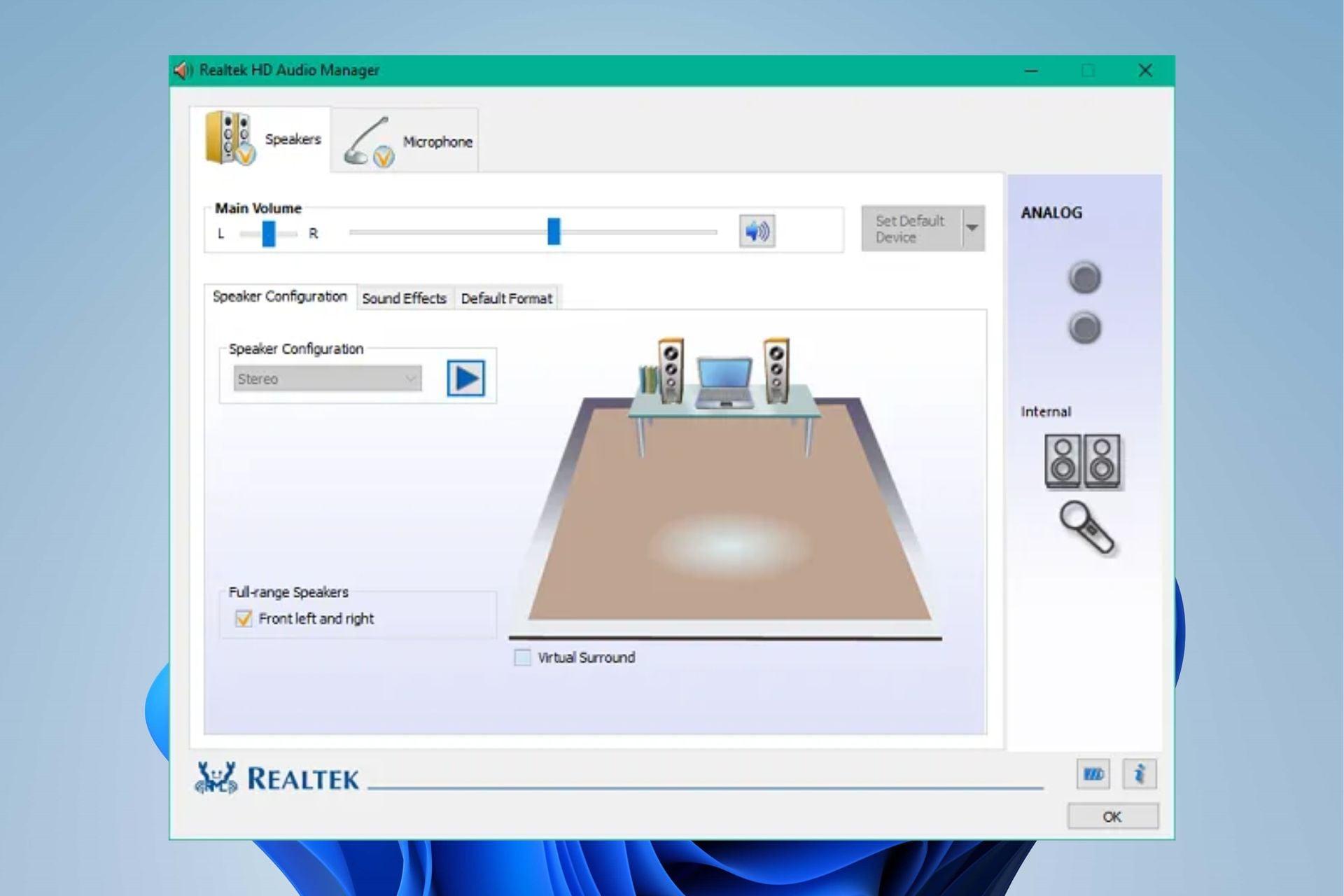
A interface do gerenciador de áudio Realtek é organizada em abas que permitem navegar entre configurações de dispositivo, ajustes avançados e ferramentas de gerenciamento. Na aba principal, o usuário visualiza os dispositivos de entrada e saída disponíveis, com indicadores de nível de sinal e opção para definir um dispositivo padrão para reprodução e gravação. Os atalhos rápidos incluem controles de volume global, balanceamento entre canais e silenciamento temporário, tudo acessível a partir da bandeja do sistema ou por meio de um atalho de teclado configurável. Esses recursos básicos são ideais para quem precisa de ajustes rápidos sem acessar as configurações avançadas.
configurações de dispositivo e perfis
Nas configurações de dispositivo, o gerenciador de áudio Realtek mostra detalhes sobre cada dispositivo conectado, como alto-falantes internos, fones de ouvido, saída HDMI e placas de som externas. É possível ativar ou desativar dispositivos, ajustar o formato de áudio e configurar modos de som surround para criar uma experiência imersiva. Além disso, o recurso de perfis permite salvar combinações específicas de configurações para diferentes cenários, como jogos, filmes ou chamadas de vídeo, facilitando a troca entre um layout de áudio para multiplayer e outro para audição crítica de músicas.
recursos avançados e ajustes de som
equalização, efeitos e aprimoramentos
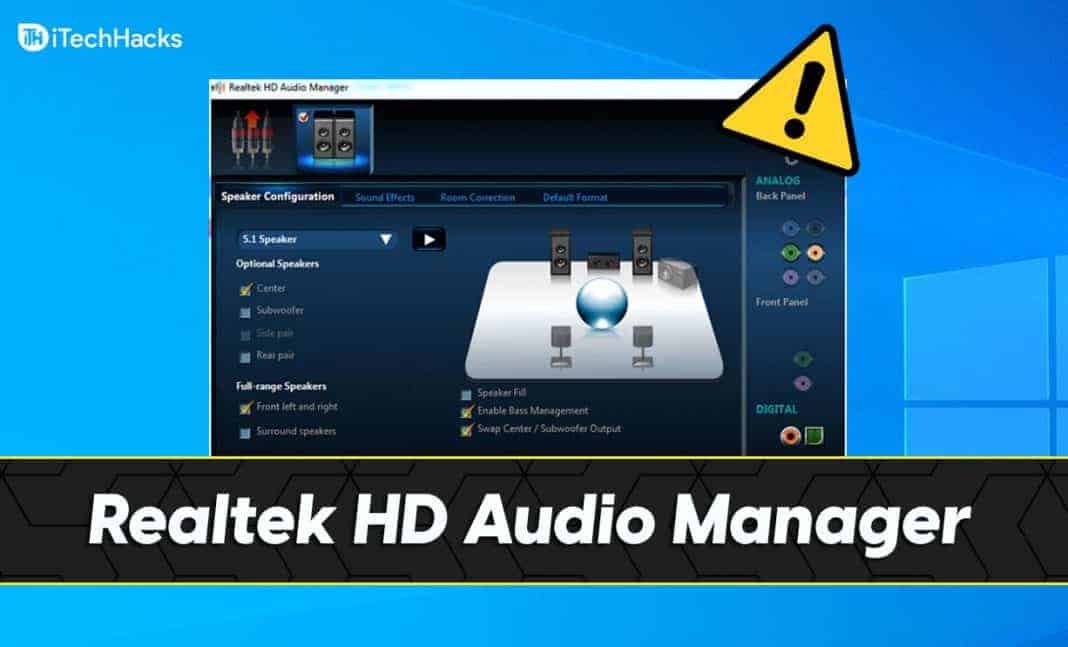
O gerenciador de áudio Realtek oferece ferramentas poderosas para modelar a resposta em frequência do som por meio de equalizadores gráficos e predefinições. É possível adicionar efeitos como virtualização espacial, clareza, graves profundos e redução de eco, que melhoram a nitidez e a profundidade da trilha sonora. Para usuários mais avançados, ajustes detalhados de taxa de amostragem, bits e latência permitem otimizar a performance para gravação profissional ou transmissão ao vivo. Esses recursos, quando bem ajustados, proporcionam uma experiência auditiva rica, com maior definição nas faixas médias e controle preciso sobre a dinâmica de cada faixa.
configurações de comunicação e cancelamento de ruído
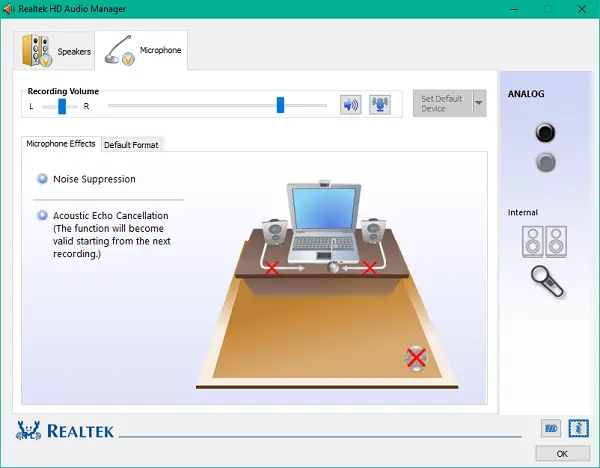
Em cenários de chamadas VoIP, streaming e gravação, o gerenciador de áudio Realtek inclui recursos específicos para melhorar a clareza da voz. Funções de cancelamento de ruído, supressor de eco e ganho automático ajudam a isolar a fala do fundo, enquanto ajustes de microfone garantem que a entrada seja constante e sem distorções. Essas configurações são particularmente úteis em ambientes barulhentos ou ao utilizar microfones de baixa qualidade, pois o software trabalha para reproduzir apenas a fala do usuário, minimizando sons indesejados e melhorando a intelligibilidade durante conversas online longas.
solução de problemas e dicas práticas
páginas de erro e falhas comuns
Problemas no gerenciador de áudio Realtek geralmente surgem após atualizações de sistema, conflito de drivers ou quando múltiplos softwares de som são instalados simultaneamente. Sintomas comuns incluem saída de som distorcida, microfone sem sinal ou simplesmente a ausência do dispositivo de áudio na lista de controle. A solução mais eficaz é reinstalar os drivers oficiais, limpando antes quaisquer versões anteriores. Verifique também se o formato de saída está configurado corretamente para o seu equipamento, pois um padrão incorreto pode impedir que o som seja reproduzido em alta definição.
dicas de otimização de desempenho
Para maximizar a performance do gerenciador de áudio Realtek, é recomendável desativar serviços desnecessários em segundo plano de outros softwares de áudio e evitar conflitos entre diferentes controladores. Ajuste as configurações de energia no Windows para impedir que o sistema desative dispositivos de som durante períodos de inatividade. Em sistemas com alta latência, reduza a taxa de amostragem para um valor compatível com a maioria dos dispositivos e mantenha o buffer em um nível que equilibre estabilidade e resposta. Essas práticas ajudam a manter o som estável, mesmo em cenas de jogos competitivos ou transmissões ao vivo exigentes.
perguntas frequentes
o gerenciador de áudio Realtek é necessário se eu já uso um software de terceiros?
O gerenciador de áudio Realtek não é obrigatório se você já utiliza um software de terceiros completo, mas ele pode ser útil para ajustes rápidos de hardware e acesso a configurações de nível baixo que programas externos não expõem.
como resolver problemas de eco e ruído no microfone com o Realtek?
Ative as funções de cancelamento de eco e supressor de ruído nas configurações de microfone do gerenciador de áudio Realtek e reduza o ganho do dispositivo para evitar captação de sons indesejados do ambiente.

o gerenciador de áudio Realtek funciona com placas de som externas?
Sim, o gerenciador de áudio Realtek reconhece algumas placas de som externas conectadas via USB ou áudio, permitindo ajustes de dispositivo, mas recursos avanços podem ser limitados dependendo do modelo e do fabricante externo.
devo desativar recursos como virtualização espacial se não estiver usando fones de ouvido?
Desativar recursos como virtualização espacial pode ser útil em sistemas com pouca capacidade de processamento ou ao usar alto-falantes convencionais, pois evita sobrecarga desnecessária e pode melhorar a estabilidade geral do som.
Várias Formas de Abrir o Gerenciador de Áudio no Windows (Realtek e Configurações de Som)
Você não sabe como abrir o Gerenciador de Áudio no Windows 10 ou Windows 11? Neste vídeo eu mostro várias formas ...
