Ftpm 2.0 Windows 11
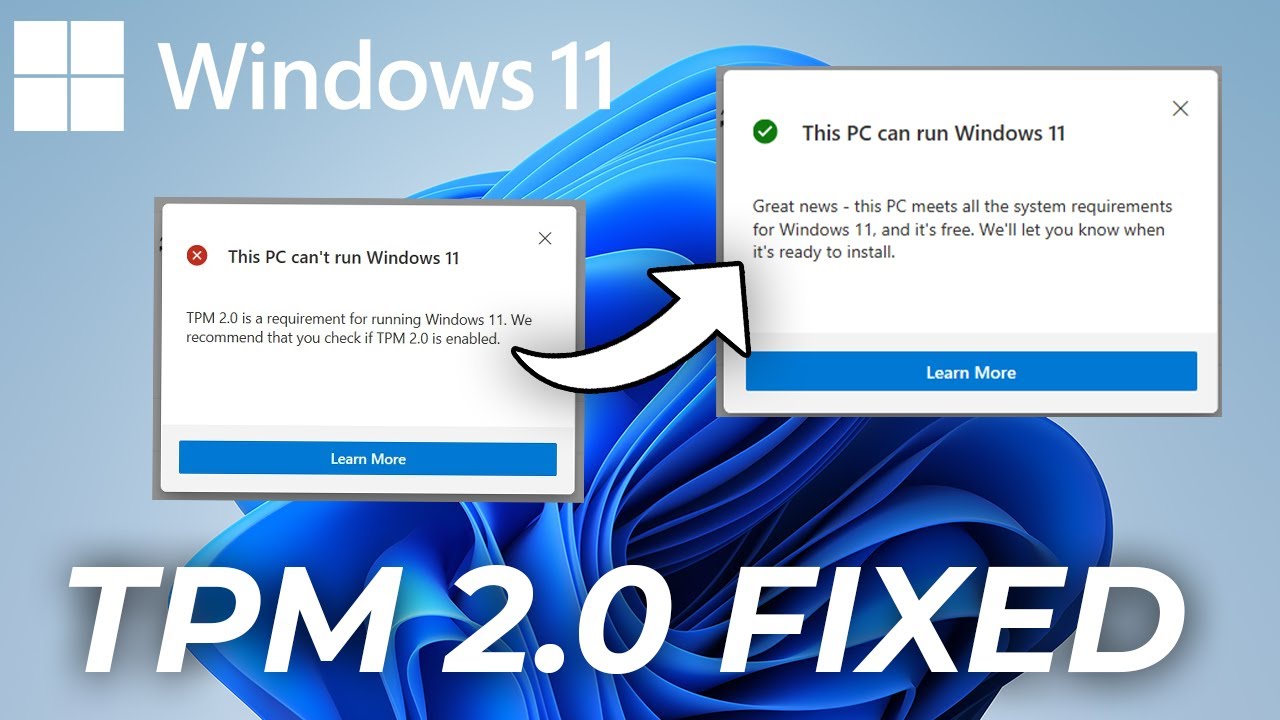
O uso de ferramentas de linha de comando para gerenciamento de arquivos vem ganhando espaço entre usuários avançados e administradores de sistema, e uma das opções mais interessantes no cenário atual é o ftpm 2.0 no Windows 11. Esta ferramenta traz abordagens modernas para transferência de arquivos, integrando recursos de segurança, paralelismo e melhorias de protocolo que se alinham com as demandas de ambientes corporativos e de desenvolvimento. Neste artigo, você entenderá como o ftpm 2.0 se comporta no Windows 11, quais os pré-requisitos, benefícios e possíveis ajustes para deixar a experiência ainda mais eficiente.
O que é ftpm 2.0 e por que ele importa no Windows 11
ftpm 2.0 é uma versão aprimorada do tradicional cliente FTP, projetada para oferecer desempenho superior, suporte a protocolos mais seguros e melhor integração com sistemas modernos. No Windows 11, a nova versão se beneficia de recursos nativos como melhorias na pilha de rede e suporte a TLS mais robusto, permitindo transferências rápidas e confiáveis. Ao utilizar ftpm 2.0 windows 11, você está adotando uma solução que reduz gargalos, facilita automações e proporciona maior controle sobre sessões FTP e FTPS.
Como instalar ftpm 2.0 no Windows 11
A instalação do ftpm 2.0 no Windows 11 pode ser feita por meio de gerenciadores de pacotes ou através de pacotes oficiais, dependendo da sua preferência por métodos gráficos ou de linha de comando. Antes de iniciar, verifique se o sistema atende aos requisitos mínimos, que geralmente incluem uma versão atualizada do PowerShell e permissões de administrador. Siga as orientações oficiais para garantir que todos os componentes sejam devidamente configurados e que as atualizações de segurança sejam aplicadas.
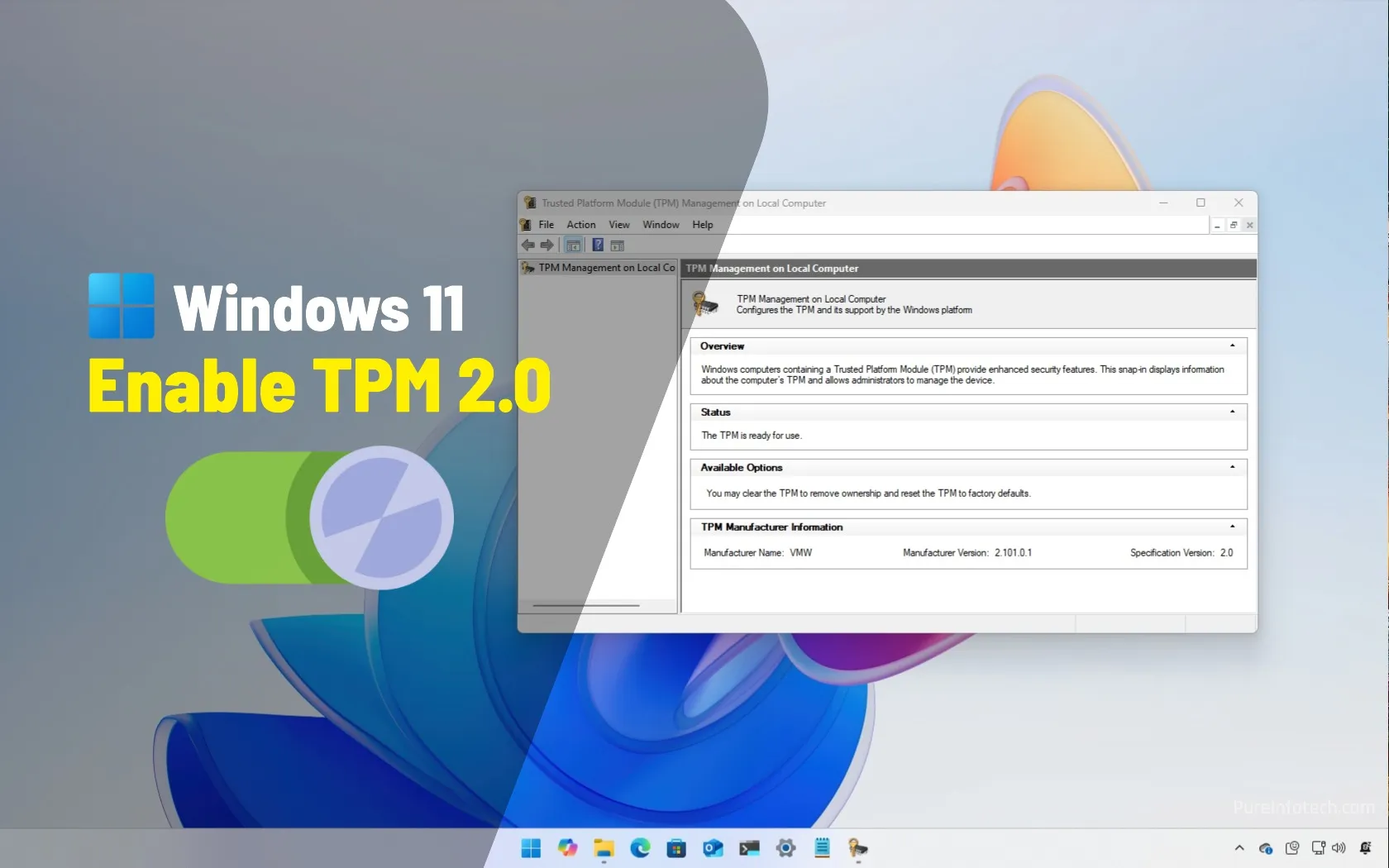
Quais são os requisitos de sistema para rodar ftpm 2.0 no Windows 11
- Sistema operacional: Windows 11 com atualizações em dia.
- Memória RAM mínima: 4 GB, sendo recomendável 8 GB para uso intenso.
- Espaço em disco: pelo menos 500 MB livres para instalação e logs.
- Versão do PowerShell compatível e permissões de execução de scripts.
Quando esses pré-requisitos estão atendidos, a instalação do ftpm 2.0 tende a ser tranquila e rápida, com pouca chance de conflitos com outros softwares.
Quais as principais funcionalidades do ftpm 2.0 no Windows 11
O ftpm 2.0 trouxe diversas funcionalidades que valem a pena destacar para quem busca uma experiência completa e segura:
- Suporte aprimorado a FTPS e SFTP, com criptografia mais estável.
- Transferências paralelas que aceleram o envio e recebimento de grandes volumes de dados.
- Integração com ferramentas de automação e scripts, ideal para pipelines de CI/CD.
- Registro detalhado de logs, facilitando auditorias e solução de problemas.
- Compatibilidade com cenários offline, com possibilidade de retomada de transferências.
Como usar ftpm 2.0 no Windows 11 no dia a dia
Usar ftpm 2.0 no Windows 11 pode ser tão simples quanto abrir uma linha de comando e digitar as instruções básicas, mas também é possível integrá-lo a scripts e ferramentas de terceiros para tarefas repetitivas. A curva de aprendizado é tranquila, especialmente para quem já teve contato com clientes FTP tradicionais. Explore os comandos essenciais, como put, get, ls e delete, para começar a mover arquivos com agilidade.
Como configurar melhorias de desempenho com ftpm 2.0 windows 11
- Habilite conexões paralelas para aumentar a velocidade de transferência.
- Ajuste o tamanho dos buffers de acordo com a largura de banda disponível.
- Utilize FTPS sempre que possível para equilibrar segurança e desempenho.
- Monitore logs regularmente para identificar gargalos e ajustar timeouts.
Essas práticas ajudam a extrair o máximo da ferramenta, especialmente em redes instáveis ou ao transferir grandes bancos de dados e arquivos de mídia.
Quais os benefícios de migrar para ftpm 2.0 a partir de versões anteriores
Migrar para ftpm 2.0 no Windows 11 significa adotar uma base de código mais estável, com correções de bugs importantes e suporte a padrões mais recentes. Você ganha melhor resistência a quedas de conexão, tem acesso a recursos de criptografia atualizados e pode integrar a soluções DevOps com maior facilidade. Para muitos usuários, a mudança representa uma evolução direta em termos de confiabilidade e agilidade nas operações diárias.
Quais os erros comuns e como resolvê-los ao usar ftpm 2.0 windows 11
Durante o uso, alguns problemas podem aparecer, como falhas de autenticação, lentidão nas transferências ou mensagens de tempo limite. A maioria desses erros está relacionada a configurações de firewall, permissões de diretório ou certificados inválidos em conexões FTPS. Revisar os logs detalhados, ajustar as configurações de proxy e validar as credenciais costuma resolver a maioria dos casos. Manter o sistema e a ferramenta atualizados também previne surpresas indesejadas.
Perguntas frequentes
Posso usar ftpm 2.0 para transferir arquivos entre servidores Windows e Linux no Windows 11?
Sim, o ftpm 2.0 oferece excelente compatibilidade entre sistemas, permitindo conexões seguras e transferências rápidas entre servidores Windows e Linux diretamente no Windows 11.
O ftpm 2.0 no Windows 11 exige licença ou é gratuito?
Em sua maioria, as versões open source ou oficiais são gratuitas para uso pessoal e corporativo, mas verifique sempre as especificações do pacote escolhido para garantir conformidade comercial.
Como faço para automatizar uploads com ftpm 2.0 usando scripts no Windows 11?
Você pode criar scripts em PowerShell ou arquivos batch que chamam comandos do ftpm 2.0, agendando tarefas pelo Agendador de Tarefas do Windows para rodar automaticamente em horários definidos.

O ftpm 2.0 é compatível com servidores FTP antigos no Windows 11?
Sim, o ftpm 2.0 mantém compatibilidade com servidores FTP clássicos, embora recomenda-se usar configurações de segurança atualizadas sempre que possível.
COMO INSTALAR WINDOWS 11 SEM TPM 2.0
Acabou de montar seu PC Gamer ou quer atualizar para o novo Sistema Operacional da Microsoft, mas não possui as ...
