Formatar Windows 11 Pelo Sistema
Formatar Windows 11 pelo sistema permite restaurar o computador de forma prática, mantendo a estrutura de partições e o ambiente já configurado. Este guia passo a passo ensina como preparar o backup, iniciar a limpeza e concluir a reinstalação sem complicações.
Resumo dos principais pontos
- Faça backup completo de arquivos, drivers e configurações antes de iniciar.
- Use as opções nativas do Windows 11 para uma formatação segura pelo sistema.
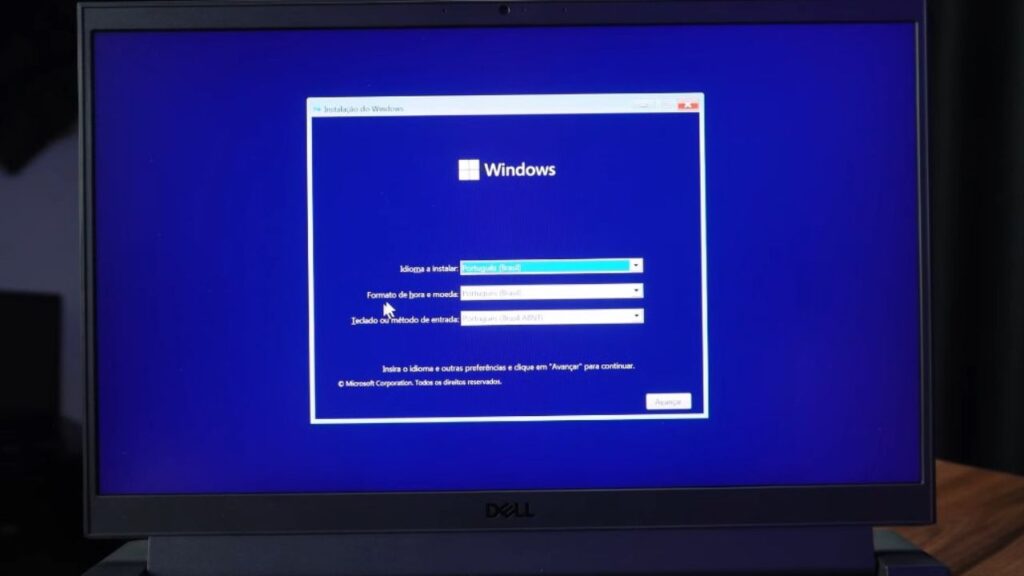
- Prepare uma mídia de instalação caso precise reinstalar completamente.
- Verifique a compatibilidade de hardware e as atualizações pendentes.
- Este método é ideal para resolver lentidão, travamentos e erros de sistema.
Requisitos e ferramentas necessárias
- Energia estável ou bateria totalmente carregada para evitar interrupções.
- Conta de administrador ativa no Windows 11 em uso.
- Espaço suficiente no disco rígido ou SSD para a cópia de segurança.
- Disco externo, nuvem ou outra partição para armazenar arquivos temporários.
- Acesso à internet para baixar drivers, atualizações e, se necessário, a mídia de instalação.
Preparativos essenciais antes da formatação
Backup de dados e configurações
Antes de formatar Windows 11 pelo sistema, transfira para um local seguro documentos, fotos, vídeos e programas que queira conservar.
- Use o Historico de arquivos do Windows para cópias de segurança automáticas.
- Sincronize pastas importantes com serviços em nuvem como OneDrive.
- Anote licenças e senhas de aplicativos para facilitar a reinstalação.
Verificação de drivers e atualizações
Atualize o sistema e os drivers para reduzir riscos de falhas durante ou após a formatação.
- Execute o Windows Update e instale todas as atualizações pendentes.
- Baixe os drivers mais recentes da placa-mãe, da GPU e de outros periféricos no site do fabricante.
Passo a passo para formatar Windows 11 pelo sistema
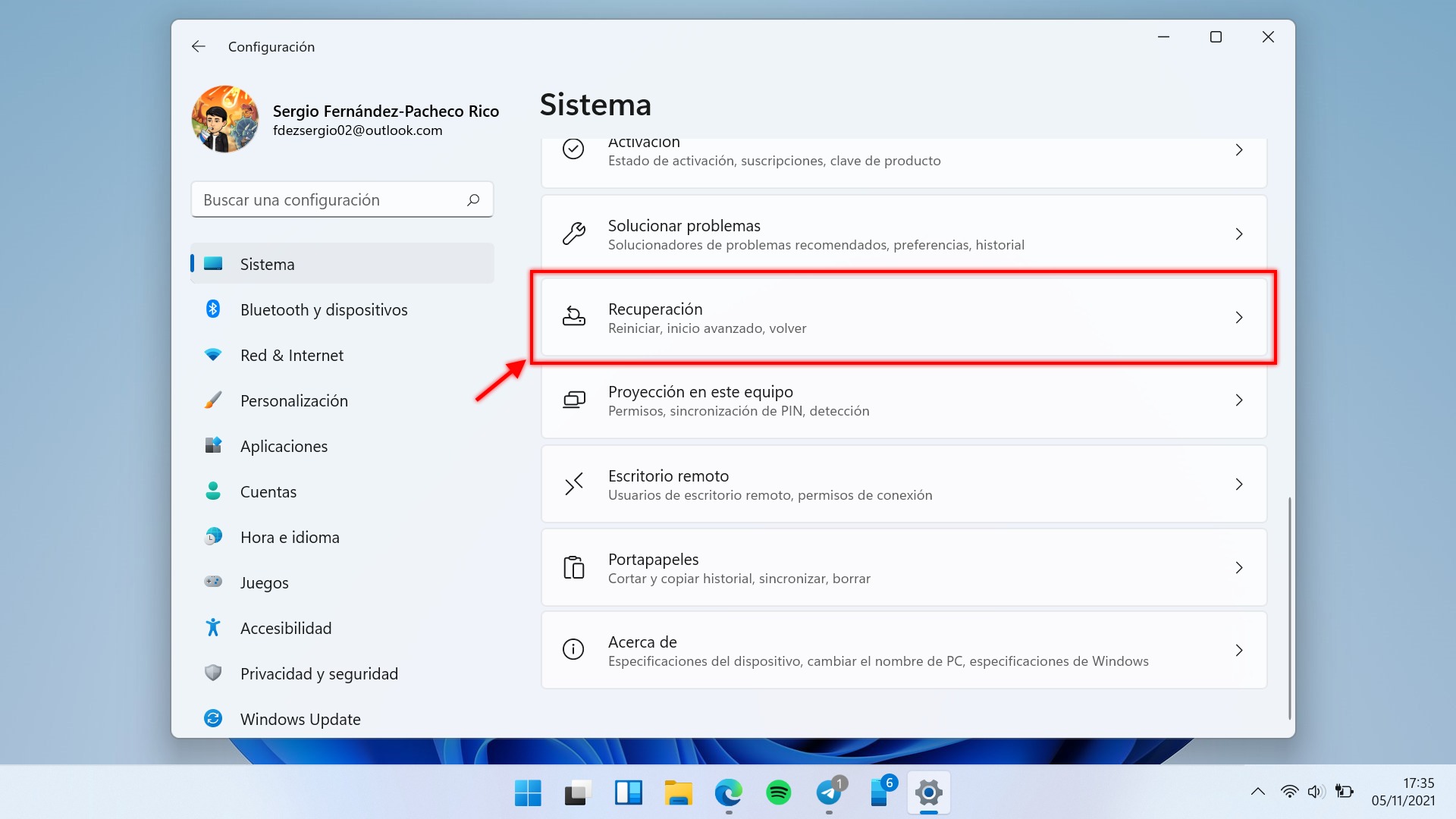
- Acesse as configurações do Windows 11 clicando no menu Iniciar e selecionando Configurações.
- No painel lateral, escolha Sistema e, em seguida, Recuperação.
- Em Opções de recuperação, clique em Redefinir este PC.
- Selecione a opção Remover tudo para uma formatação completa e siga as instruções na tela.
- Aguarde a conclusão do processo; o sistema será reinstalado e as partições serão reconfiguradas automaticamente.
O que fazer após a formatação
Configuração inicial e restauração de dados
Após formatar Windows 11 pelo sistema, personalize as configurações e restaure os arquivos salvos.
- Reinstale os programas essenciais um a um, conferindo licenças e atualizações.
- Reative a conta Microsoft e sincronize as preferências entre dispositivos.
- Execute novamente o Windows Update para buscar correções de segurança.
Otimização e manutenção
Para manter o desempenho após a formatação, realize ajustes regulares no sistema.
- Limpe arquivos temporários com o Liberador de espaço em disco.
- Desative programas desnecessários na inicialização para melhorar a velocidade.
- Monitore o desempenho e agende uma nova cópia de segurança periodicamente.
Perguntas frequentes
Formatar Windows 11 pelo sistema apaga programas instalados?
Sim, a opção "Remover tudo" apaga todos os aplicativos e configurações, restando apenas o sistema limpo após a formatação.

É possível formatar sem perder arquivos pessoais?
Sim, desde que você faça backup prévio dos dados em uma partição externa ou nuvem antes de iniciar o processo de formatação.
Devo usar mídia de instalação ou as opções nativas?
Use as opções nativas para uma formatação rápida; utilize a mídia de instalação apenas se precisar de uma reinstalação profunda ou resolver falhas graves.
Quanto tempo leva para formatar Windows 11 pelo sistema?
O processo geralmente leva de 20 a 45 minutos, variando conforme o hardware, o tamanho das partições e a velocidade da conexão.

