Formatar Pc Win 11

Formatar PC Win 11 é o processo de reinstalar o sistema operacional Windows 11 do zero, apagando configurações, programas e dados antigos para resolver problemas de desempenho, segurança e estabilidade. Esta ação pode ser realizada de forma limpa ou através de uma recuperação, dependendo do objetivo e do estado atual do computador.
O que significa formatar um computador com Windows 11
Formatar um PC Win 11 significa preparar o disco rígido ou SSD para que o sistema operacional seja instalado novamente, criando uma nova estrutura de arquivos e excluindo todos os dados existentes. Dependendo do método, pode haver opções de manter ou apagar completamente informações pessoais. Esta prática é comum para corrigir lentidão, travamentos, erros persistentes e para preparar o equipamento para venda ou doação.
- Reinicialização completa do sistema operacional
- Limpeza profunda de configurações e aplicativos
- Solução para problemas de desempenho e falhas de software
- Preparação segura para novos usuários ou doação
Por que você deve formatar o PC com Windows 11
Você deve formatar o PC Win 11 quando o sistema está muito lento, trava com frequência, apresenta erros que não desaparecem com atualizações ou quando você precisa eliminar informações sensíveis antes de vender ou doar o computador. Formatar também é útil após uma infecção grave por vírus ou malware que não pode ser removido com antivírus comuns, garantindo uma base limpa e segura para a nova instalação.

Como funciona o processo de formatação do Windows 11
O processo de formatar PC Win 11 apaga as partições atuais do disco e cria novas, instalando uma cópia nova e intacta do sistema. Durante a execução, todos os programas, configurações de usuário, documentos e ajustes são removidos, a menos que sejam salvos previamente ou estejam em uma partição separada. O resultado é um computador como novo, com apenos os arquivos que você escolher adicionar após a conclusão da instalação.
Quais são os pré-requisitos antes de formatar
Backup dos dados importantes
Antes de iniciar a formatação, é essencial fazer backup de documentos, fotos, e-mails, configurações de navegador e qualquer outro arquivo valioso. Recomenda-se armazenar esses dados em um disco externo, nuvem ou outro computador para evitar perda permanente durante o processo de formatação do PC Win 11.
Mídia de instalação ou acesso à recuperação
Você precisará de uma mídia de instalação, como um pen drive bootável com o arquivo ISO do Windows 11, ou acesso à partição de recuperação criada pelo fabricante do computador. Certifique-se de que a chave do produto esteja disponível, caso o Windows solicite ativação após a instalação, especialmente em PCs já montados com licença digital.
Quais são as opções de fazer a formatação
Usar as configurações do Windows 11
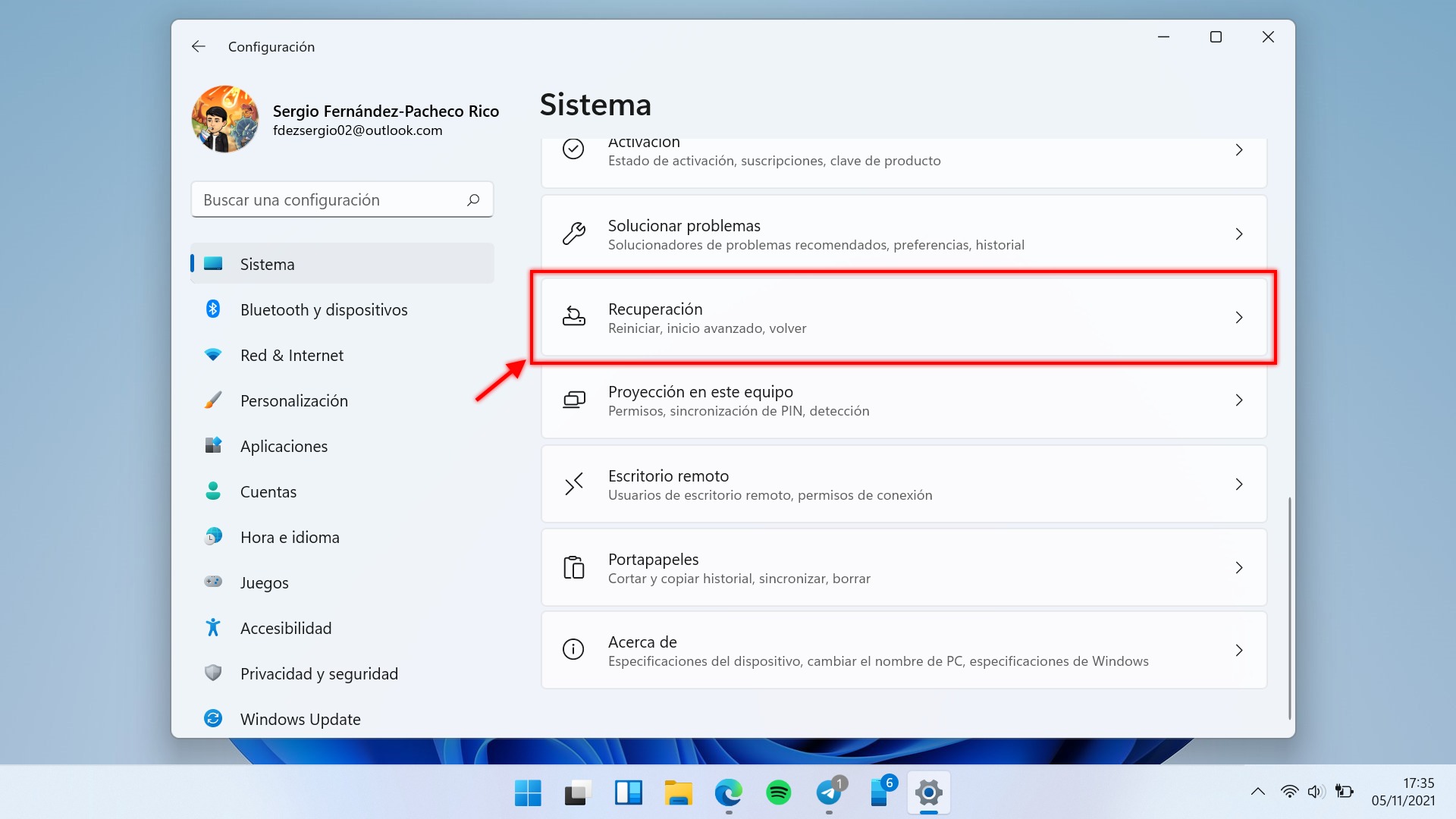
O método mais comum é acessar Configurações > Sistema > Recuperação e escolher a opção de redefinir o PC. Isso permite apagar apenas suas pessoas e arquivos ou remover completamente o disco e reinstalar o Windows 11, mantendo ou não as partições de fábrica, se ainda estiverem presentes.
Formatar com mídia de instalação
Formatar PC Win 11 com um pen drive de instalação oferece mais controle sobre as partições, permitindo apagar discos inteiros, criar novas tabelas de partição e formatar em sistemas como GPT ou BIOS. Este método é ideal quando o sistema não inicializa mais ou quando você deseja uma instalação totalmente limpa sem intervenções automáticas.
Quais cuidados tomar durante e após a formatação
Verificar compatibilidade de drivers
Após formatar, instale os drivers mais recentes da placa-mãe, da placa de vídeo e dos periféricos para garantir o melhor desempenho no Windows 11. Baixe esses arquivos diretamente no site do fabricante ou use o assistente do Windows Update sempre que possível.

Configurar segurança e atualizações
Habilite o Windows Defender, configure firewalls e mantenha o sistema atualizado automaticamente. Isso reduz vulnerabilidades e garante que o PC continue protegido contra ameaças após a formatação, proporcionando uma experiência estável desde o primeiro uso.
Perguntas frequentes
Formatar apaga todos os programas instalados?
Sim, formatar o PC remove todos os aplicativos instalados manualmente. Após a reinstalação, será necessário baixar e instalar novamente programas de software de uso comum.
É possível formatar sem perder arquivos pessoais?
Sim, é possível formatar escolhendo a opção de redefinir o PC mantendo meus arquivos, desde que os dados estejam em partições não apagadas ou tenham sido devidamente backupeados antes do processo.
Formatar melhora o desempenho do Windows 11?
Sim, formatar geralmente melhora o desempenho, pois elimina acumulação de lixo, configurações conflitantes e aplicativos em segundo plano que podem reduzir a velocidade do sistema.
Devo formatar se o Windows 11 está com travamentos frequentes?
Se travamentos persistem após tentativas de solução de problemas, formatar pode ser a melhor opção para corrigir falhas profundas no sistema e devolver estabilidade ao computador.
O MÉTODO MAIS FÁCIL E RÁPIDO DE FORMATAR E INSTALAR WINDOWS 11 EM 2025
GRUPOS DE OFERTAS ✓ Tech: https://t.me/iuriindica ✓ Geral: https://t.me/promoindicabr ✓ Cupons: https://t.me/reidoscupons ...
