Formatar Celular Motorola Desligado

Formatar celular Motorola desligado é o procedimento de apagar completamente o sistema e os dados do aparelho com a tela desligada, restaurando as configurações de fábrica e solucionando problemas de software.
Esta técnica é particularmente útil quando o dispositivo não inicializa corretamente, fica travado em tela de bloqueio, apresenta lentidão extrema, tem arquivos corrompidos ou antes de vender ou doar o celular. Ao realizar um formatar celular Motorola desligado, você remove configurações, aplicativos, fotos, vídeos e outros conteúdos pessoais, deixando o equipamento como se acabasse de sair da fábrica. Abaixo, explicamos detalhadamente o que é, como funciona e como executar esse procedimento com segurança.
O que é formatar celular Motorola desligado
Formatar celular Motorola desligado refere-se ao processo de apagar os dados internos do aparelho sem precisar ligá-lo no sistema operacional Android. Diferente de uma reinicialização comum, que apenas reinicia o sistema, o formatar apaga partições fundamentais, como o cache e os dados do usuário, redefinindo o estado original do dispositivo. Esse método é utilizado para corrigir falhas profundas de software, remover bloqueios, configurações inconsistentes ou vírus fictícios que não respondem a reinicializações normais.
Características principais
- Apaga praticamente todos os dados armazenados internamente.
- Remove configurações de rede, contas Google e aplicativos instalados.
- Restaura as partições de sistema para o estado original da fábrica.
- Pode ser realizado mesmo com a bateria descarregada ou tela quebrada, dependendo do modelo.
- É uma solução eficaz para problemas de travamento, lentidão e corrupção de sistema.
Como funciona
O procedimento utiliza modos especiais de hardware, como modo Fastboot ou Recovery, acessados ao pressionar combinações de teclas enquanto o aparelamento está desligado. Nesses modos, o sistema de carregamento interno permite apagar partições-chave e gravar novas imagens de firmware. Isso redefine o bootloader, as partições de dados e o cache, corrigindo erros em nível profundo sem depender do Android iniciado.
Exemplos práticos
- Celular Motorola Moto G Power travado na tela de bloqueio após atualização falha.
- Aparelho que desliga sozinho e não liga mais devido a corrupção de sistema.
- Vender ou doar o celular com todos os dados apagados de forma segura e definitiva.
Por que você pode precisar formatar
Muitos usuários recorrem ao formatar celular Motorola desligado para resolver problemas que surgem após quedas, atualizações mal-sucedidas ou uso prolongado. O Android acumula lixo de aplicativos, caches de rede e configurações conflitantes que, em alguns casos, travam o sistema. Quando isso acontece, a única maneira de recuperar o funcionamento pleno é apagando tudo e recomeçando do zero.
Sintomas comuns que indicam a necessidade
- Tela de bloqueio permanente após tentativa de login incorreta.
- Mensagens de falha de autenticação do sistema.
- Aplicativos que travam constantemente ou não abrem.
- Desempenho extremamente lento mesmo após limpeza básica.
- Problemas recorrentes de reinicialização espontânea.
Passo a passo para formatar Motorola desligado
Antes de iniciar, certifique-se de que não há dados importantes no aparelho, pois esse processo apaga tudo. Se possível, faça backup em nuvem ou em computador. Use apenas fonte de energia confiável para evitar falhas durante o procedimento.
Passo 1: Desligar o aparelho completamente
Se o celular já está desligado, pule esta etapa. Caso contrário, pressione e segure o botão de energia até aparecer a opção Desligar. Confirme para desligar totalmente o dispositivo.
Passo 2: Entrar no modo Fastboot
Instruções para modelos mais recentes
Enquanto o celular está desligado, conecte-o ao carregador. Pressione e segure simultaneamente o botão de volume para baixo + botão de energia. Solte apenas quando aparecer o logotipo do fabricante ou a tela de Fastboot.

Instruções para modelos mais antigos
Use a combinação botão volume para cima + botão casa (se presente) + botão de energia. Mantenha pressionado até o dispositivo reconhecer no computador como Fastboot.
Passo 3: Acessar as opções de formatação
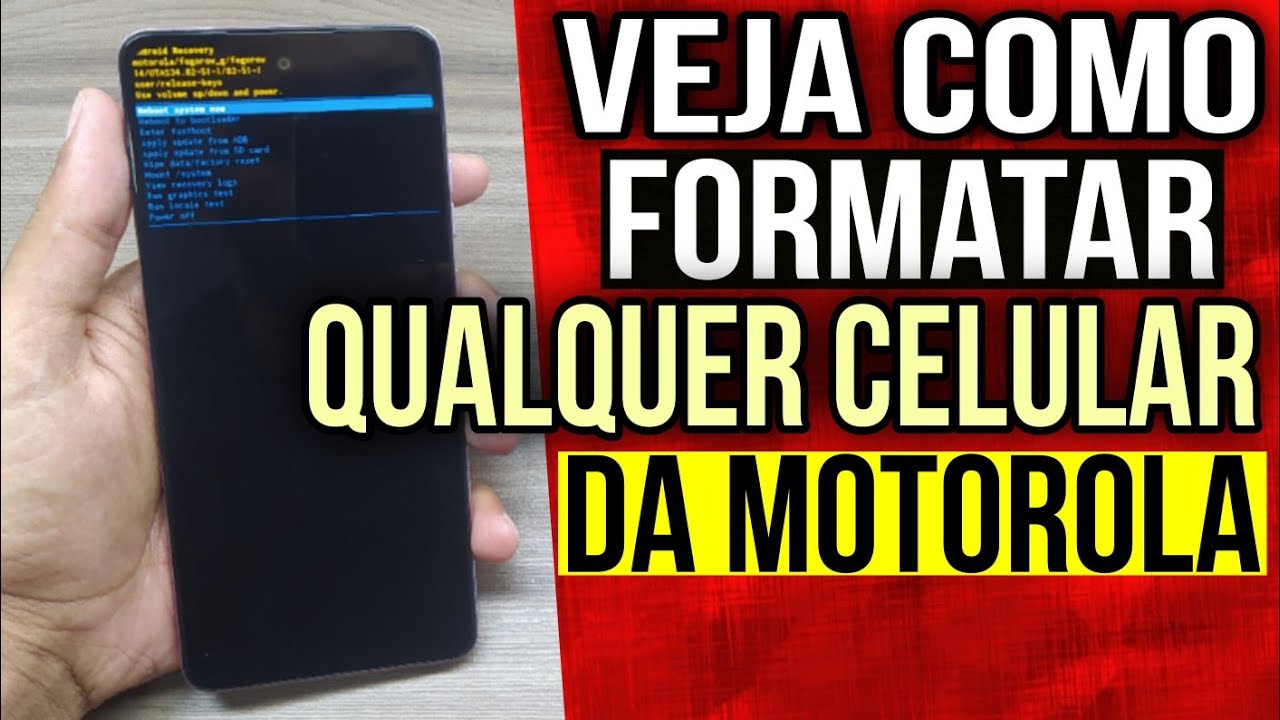
No modo Fastboot, use os botões de volume para navegar até a opção Recovery mode e pressione o botão de energia para selecionar. Isso carregará uma tela com opções avançadas de apagamento e redefinição.
Passo 4: Confirmar o apagamento de dados
Selecione a opção Wipe data/factory reset usando os botões de volume e confirme com o botão de energia. Aguarde até que o processo termine, o que pode levar alguns minutos dependendo do armazenamento do aparelho.
Passo 5: Reiniciar o sistema
Após a conclusão, selecione Reboot system now para reiniciar o celular. Na primeira inicialização, o aparelho demora mais, pois recria as configurações de fábrica e prepara a área de armazenamento para uso.

Diferenças entre formatar e reiniciar
Reiniciar um celular apenamente recarrega o sistema operacional, fecha aplicativos e limpa memória temporária. Já formatar apaga permanentemente partições de dados, ajustes, senhas e aplicativos, restaurando o estado original de fábrica. Use reinicialização para problemas leves e formatação para falhas graves ou venda do aparelho.
Como formatar usando ferramentas de computador (opcional)
Se o método via Recovery não funcionar, é possível usar software como ADB e Fastboot conectados ao computador. Baixe os drivers oficiais da Motorola e use comandos específicos para apagar partições e flashar firmware original. Esse método exige conhecimento técnico e deve ser feito apenas quando as opções do aparelho não estiverem disponíveis.
Requisitos
- Computador com sistema operacional Windows, Linux ou macOS.
- Drivers Motorola USB instalados.
- Arquivo de firmware compatível com o modelo exato do celular.
- Bateria com mais de 50% para evitar interrupções.
Riscos envolvidos
Manusear ferramentas de linha de comando pode causar danos irreversíveis se os comandos forem executados incorretamente. Isso pode levar ao soft brick, onde o celular não inicializa mais. Utilize esse caminho apenas se estiver familiarizado com o processo e tiver experiência em desenvolvimento de software.
Dicas importantes antes de formatar
Preparar o celular reduz riscos e evita perda de informações que você pode considerar irrecoveráveis. Leve em conta aspectos de segurança, praticidade e elegância técnica para ter um resultado satisfatório.
Backup essencial
- Sincronize contatos, fotos e mensagens com a nuvem do Google ou outro serviço.
- Anote senhas de Wi-Fi e contas importantes que não estejam sincronizadas automaticamente.
- Transfira arquivos para computador ou outro dispositivo externo.
Cuidados com a bateria
Uma bateria descarregada pode causar falhas durante o processo, deixando o celular em estado intermediário sem funcionar. Se a bateria estiver abaixo de 30%, carregue totalmente antes de iniciar o formatar celular Motorola desligado.
Modelos compatíveis
Os procedimentos descritos funcionam na maioria dos modelos Motorola lançados nos últimos anos, como Moto G, Moto E, Moto Z e Moto One. Verifique no site oficial ou no manual do usuário se seu dispositivo oferece suporte completo aos modos Fastboot e Recovery.
Perguntas frequentes
Posso formatar sem perder minhas fotos?
Não. Formatar apaga todos os dados internos, incluindo fotos armazenadas no armazenamento do aparelho. Faça backup antes se quiser conservar essas imagens.
O formatar remove o bloqueio de rede?
Sim, ao redefinir as configurações de fábrica, o código de rede é apagado. Porém, para remover bloqueio de operadora, é necessário usar serviços específicos ou software de desbloqueio, pois a redefinição não altera a origem do aparelho.

O celular volta com a mesma versão do Android?
Sim, após o formatar celular Motorola desligado, o sistema volta à versão original de fábrica correspondente ao modelo e à região de venda. Atualizações posteriores ficam pendentes até você instalar as atualizações pendentes.
Quanto tempo leva o processo?
O procedimento leva em média 5 a 15 minutos, dependendo da velocidade do armazenamento e da quantidade de dados a serem apagados. Aguarde sempre o término completo antigo de usar o aparelho.
Formatar celular Motorola desligado é uma solução técnica eficaz para devolver o aparelho ao estado original, corrigir falhas profundas de software e preparar o dispositivo para novo uso. Siga os passos com atenção, faça backup dos dados e garanta que a bateria esteja carregada para evitar complicações. Com esse conhecimento, você tem poder total sobre o futuro do seu celular, seja para recuperação, manutenção ou venda segura.