Fazer Print Da Tela Do Pc

Fazer print da tela do pc é uma tarefa simples que pode ser muito útil para guardar informações, compartilhar erros ou criar tutoriais. Seja para capturar uma mensagem importante, uma imagem interessante ou um trecho de um jogo, saber como tirar essa imagem diretamente do seu computador economiza tempo e evita a necessidade de usar a câmera. Neste artigo, você vai aprender as formas mais práticas e rápidas de fazer print da tela do pc, cobrindo desde as teclas de atalho até ferramentas nativas e programas opcionais.
Como tirar print da tela no computador com Windows
No Windows, existem atalhos que ajudam a capturar a tela inteira, uma janela ou apenas uma parte dela. Conhecer esses comandos é a base para fazer print da tela do pc de forma ágil.
Tecla Print Screen (PrtScn)
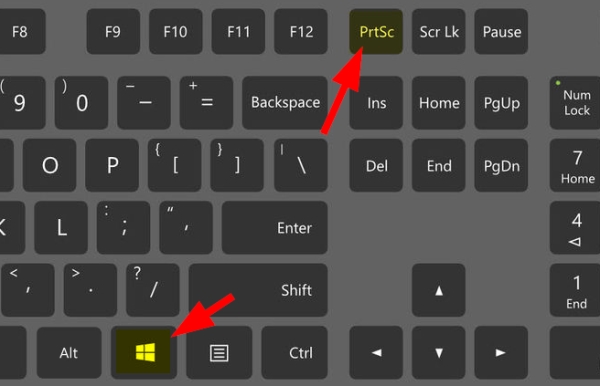
A tecla Print Screen grava uma imagem completa da sua tela e salva automaticamente na área de transferência. Para colar a imagem em um editor de imagens ou no Word, use Ctrl + V ou botão direito e cole. É a opção mais simples para quem quer fazer print da tela do pc sem instalar nada.
Windows + Shift + S para captura seletiva
Combinar essas teclas permite selecionar com o mouse uma área específica da tela. O recorte é salvo na área de transferência e pode ser colado diretamente em programas de edição ou anotações. É uma das melhores formas de fazer print da tela do pc quando você não precisa de tudo, apenas de um trecho.
Alt + Print Screen para janelas ativas
Use essa combinação para copiar apenas a janela que está no momento ativa, sem incluir outras janelas ou a área de fundo. Ótima para capturar mensagens de erro ou aplicativos abertos sem edição adicional ao fazer print da tela do pc.

Windows + Print Screen para salvar automático
Essa tecla faz o computador salvar automaticamente uma cópia da tela inteira na pasta Imagens, dentro da subpasta "Capturas de tela". É prático para quem não quer colar em outro programa antes de arquivar a imagem ao fazer print da tela do pc.
Captura de tela no macOS
No Mac, o processo de fazer print da tela do pc é um pouco diferente, mas igualmente eficiente. O sistema inclui atalhos que permitem desde capturas totais até seleções personalizadas.
Shift + Command + 3 para tela inteira
Essa combinação salva automaticamente uma imagem completa na área de trabalho. É a maneira mais rápida de fazer print da tela do pc no macOS sem abrir menus adicionais.
Shift + Command + 4 para seleção retangular
Teclas que transformam o cursor em uma mira retangular. Você arrasta para definir a área e o sistema salva a imagem automaticamente na área de trabalho. Um recurso versátil para quando você quer fazer print da tela do pc com precisão.
Shift + Command + 4 e espaço para janelas
Depois de pressionar esses botões, o cursor vira uma câmera. Clique em uma janela para capturá-la sem incluir bordas ou outros elementos. Ótimo para destacar aplicativos específicos ao fazer print da tela do pc.

Editores e anotações rápidas
Antes de salvar ou compartilhar, pode ser interessante marcar a imagem com setas, texto ou destaques. A maioria dos sistemas oferece ferramentas leves para edição imediata.
Ferramenta Snip & Sketch no Windows
Ative o aplicativo nativo para capturar, anotar e salvar telas com facilidade. Ele permite desfocar informações sensíveis e adicionar texto diretamente na imagem ao usar opções de fazer print da tela do pc com mais controle.
Visualizador de imagens e pré-visualização
Use visualizadores nativos para revisar a captura antes de enviar por e-mail ou colar em documentos. Pequenos ajustes, como corte e rotação, ajudam a deixar o print da tela do pc mais claro e objetivo.
Print de tela em jogos e aplicativos cheios
Em jogos e softwares cheios, alguns atalhos podem ser alterados por configurações internas. É bom saber como forçar a captura quando o desempenho já está comprometido.
Modo alternativo de teclas
Verifique se o jogo permite usar um atalho personalizado, como Ctrl + Shift + S, para evitar conflitos com funções no jogo ao fazer print da tela do pc.

Salvar em pastas específicas
Muitos jogos e aplicativos gravam as imagens automaticamente em pastas internas, facilitando a localização do arquivo sem precisar colar em outro programa ao fazer print da tela do pc.
Print de tela em dispositivos com Linux
No Linux, o processo pode variar conforme a distribuição, mas as teclas de atalho e ferramentas gráficas costumam ser similares ao Windows e ao macOS.
Shift + Print Screen para área seletiva
Muitas distribuições reconhecem essa combinação para iniciar uma seleção retangular. É uma opção rápida para quem busca fazer print da tela do pc sem complicações.
Utilidades como Flameshot e Shutter
Programas como Flameshot adicionam anotações, desfocamento e destaque de cursor, oferecendo mais recursos na hora de fazer print da tela do pc com qualidade profissional.
Dicas práticas e boas rotinas
Organizar as imagens e nomear os arquivos ajuda a encontrar prints rápidos depois. Além disso, é importante saber quando usar ferramentas nativas e quando recorrer a aplicativos externos.

Atalhos para teclados diferentes
Em alguns modelos de notebook, é necessário usar a tecla Fn junto com as teclas de print. Consulte o manual do teclado se as combinações não funcionarem ao fazer print da tela do pc.
Limpeza de área de trabalho antes de capturar
Feche janelas desnecessárias e organize os ícones para evitar confusão na hora de fazer print da tela do pc. Isso deixa a imagem mais clara e profissional.
Qualidade e formato ao salvar
Escolha entre PNG para qualidade total ou JPEG para arquivos menores. A decisão impacta no tamanho do arquivo e na facilidade de envio por e-mail ou upload ao fazer print da tela do pc.
Resumo dos principais métodos
- Use Print Screen para capturar a tela inteira e colar depois.
- Com Windows + Shift + S ou Shift + Command + 4 você define a área que deseja.
- As teclas Alt + Print Screen ou Shift + Command + 3 focam em janelas específicas.
- As ferramentas nativas ajudam a editar, anotar e organizar antes de arquivar.
- Em jogos, ajuste as teclas para evitar conflitos e garantir que o arquivo seja salvo no local certo.
Perguntas frequentes sobre fazer print da tela do pc
Abaixo estão as dúvidas mais comuns para quem está começando a usar os recursos de captura de tela.
Onde as minhas fotos de tela vão parar?
As capturas feitas com as teclas de atalho ficam na área de transferência ou, no caso do Windows + Print Screen, na pasta Imagens > Capturas de tela. No macOS, vão para a área de trabalho por padrão.
Como capturar apenauma parte da tela rapidamente?
Use Windows + Shift + S no Windows ou Shift + Command + 4 no macOS. Assim você faz print da tela do pc sem precisar colar ou recortar depois.
Posso fazer print de tela de vídeo em reprodução?
Sim, mas algumas plataformas podem bloquear a gravação de tela protegida por direitos autorais. Teste as teclas de atalho e veja se o aplicativo permite a captura.
Como anotar o print da tela depois de tirá-lo?
Use ferramentas como Snip & Sketch no Windows ou Preview no macOS para desenhar, adicionar texto ou desfocar informações antes de salvar ou compartilhar.
O que fazer se o atalho de fazer print da tela do pc não funcionar?
Verifique se a tecla tem função especial no notebook, precisa da tecla Fn ou se o jogo/aplicativo está sobrescrevendo o atalho. Ajuste nas configurações de teclado ou use programas alternativos.
COMO TIRAR PRINT NO PC OU NOTEBOOK
Nesse vídeo eu ensino como tirar print no pc (computador) ou notebook! Além de tirar print da tela inteira do computador, também ...
