Fazer Figuras Para Whatsapp
/i.s3.glbimg.com/v1/AUTH_08fbf48bc0524877943fe86e43087e7a/internal_photos/bs/2022/F/Y/mqCNOBSQS6LXz1Ebf8cA/print-2.png)
Você vai aprender a criar figuras para WhatsApp de forma simples, usando recursos básicos de imagem e animação para deixar suas conversas mais expressivas. Este guia passo a passo ensina desde o planejamento até a exportação e uso no aplicativo, com foco em qualidade e compatibilidade.
Planejamento da figura que você quer criar
Antes de abrir qualquer aplicativo, defina o objetivo da sua figura para WhatsApp: é um emoji animado, um sticker de reação ou um pequeno vídeo para compartilhar momentos especiais. Pense no tema, no tamanho máximo permitido (geralmente quadrado) e no público que vai receber, para que a figura combine com o contexto da conversa.
Faça um esboço rápido no papel ou em um caderno digital, anotando as poses, expressões e elementos que vão aparecer. Defina também o estilo: desenho limpo, arte vetorial, pixel art ou algo mais artesanal. Ter uma ideia clara ajuda a manter a coesão visual e a evitar retrabalho durante a criação.

Ferramentas e recursos necessários
- Apps de edição de imagem e animação: exemplos incluem Procreate, Adobe Fresco, Clip Studio Paint, Krita (desktop) ou aplicações móveis como PicsArt, Photopea e FlipaClip.
- Editores de vídeo leves, como CapCut, InShot, VN ou até recursos nativos do celular para montar sequências curtas em GIF ou vídeo.
- Ícones, fundos e bancos de imagens com licença livre, como Unsplash, Pexels, ou elementos pagos em marketplaces confiáveis.
- Ferramentas de redimensionamento e compressão, como o próprio WhatsApp, TinyPNG ou apps que preservam qualidade sem deixar o arquivo pesado.
Preparando a paleta de cores e estilo
O WhatsApp costuma priorizar figuras em formato quadrado e com boa legibilidade em telas pequenas. Defina uma paleta de cores limitada para manter o visual harmonioso e identificar rapidamente o tema da figura. Use contraste entre fundo e elementos, evitando tons muito próximos que fiquem difíceis de ver em dispositivos com pouca luminosidade.
Se você está começando, copie uma paleta de um personagem ou cena conhecida e adapte com variações de tom, saturacao e brilho. Teste o esboço em preto e branco para garantir que as formas sejam reconhecíveis mesmo sem cor, o que ajuda a validar o design antes de aplicar o acabamento final.
Criando a figura passo a passo
- Abra o aplicativo de edição e crie uma nova tela no formato quadrado, com resolução entre 512 x 512 e 1024 x 1024 pixels para manter boa qualidade.
- Desenhe ou importe o esboço base, ajustando proporções e posicionando os elementos principais no centro, deixando margens seguras para não cortar ao enviar.
- Adicione cores e texturas, trabalhando em camadas separadas para facilitar ajustes futuros, como mover, apagar ou modificar parte da figura.
- Refine os detalhes, como sombras, contornos e realces, usando ferramentas de seleção, máscaras e pincéis de difusão para suavizar as bordas.
- Faça uma revisão final testando a figura em diferentes tamanhos e fundos, verificando se os detalhes principais permanecem visíveis.
Exportando e otimizando para WhatsApp
Quando a figura estiver pronta, exporte em um formato compatível: GIF para animações simples com até alguns segundos, ou vídeo MP4/H.264 para cenas mais elaboradas. Evite arquivos muito pesados, pois o WhatsApp pode comprimir demais e prejudicar a qualidade visual.
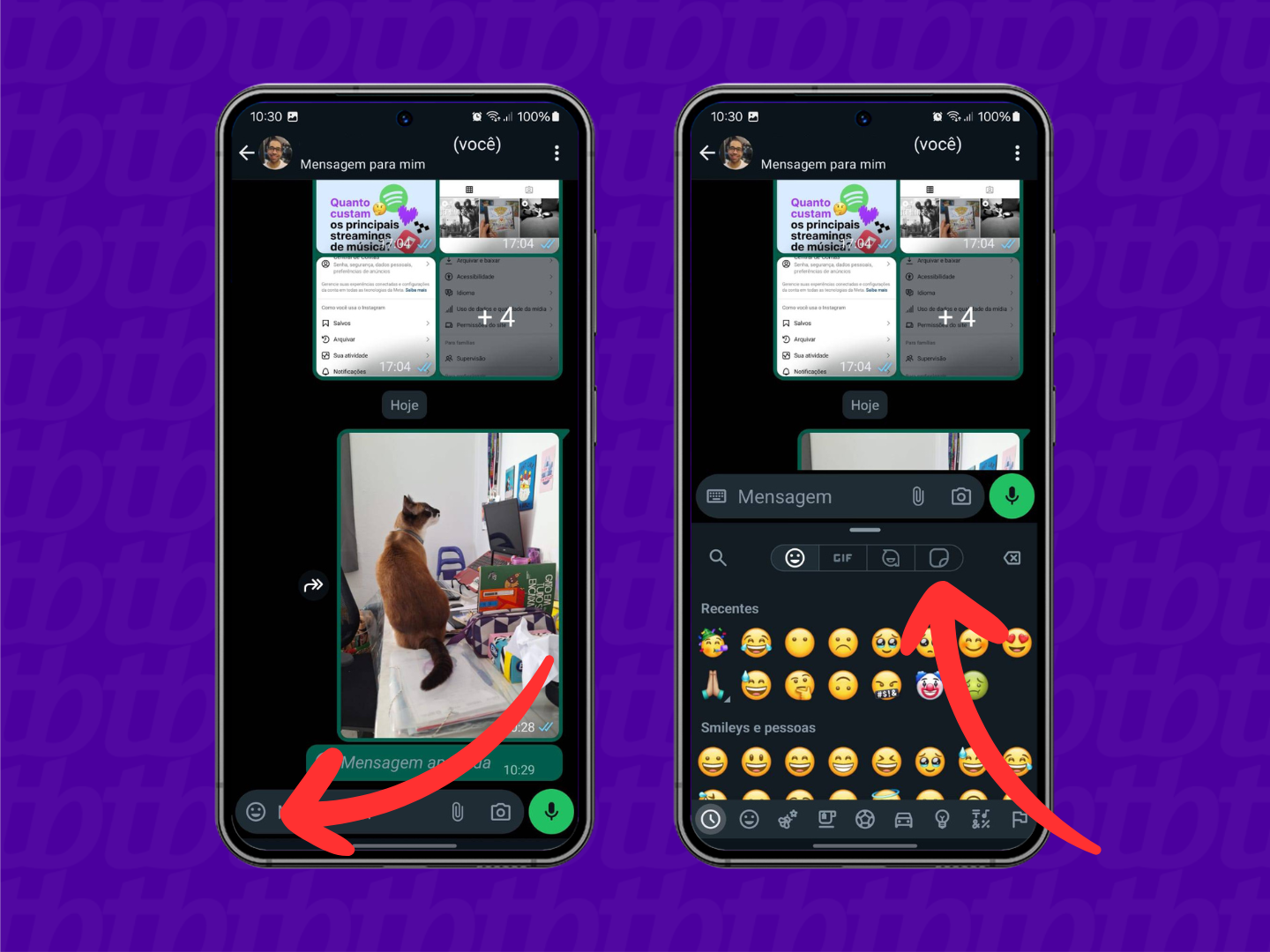
Redimensione e compacte usando ferramentas que preservem a nitidez, mantendo o arquivo abaixo de limites práticos para envio rápido. Salve uma cópia original em nuvem ou no seu dispositivo antes de fazer upload no WhatsApp, para reutilizar sem precisar recriar do zero.
Dicas comuns de design e erros a evitar
Evite excesso de detalhes pequenos
Figuras muito detalhadas podem virar manchas ao ser visualizadas em tela menor. Simplifique formas, use contornos definidos e elimine ruídos desnecessários para garantir reconhecimento rápido.
Cuidado com o texto
Se incluir frases ou legendas, escolha fontes legíveis e tamanho mínimo compatível com a visualização em celular. Evite cobrir grandes áreas da figura com texto, pois isso pode atrapalhar a leitura e a estética.
/i.s3.glbimg.com/v1/AUTH_08fbf48bc0524877943fe86e43087e7a/internal_photos/bs/2020/T/P/ZQL0TSTvWDIzeB6XMAig/figurinhas-animadas-whatsapp-animated-sticker.jpg)
Teste antes de enviar em massa
Envie a figura para você mesmo ou para um contato de teste para verificar como ela aparece no chat, se a animação funciona corretamente e se o tamanho final não compromete a qualidade.
Resumo dos principais passos
- Defina o objetivo, tema e estilo da figura para WhatsApp com base no público e no contexto.
- Use ferramentas acessíveis de design e edição de imagem/animação, organizando em camadas.
- Planeje uma paleta de cores contrastante e valide a legibilidade em preto e branco.
- Siga etapas de criação: canvas quadrado, esboço, coloração, detalhes e revisão.
- Exporte em GIF ou vídeo com otimização de tamanho para manter qualidade e compatibilidade.
- Evite detalhes excessivos, texto sobreposto e não se esqueça de testar antes de compartilhar.
Perguntas frequentes
Qual o tamanho ideal para figuras no WhatsApp? Recomenda-se quadrado entre 512 x 512 e 1024 x 1024 pixels. Para vídeos, use proporção 1:1 ou 9:16, com duração curta para melhor visualização.
Posso usar fotos reais nas minhas figuras? Sim, você pode usar fotos como base, mas aplique edições de forma, recorte e sobreposição para integrar com o estilo e manter o foco na identidade visual.
/i.s3.glbimg.com/v1/AUTH_08fbf48bc0524877943fe86e43087e7a/internal_photos/bs/2024/a/6/l5BvixTRiMUB5PNEkCYg/aplicativo-para-fazer-figurinha-criador-de-figurinhas-para-wa.jpg)
Como faço para animar uma figura statica? Use aplicativos de flipbook ou quadro a quadro (frame by frame) em ferramentas como FlipaClip ou Photoshop, criando pequenas mudanças entre os frames para simular movimento.
Onde encontrar imagens livres de direitos para usar nas figuras? Existem bancos como Unsplash, Pexels, Pixabay e Openverse, que oferecem fotos e vetores com licenças que permitem uso pessoal e comercial, desde que você siga os termos de cada plataforma.
Devo sempre usar animação ou vídeo? Não. Figuras staticas ou GIFs curtos podem ser mais práticos para responder rapidamente. Use animação apenas quando ela agregar valor à mensagem ou expressão.

