Excel Inserir Lista Suspensa
No Excel, inserir lista suspensa é uma técnica simples e poderosa para organizar entradas de dados, reduzir erros de digitação e deixar suas planilhas mais profissionais. Se você precisa agilizar o preenchimento de planilhas compartilhadas ou garantir que as informações fiquem padronizadas, criar uma lista suspensa no Excel é a solução ideal. Neste guia completo, você vai aprender desde o básico até métodos avançados para inserir e gerenciar listas suspensas de forma prática.
O que é uma lista suspensa no Excel e para que serve?
Uma lista suspensa no Excel, também conhecida como caixa de seleção ou combo box, é um recurso que exibe uma lista de opções ao clicar em uma célula. Em vez de digitar livremente, o usuário escolhe um valor já definido, o que evita inconsistências e facilita a análise de dados. Usar essa função é especialmente útil em relatórios, questionários, dashboards e planilhas de controle onde a precisão é essencial.
Por que você deveria inserir lista suspensa nas suas planilhas?
Inserir lista suspensa traz benefícios claros para qualquer tipo de planilha. Você ganha velocidade ao preencher campos repetitivos, reduz a chance de erros de digitação e deixa mais fácil para outros usuários entenderem as regras de preenchimento. Além disso, essa prática ajuda na validação de dados, pois você pode limitar as opções a valores permitidos, o que é fundamental para relatórios que precisam de consistência.
Como inserir lista suspensa usando a ferramenta Validação de Dados?
A maneira mais comum de inserir lista suspensa no Excel é através da Validação de Dados. Esse recurso permite definir regras de preenchimento e, entre elas, a opção de lista com valores fixos. É indicado para quem precisa de algo rápido e sem complicação, pois não exige fórmulas avançadas nem conhecimento específico de programação.
Passo a passo para criar uma lista suspensa com Validação de Dados
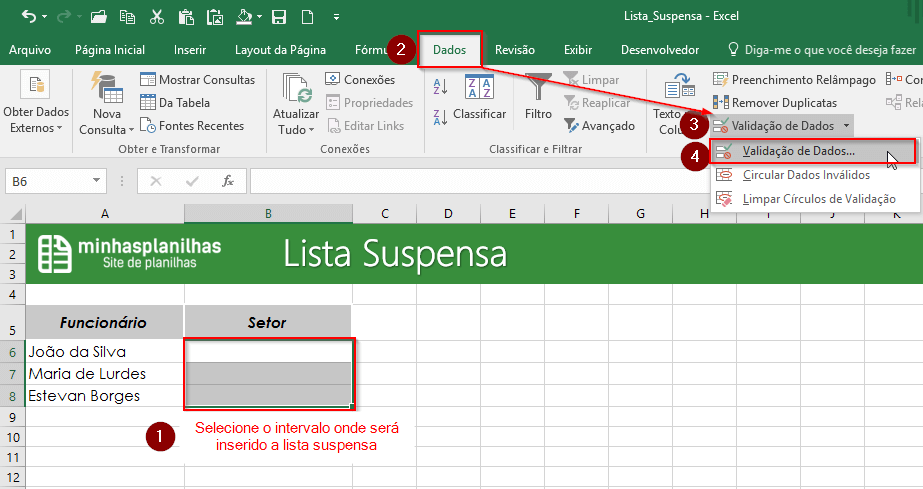
- Selecione uma ou mais células onde deseja inserir a lista suspensa.
- Acessa a guia Dados e clique em Validação de Dados.
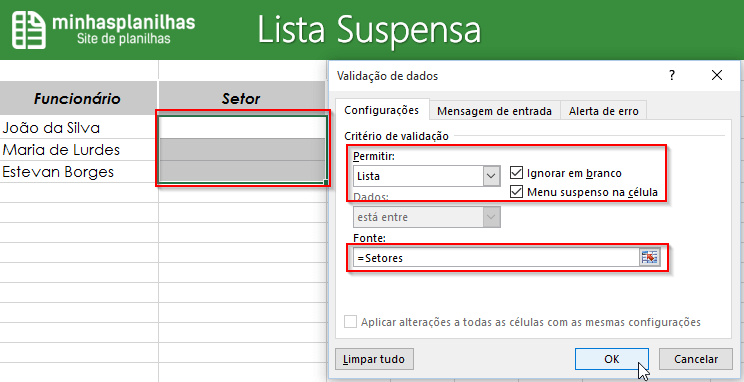
- Na janela que aparece, em Configurações, escolha Lista no campo Permitir.
- No campo Fonte, insira os valores separados por ponto e vírgula (por exemplo: Sim;Não;Pendente) ou selecione um intervalo de células que já contenha os itens.
- Marque a opção Ignorar em branco se quiser permitir que a célula fasse sem seleção.
- Ative as abas Mensagem de entrada e Alerta de erro para personalizar instruções e avisos.
- Clique em OK e sua lista suspensa estará pronta para ser usada.
E se eu quiser inserir lista suspensa com base em uma faixa de células?
Em vez de digitar os itens manualmente, você pode inserir lista suspensa com base em um intervalo de células, o que facilita a manutenção. Assim, se precisar adicionar ou remover itens, basta alterar a lista na origem e a lista suspensa será atualizada automaticamente. Essa técnica é perfeita para planilhas que recebem atualizações frequentes ou que são compartilhadas em equipe.
Como montar a lista suspensa usando um intervalo como fonte
- Em uma área da planilha (por exemplo, na coluna Z), digite todos os itens que deseja aparecer na lista, um abaixo do outro.
- Selecione as células que devem ter a lista suspensa.
- Abra a caixa de Validação de Dados e escolha Lista.
- No campo Fonte, selecione o intervalo com os itens ou digite o endereço (por exemplo: $Z$1:$Z$10).
- Confirme com OK e teste clicando nas células para ver a lista suspensa funcionando.
Como inserir lista suspensa usando caixas de seleção da guia Desenvolvedor?
Se você precisa de uma lista suspensa mais visual ou com interatividade adicional, pode usar as caixas de seleção (checkboxes) ou controles ActiveX disponíveis na guia Desenvolvedor. Esse método exige que a guia Desenvolvedor esteja habilitada, mas oferece mais flexibilidade para criar formulários dentro da própria planilha, combinando bem com inserir lista suspensa de forma prática em projetos mais elaborados.

Ativando a guia Desenvolvedor e inserindo uma lista suspensa com caixa de seleção
- Clique em Arquivo e depois em Opções. Selecione Personalizar Faixa de Opções.
- Marque a caixa Desenvolvedor e clique em OK.
- Na guia Desenvolvedor, escolha Inserir e, em Controles de Formulário, clique em Caixa de Seleção (ActiveX).
- Desenhe a caixa de seleção na planilha, clique com o botão direito e selecione Propriedades.
- Na lista de propriedades, ajuste ListFillRange para o intervalo de células que contém os itens ou vincule manualmente os valores conforme necessário.
- Retorne para o modo de exibição de design e teste a interação com a lista suspensa criada.
Dicas importantes ao inserir lista suspensa no Excel
Para garantir que sua lista suspensa funcione sem problemas, alguns cuidados são fundamentais. Mantenha os itens organizados em uma área dedicada da planilha, evite espaços extras no início ou no fim dos valores e use nomes de intervalos para facilitar a leitura das fórmulas. Além disso, teste a lista em diferentes dispositivos para verificar se as seleções são registradas corretamente, especialmente se a planilha for usada em ambientes colaborativos.
Resumo dos principais passos para inserir lista suspensa no Excel
- Use a Validação de Dados para criar listas suspensas rápidas com valores fixos.
- Utilize um intervalo de células como fonte para facilitar a atualização dos itens.
- Habilite a guia Desenvolvedor quando precisar de interatividade avançada com caixas de seleção.
- Organize os dados de origem em locais claros e sem inconsistências de formatação.
- Teste as listas suspensas em diferentes contextos para garantir que estejam funcionando como esperado.
FAQ – Perguntas frequentes sobre inserir lista suspensa
Abaixo estão algumas dúvidas comuns que surgem ao trabalhar com listas suspensas no Excel.
- Posso inserir lista suspensa em mais de uma célula ao mesmo tempo? Sim, é só selecionar o intervalo de células antes de acessar a Validação de Dados.
- Listas suspensas atualizam automaticamente ao alterar a fonte? Sim, desde que você use um intervalo como fonte e não valores fixos digitados manualmente.
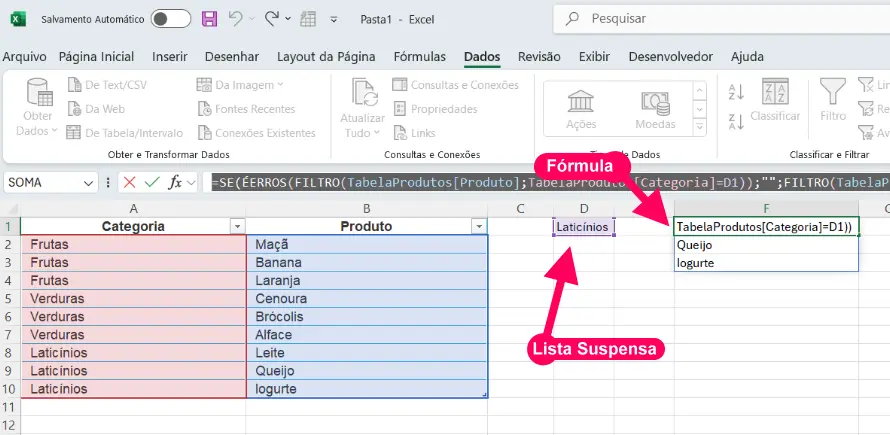
- É possível criar listas suspensas dinâmicas com fórmulas? Sim, combinando funções como DESLOC ou ÍNDICE com a Validação de Dados para criar intervalos que crescem conforme novos itens são adicionados.
- O que fazer se a lista suspensa não aparecer ao clicar na célula? Verifique se a Validação de Dados foi aplicada corretamente e se a célula não está bloqueada por proteção de planilha.
Com essas orientações, você consegue inserir lista suspensa no Excel de forma ágil, garantindo dados organizados, precisos e fáceis de gerenciar. Explore os métodos que melhor se adaptam ao seu fluxo de trabalho e comece a otimizar suas planilhas hoje mesmo.
Como Criar Lista Suspensa no Excel | Lista de Opções, Itens | Atualiza Automaticamente
APRENDA EXCEL COMIGO NO CURSO COMPLETO DE EXCEL COM CERTIFICADO: http://excelentejoao.com.br/sejaexcelente ...
