Entrar Modo De Segurança Windows 10
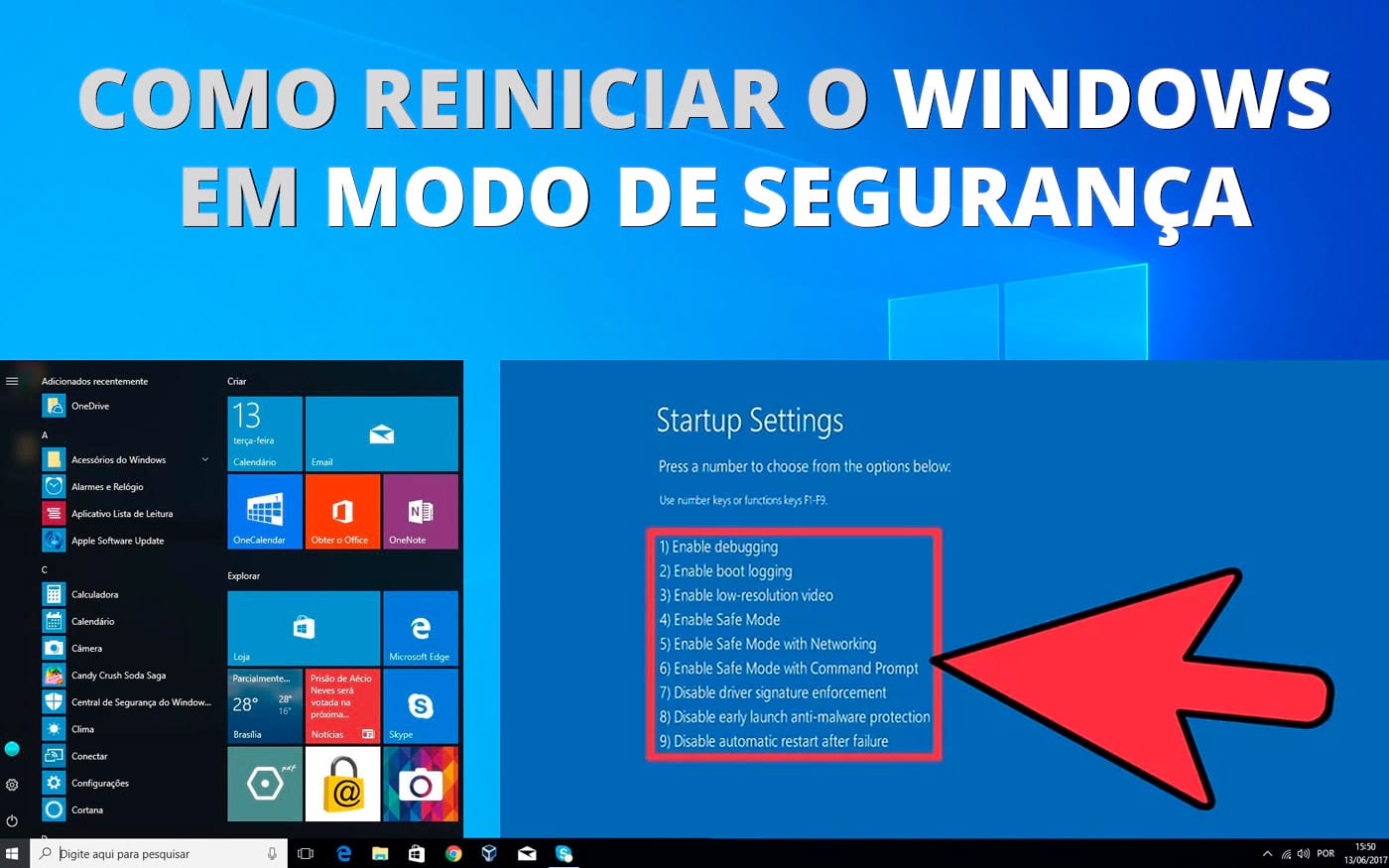
O modo de segurança do Windows 10 é um ambiente de diagnóstico que carrega apenas os componentes essenciais do sistema, desativando drivers, serviços e aplicativos de terceiros. Saber como entrar modo de segurança Windows 10 pode ser a chave para solucionar problemas de travamentos, malware que bloqueia a inicialização, ou configurações incorretas que impedem a entrada no sistema. Neste guia detalhado, você aprenderá não apenas as formas clássicas e modernas de acessar esse modo, mas também entenderá quando utilizá-lo, interpretar os cenários possíveis e aplicar soluções avançadas sem recorrer a reinstalações precipitadas.
O que é exatamente o modo de segurança no Windows 10 e quando você realmente precisa dele
O modo de segurança é uma versão enxuta do Windows 10 que carrega apenas os drivers e serviços fundamentais para o funcionamento básico do sistema operacional. Ele ignora programas de inicialização automática de terceiros, como antivírus, softwares de gerenciamento de dispositivos e utilitários de performance, além de desativar temas, efeitos visuais e algumas funcionalidades avançadas de hardware. Essa minimalização ajuda a isolar problemas relacionados a conflitos de software, drivers incompatíveis ou código malicioso que se recusa a ser executado em condições normais.
Você deve recorrer a esse recurso quando encontra travamentos repetidos na área de trabalho, mensagens de erro durante a inicialização, suspeitas de infecção por malware que impede a execução de programas de segurança, ou após a instalação de um driver ou atualização que deixou o sistema instável. Em cenários de falha de atualização do Windows, por exemplo, o modo de segurança permite remover pacotes problemáticos ou reverter configurações sem o risco de interferência de processos em segundo plano. Ele age como um “circuito de segurança” que possibilita a manutenção e a reparação mesmo quando o ambiente gráfico tradicional não consegue operar corretamente.

Por que existem diferentes maneiras de entrar modo de segurança Windows 10 e qual escolher
Devido à evolução do Windows 10 em direção a uma inicialização quase inteiramente baseada em UEFI e à integração com a recuperação avançada, o sistema oferece mais de um caminho para ativar o modo de segurança. A escolha depende do estado atual da máquina: se ela consegue chegar à área de trabalho, está travada em tela azul, ou nem consegue exibir a tela de login. Cada cenário exige um método específico para acessar as opções avançadas de inicialização de forma confiável.
- Método tradicional via Configurações: Ideal quando o Windows está totalmente operacional e você tem acesso à área de trabalho. É o caminho mais intuitivo, usando a interface gráfica para navegar até as opções de recuperação.
- Método de inicialização avançada com reinicialização forçada: Útil quando o sistema congela ou exibe erros críticos, mas ainda responde a reinicializações manuais. Interrompe o processo de boot para abrir o menu de opções avançadas.
- Método via prompt de comando ou PowerShell com parâmetros de inicialização: Estratégia mais técnica, recomendada quando você precisa de acesso rápido ou está automatizando diagnósticos. Funciona mesmo com interfaces mínimas.
- Método através da tela de login: Um atalho menos óbvio que aparece em versões específicas do Windows 10, permitindo acesso direto sem precisar reiniciar o equipamento desde que o sistema ainda carregue o shell de login.
Como acessar o modo de segurança usando as configurações avançadas do sistema
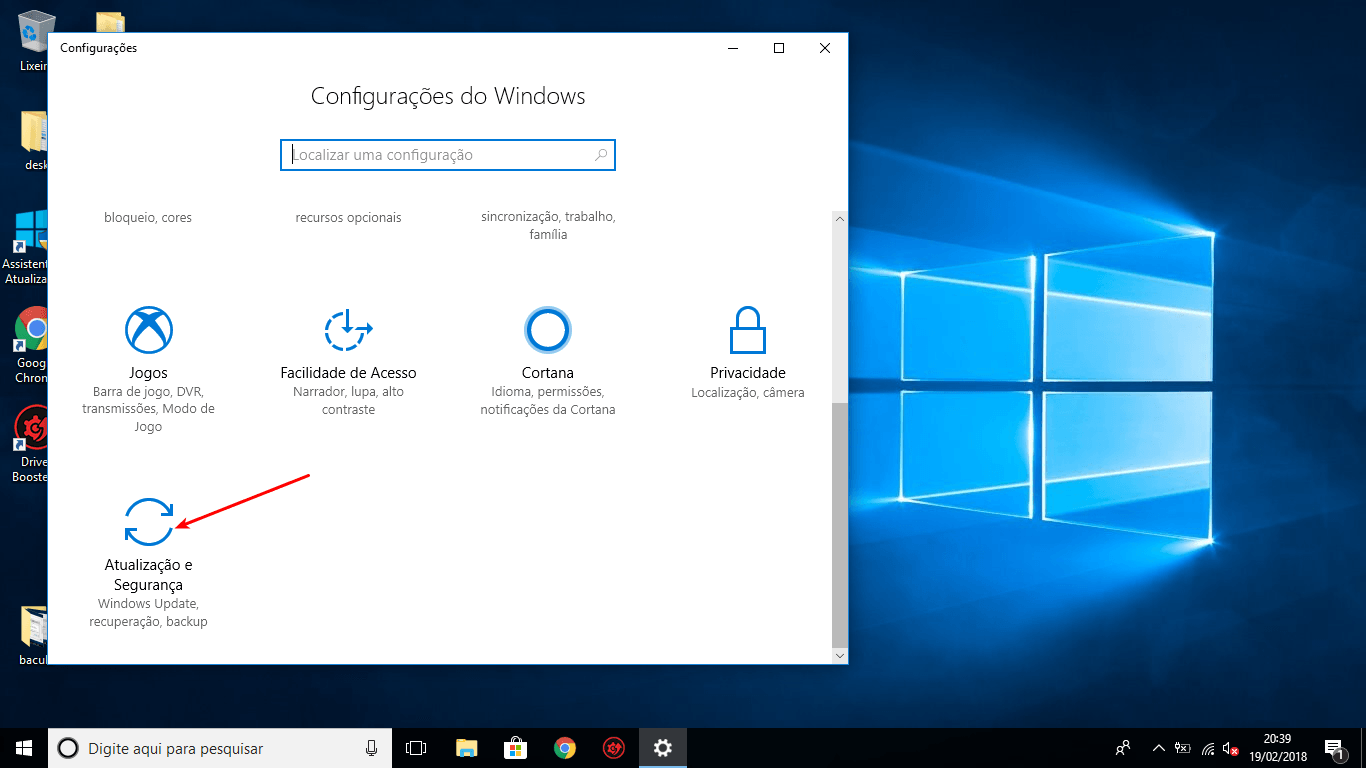
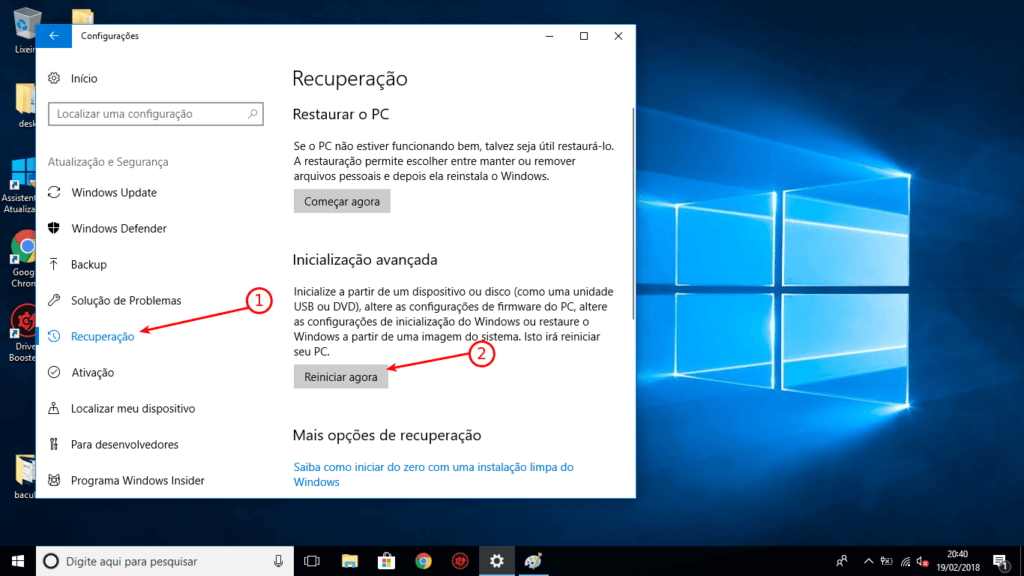
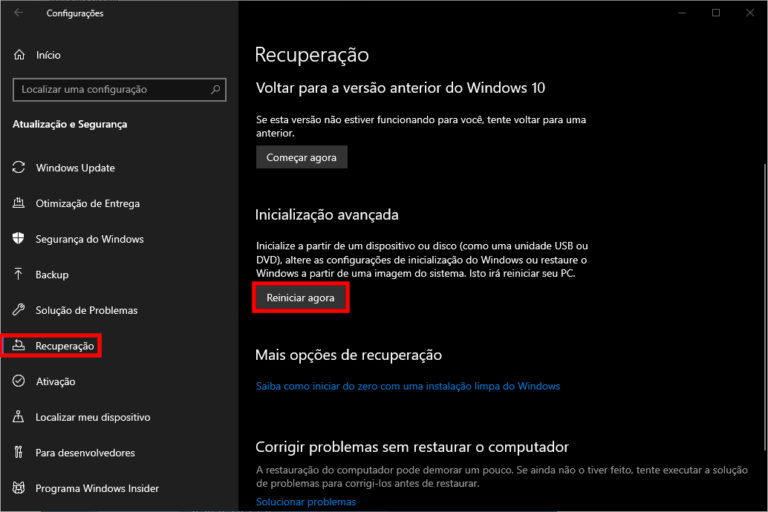
Se o seu Windows 10 inicia normalmente e você consegue usar a área de trabalho, siga este caminho intuitivo. Abra o menu Iniciar e acesse “Configurações”, representado pelo ícone de engrenagem. Dentro das configurações, selecione “Atualização e Segurança”, que reúne todas as funções relacionadas a recuperação, backup e diagnóstico. Na coluna lateral esquerda, clique em “Recuperação” e, na seção “Inicialização avançada”, pressione o botão “Reinicializar agora” sob o título “Opções de inicialização avançadas”. O sistema reiniciará exibindo uma tela com diversas opções, incluindo “Solução de problemas”, “Opções avançadas” e “Desativar reinicialização automática”. Ao selecionar “Opções avançadas”, escolha “Configurações de inicialização” e, na nova janela, clique em “Reinicializar”. Após a reinicialização, uma lista com diferentes tipos de inicialização será exibida. Pressione a tecla correspondente ao número ou função que ativa o “Modo de segurança”, geralmente a tecla 4 ou F4, ou 5 para incluir a conectividade de rede.
Ativando o modo de segurança com inicialização avançada via teclado
Caso o método anterior não seja viável porque o sistema não chega até as configurações, use o atalho de reinicialização durante a inicialização. Enquanto o computador desliga ou reinicia, pressione repetidamente a tecla Shift até que a tela de bloqueio ou opções de energia apareça. Mantenha Shift pressionado e clique em “Reinicializar”. Isso força a abertura do menu de recuperação, onde você seguirá os mesmos passos mencionados anteriormente: “Solução de problemas” → “Opções avançadas” → “Configurações de inicialização” → “Reinicializar” e selecionar a opção de teclado para entrar modo de segurança Windows 10.
Usando o prompt de comando para entrar no modo de segurança sem depender da interface gráfica
Quando o ambiente gráfico está indisponível, mas você consegue acessar o Prompt de Comando ou o PowerShell, por exemplo, através do WinRE, você pode ativar o modo de segurança com comandos diretos. Isso é particularmente útil em cenários de suporte técnico ou quando você precisa de uma solução mais rápida. Inicie o Prompt de Comando com privilégios de administrador. Para forçar a próxima inicialização na configuração de segurança, digite o comando bcdedit /set {current} safeboot minimal e pressione Enter. Em seguida, reinicie o computador normalmente; o sistema deverá iniciar automaticamente no modo de segurança. Para versões que incluem acesso à rede, use bcdedit /set {current} safeboot Network. Para retornar à inicialização normal após o uso, execute bcdedit /deletevalue {current} safeboot antes de reiniciar, evitando que o sistema permaneça forçadamente no modo restrito.
E se a tela de login estiver acessível? A maneira mais rápida de entrar modo de segurança Windows 10
Em algumas build específicas do Windows 10, segurar a tecla Shift ao clicar no botão “Reinicializar” na tela de login abre diretamente as opções de recuperação, sem precisar passar pelo menu de desligamento. Essa é uma das formas mais rápidas de entrar modo de segurança Windows 10 quando o sistema ainda carrega o shell de autenticação. Ao acessar as opções avançadas a partir desta tela, você pode seguir para “Solução de problemas” e repetir os passos já descritos. Essa técnica evita a necessidade de reinicializar o computador duas vezes e economiza tempo em diagnósticos rápidos, mantendo o fluxo de trabalho focado na resolução do problema.
Resumo dos métodos para entrar no modo de segurança do Windows 10
- Pela interface gráfica: Configurações → Atualização e Segurança → Recuperação → Reinicializar agora em Opções de inicialização avançadas.
- Combinando tecla Shift e Reinicializar: Use o menu de energia na tela de bloqueio ou segure Shift ao clicar em Reinicializar para acessar diretamente o menu de recuperação.
- Via Prompt de Comando: Execute comandos
bcdeditpara definir modo de segurança persistente até a próxima limpeza da configuração. - Através da tela de login: Mantenha Shift pressionado ao clicar em Reinicializar na tela de autenticação para uma entrada ágil.
Perguntas frequentes sobre como entrar modo de segurança Windows 10
Mesmo com orientações claras, surgem dúvidas sobre diferenças entre versões, riscos de uso e possíveis falhas. Esclarecer esses pontos ajuda o usuário a se sentir confiante ao navegar pelas opções avançadas e a evitar procedimentos desnecessários.
Posso acessar o modo de segurança em qualquer versão do Windows 10, incluindo Home e Pro?
Sim, o recurso está disponível em todas as edições do Windows 10, desde a versão mais básica até a mais completa. As diferenças residem apenas em funcionalidades complementares dentro do próprio modo de segurança, como a disponibilidade de algumas ferramentas administrativas ou acesso a recursos de rede, mas a ativação em si segue os mesmos passos.
O que fazer se o Windows reiniciar em modo de segurança automaticamente após a primeira ativação?
Isso indica que o comando bcdedit permaneceu ativo ou que um script de inicialização ainda está forçando o modo restrito. Para corrigir, repita o procedimento via Prompt de Comando com o comando bcdedit /deletevalue {current} safeboot ou, se preferir, reative as opções de inicialização avançada pela interface gráfica e reinicie normalmente, sem selecionar nenhuma das opções de segurança.
Entrar modo de segurança remove vírus ou resolve problemas de hardware permanentemente?
O modo de segurança não é uma solução mágica, mas sim uma plataforma para intervenção. Ele permite a execução de scanners de malware com maior eficácia, a remoção de drivers conflitantes e a reversão de atualizações problemáticas. Porém, se a falha for física, como falha de disco ou corrupção grave do sistema, pode ser necessário recorrer a backups, reinstalação ou assistência técnica especializada.
TUTORIAL - Aprenda a iniciar o Windows 10 em Modo de Segurança
INSCREVA-SE É GRÁTIS: http://bit.ly/oficinadanetYT RANKING SMARTPHONES: http://bit.ly/rankingSmartphones SEGUE ...
