Drivers Som Realtek
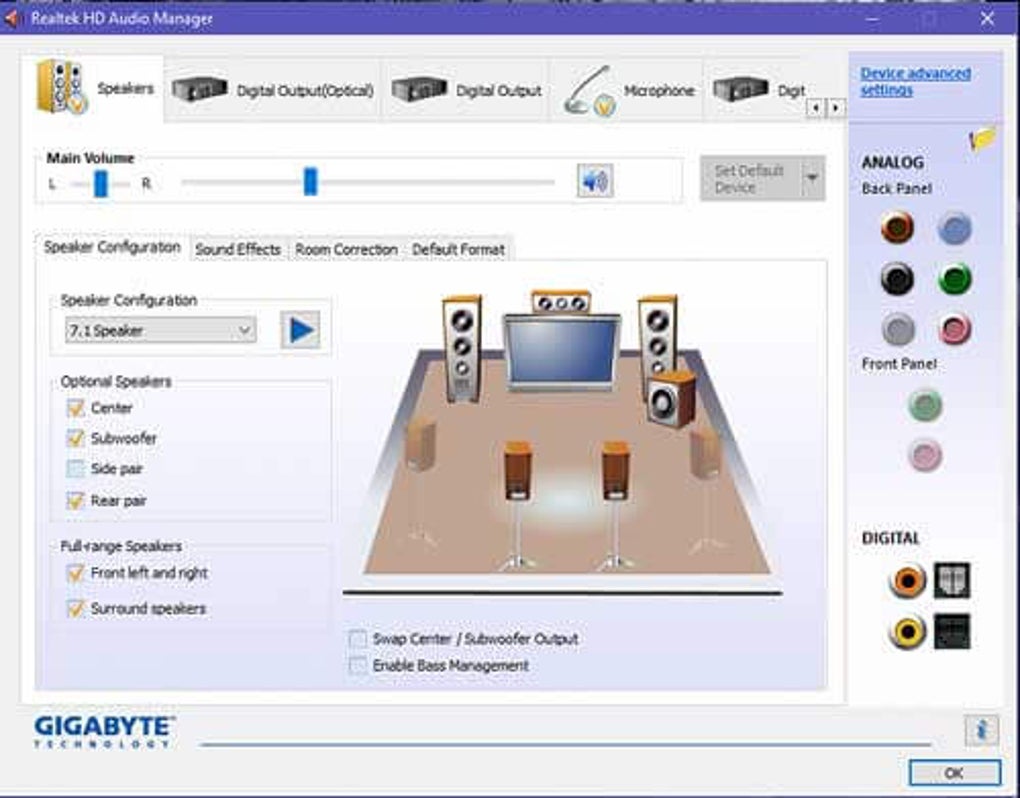
Os drivers som Realtek são um dos componentes mais críticos para garantir áudio claro, estável e de alta qualidade em praticamente todos os computadores pessoais hoje disponíveis no mercado. Desde placas-mãe integradas até dispositivos de áudio externos, a marca Realtek domina a arquitetura de som em sistemas Windows, tornando essencial entender como instalar, atualizar e solucionar problemas com esses controladores. Um driver desatualizado ou mal configurado pode causar desde sons distorcidos e ausência de áudio até falhas em jogos e aplicativos de comunicação, impactando diretamente na experiência do usuário. Este guia detalhado foi criado para oferecer uma visão abrangente sobre os drivers de áudio Realtek, cobrindo desde a identificação do hardware até procedimentos avançados de solução de problemas.
O que são exatamente os drivers som Realtek e para que eles servem?
Basicamente, drivers som Realtek são softwares que permitem que o sistema operacional reconheça e utilize os chips de áudio fabricados pela Realtek. Sem eles, o computador não seria capaz de processar sinais de áudio digitais, controlar entradas e saídas de som ou integrar recursos como mixers de áudio e efeitos especiais. Esses controladores traduzem as instruções do sistema e dos aplicativos em sinais elétricos que podem ser interpretados pelos alto-falantes ou dispositivos de saída. A importância deles vai além da simples reprodução de música, pois são fundamentais para gravações de voz, jogos, filmes e até para a funcionalidade de conferência em plataformas de comunicação.
Como identificar se o meu computador usa drivers som Realtek?
Para verificar se você está utilizando drivers Realtek, siga estas etapas simples no seu computador com Windows:
- Abra o Gerenciador de Dispositivos pressionando Windows + X e selecionando a opção correspondente.
- Expanda a seção Adaptadores de Áudio e Dispositivos de Entrada/Saída.
- Procure por entradas que contenham a palavra Realtek, como "Realtek Audio", "Realtek High Definition Audio" ou "Realtek PCIe GBE Family Controller".
Além disso, você pode verificar as configurações de som no painel de controle ou nas configurações do Windows, onde o dispositivo de áudio geralmente exibe o fabricante. Saber identificar o modelo exato do seu chip é crucial para baixar as versões corretas dos drivers som Realtek mais adequadas ao seu hardware.
Onde baixar drivers som Realtek oficiais e seguros?
Baixar os drivers diretamente das fontes oficiais é a maneira mais segura de evitar problemas de compatibilidade ou malware. A principal plataforma para isso é o site da Realtek, especificamente a seção de downloads do fabricante. No entanto, muitos usuários preferem obter os drivers através do próprio fabricante da placa-mãe, pois as versões disponibilizadas nos sites das marcas como ASUS, Gigabyte, MSI e Intel são frequentemente otimizadas e testadas em conjunto com o hardware específico do produto. Sempre verifique se o sistema operacional compatível (Windows 10, 11, 7, 8) e a arquitetura (32 ou 64 bits) correspondem ao seu computador antes de iniciar o download.
Quais são os procedimentos para instalar ou atualizar drivers som Realtek?
A instalação correta é vital para o funcionamento adequado. O método mais comum é executar o arquivo baixado e seguir as instruções do assistente, reiniciando o computador ao final. Para usuários mais avançados, o uso do Gerenciador de Dispositivos permite atualizar o driver manualmente, enquanto ferramentas como o Driver Booster ou o Snappy Driver Installer podem automatizar todo o processo de detecção e atualização. Em sistemas mais recentes com Windows 10/11, o sistema pode até buscar automaticamente atualizações, mas recomenda-se sempre optar pela versão mais recente estável disponível no site oficial para garantir melhorias de desempenho e correção de bugs.

Como solucionar problemas comuns relacionados aos drivers som Realtek?
Problemas de som são frequentes e podem ter diversas causas, desde configurações incorretas até drivers corrompidos. Se o áudio não funcionar, apresentar chiado ou travamentos, considere as seguintes ações:
- Reinstale os drivers: Desinstale o dispositivo no Gerenciador de Dispositivos e reinicie o Windows para que ele reinstale uma versão estável.
- Verifique as configurações de mixagem: O Realtek HD Audio Manager permite ajustar níveis de volume, formatos de saída e configurações de microfone. Certifique-se de que as fontes de som corretas estão sendo usadas.
- Atualize para a versão mais recente: Baixe a versão mais atualizada diretamente no site da Realtek ou do fabricante da placa-mãe.
- Desative e reative dispositivos: Às vezes, simplesmente desativar e depois reativar o driver no Gerenciador de Dispositivos resolve falhas temporárias.
Quais recursos avançados os drivers som Realtek oferecem?
Além da reprodução básica de áudio, os pacotes de drivers da Realtek incluem uma série de recursos avançados que muitos usuários ignoram. Através do painel de controle do dispositivo, é possível configurar efeitos 3D, ajustar o posicionamento espacial para jogos, definir perfis específicos para diferentes aplicativos e até mesmo bloquear certas entradas de microfone. Esses ajustes podem melhorar drasticamente a qualidade sonora em jogos e filmes, proporcionando uma imersão muito maior. Vale a pena explorar as opções disponíveis no "Realtek Audio Console" ou no "HD Audio Manager" para personalizar sua experiência de som conforme suas necessidades.
Perguntas frequentes sobre drivers som Realtek
- Por que o som some após uma atualização do Windows? Atualizações do sistema às vezes substituem drivers antigos por versões genéricas. Nesse caso, reinstale a versão mais recente do driver Realtek oficial.
- É melhor usar o driver genérico do Windows ou o da Realtek? O driver específico da Realtek geralmente oferece mais recursos, melhor compatibilidade e desempenho otimizado em comparação com as versões básicas do Windows.
- Meu dispositivo USB não é reconhecido mesmo com o driver instalado? Verifique se o cabo e o próprio dispositivo estão funcionando corretamente. Além disso, baixe a versão mais atualizada do driver, pois problemas de compatibilidade com USB são comuns em versões mais antigas.
COMO INSTALAR O DRIVER REALTEK HIGH DEFINITION AUDIO NO WINDOWS 10 E 11 ATUALIZADO
Aprenda como instalar o Driver Realtek High Definition Audio no Windows 10 e Windows 11 em 2025! Se você está sem som no ...
