Drivers Canon G7010
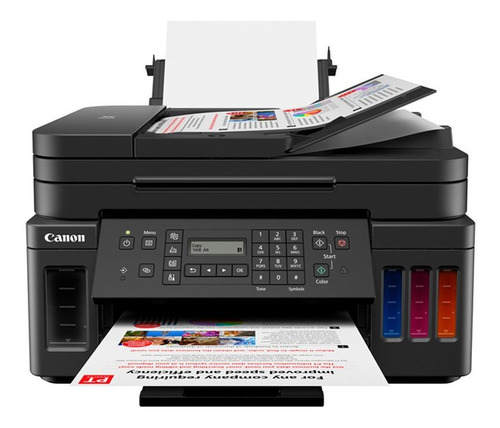
Este artigo ajuda você a encontrar, baixar e instalar os drivers corretos para a Canon G7010, garantindo impressão rápida, configuração fácil e recursos completos da impressora.
Visão geral da Canon G7010 e seus drivers
A Canon G7010 é uma impressora jato de tinta versátil, ideal para casa e pequeno escritório, com Wi‑Fi, cópia, digitalização e funções de fax. Para que o computador reconheça o equipamento e use todas as funções, são necessários drivers atualizados, que traduzem comandos do sistema operacional para a impressora. Neste guia, você aprenderá a identificar o modelo exato, selecionar a versão certa do driver para Windows e macOS, instalar passo a passo, solucionar problemas comuns e manter a impressora funcionando perfeitamente.
Resumo dos principais pontos
- Confirme o modelo exato como Canon G7010, pois drivers variam por sistema operacional e arquitetura.
- Baixe sempre drivers oficiais no site da Canon para evitar erros de compatibilidade e segurança.
- Instale em etapas, desativando temporariamente antivírus e seguindo a ordem correta de conexão.
- Teste impressão, digitalização e conexão sem fio após a instalação para validar o sucesso.
- Mantenha drivers e firmware atualizados para corrigir bugs e melhorar desempenho.
Requisitos e ferramentas necessárias
- Impressora Canon G7010 nova ou já instalada fisicamente.
- Computador com Windows 10/11 ou macOS compatível, conforme lista no site da Canon.
- Cabo USB-A para USB-B (para conexão inicial, se necessário).
- Conexão com fio ou Wi‑Fi estável durante a instalação.
- Administrador no sistema operacional para instalar drivers.
- Impressora ligada e com pelo menos 10% de tinta, se for fazer testes de impressão.
Passo 1: identifique o modelo exato Canon G7010
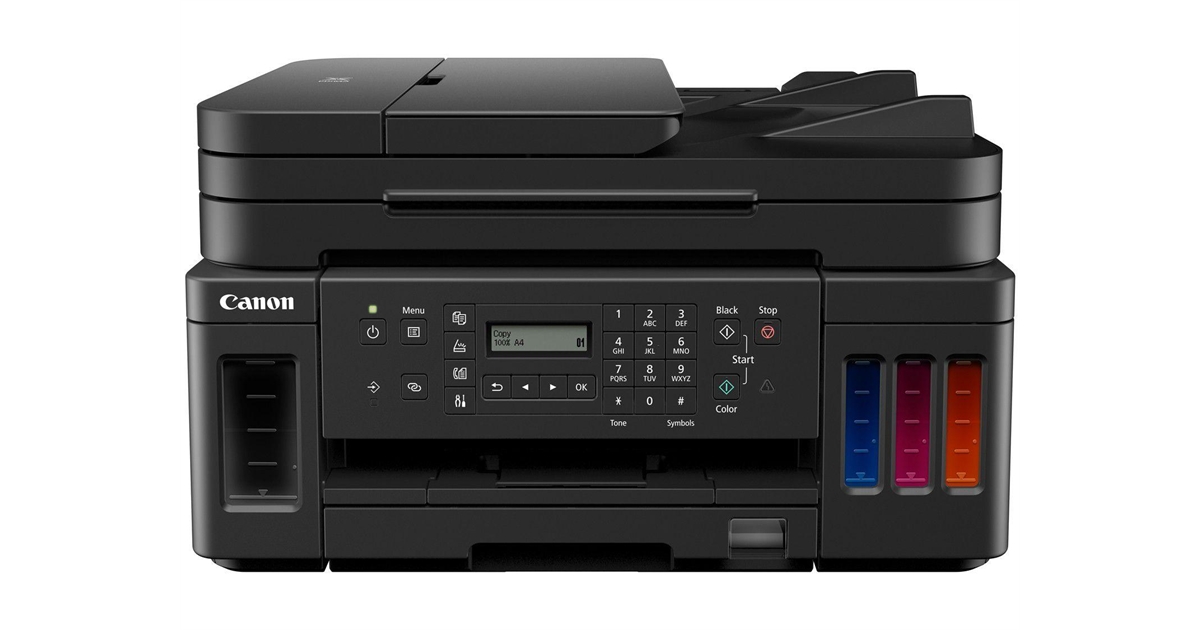
Verifique o rótulo na parte traseira ou inferior da impressora para confirmar se é exatamente Canon G7010. Anote o código completo do modelo, pois versões como G7010B ou G7010C podem ter drivers específicos. Isso evita erros ao selecionar o arquivo correto no site da Canon.
Passo 2: saiba qual sistema operacional você usa
Antes de baixar, confira se seu computador está com Windows 10 ou 11 (versão de 32 ou 64 bits) ou se está no macOS e qual a versão. A arquitetura do Windows (x86 ou x64) define qual driver baixar. No macOS, a compatibilidade varia conforme o sistema, então escolha apenas as versões listadas oficialmente para o G7010.
Passo 3: baixe os drivers oficiais da Canon
Acesse o site oficial de suporte da Canon e procure por “Canon G7010 drivers”. Use o assistente de seleção de produto para localizar exatamente o seu modelo. Lá você encontrará pacotes de driver da impressora, software de digitalização, utilitários de configuração wireless e manuais. Baixe apenas os itens compatíveis com seu sistema, começando pelo driver básico da impressora.
Passo 4: instale o driver no Windows
No Windows, execute o arquivo baixado como administrador, siga o assistente em etapas e aceite os termos. Quando solicitado, conecte a impressora ao computador via cabo USB ou configure Wi‑Fi se o assistente pedir. Aguarde a instalação concluir, reinicie se necessário e verifique na fila de impressão se a G7010 aparece como padrão. Teste uma página de impressão para confirmar comunicação real.
Passo 5: instale o driver no macOS
No macOS, abra o arquivo DMG, arraste o aplicativo de driver para a pasta de aplicativos e inicie o assistente de configuração. Permita acessos de segurança nas Preferências do Sistema em Impressoras e Scanners, adicione a Canon G7010 e selecione-a. Ative a conexão sem fio se for usar Wi‑Fi e siga as orientações na tela para completar o processo. Teste digitalização e impressão para validar.
Passo 6: configure recursos avançados e sem fio
Após instalar o driver, use o software Canon PRINT ou utilitários próprios para ativar funções como Wi‑Fi direto, configurações de segurança, digitalização para nuvem e aplicativos móveis. Defina a impressora como padrão, organize favoritos e ajuste qualidade de impressão conforme suas necessidades. Essas configurações deixam o uso diário mais rápido e prático.
Dicas comuns de solução de problemas
- Se o computador não reconhecer a impressora, reinicie ambos, use outro cabo USB e reinstale o driver.
- Erros de impressão em branco podem ser resolvidos com limpeza de cabeçotes pelo utilitário de manutenção.
- Conflitos de driver? Desinstale versões antigas antes de instalar a nova.
- Atualize o firmware da Canon G7010 periodicamente para corrigir bugs e melhorar a estabilidade wireless.
Perguntas frequentes
Onde devo baixar drivers para Canon G7010?
Baixe apenas no site oficial de suporte da Canon, selecionando o modelo exato e seu sistema operacional para garantir segurança e compatibilidade.
Os drivers da Canon G7010 são compatíveis com Windows de 64 bits?
Sim, há versão específica para Windows de 64 bits; basta escolher a arquitetura correta no momento do download.
Após instalar o driver, a impressora não imprime. O que fazer?
Verifique se está conectada à mesma rede Wi‑Fi, reinicie impressora e computador e, se persistir, reinstale o driver desinstalando o anterior primeiro.
Devo atualizar o driver sempre que houver nova versão?
Atualizar é recomendado para correções de segurança e melhorias de recursos, especialmente se você enfrentar problemas ou usar funções avançadas.

Driver para instalar canon G7010 g7000 e outras impressoras canon
driver da impressora canon g7010 Baixe o driver da impressora Canon G7010 e G7000! Neste vídeo, mostramos como ...
