Driver Hp Mfp 432fdn
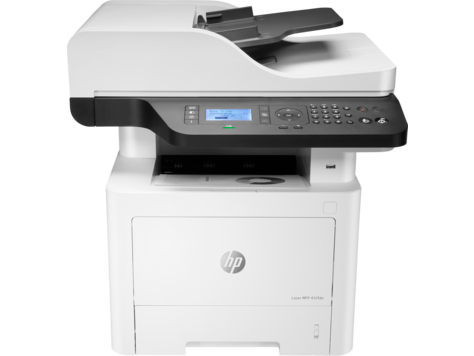
En el mundo de las impresoras multifunción, encontrar el controlador adecuado es clave para aprovechar al máximo cada función, desde impresión rápida hasta fax y copia segura. Si tienes una HP MFP 432fdn, este artículo te guía paso a paso para instalar y usar el driver HP MFP 432fdn con confianza, en entornos Windows, macOS y redes protegidas.
¿Qué es la HP MFP 432fdn y por qué importa su driver?
La HP MFP 432fdn es una impresora láser multifunción diseñada para oficinas pequeñas y medianas, con capacidades de impresión, copia, fax y red. Su rendimiento óptimo depende en gran medida del driver correcto, que actúa como puente entre el sistema operativo y la máquina, traduciendo cada solicitud en instrucciones precisas para la impresora.
Funciones clave que habilita el driver
Un driver bien instalado permite gestionar configuraciones de red, aprovechar la seguridad mejorada, usar funciones de ahorro de energía y mantener la sincronización con el firmware más reciente para evitar errores inesperados.

Requisitos previos antes de instalar el driver
Antes de descargar el driver HP MFP 432fdn, revisa estos requisitos para evitar contratiempos y asegurar una instalación limpia.
Sistemas operativos compatibles
- Windows 10, Windows 11 (versiones de 32 y 64 bits)
- macOS recientes, incluyendo versiones con arquitectura Apple Silicon
- Distribuciones Linux compatibles con controladores HP estándar
Conectividad necesaria
La HP MFP 432fdn puede integrarse vía Ethernet, Wi‑Fi o conexión USB directa. Asegúrate de que la red esté activa, con router o switch accesible y, en caso de Wi‑Fi, una señal estable que no genere intermitencias durante la transferencia de drivers y actualizaciones.
Cómo descargar el driver HP MFP 432fdn oficial
Descargar desde fuentes oficiales es la forma más segura de evitar software no deseado y garantizar compatibilidad total con tu sistema.
Pasos para obtener el driver en la página de HP
- Visita el sitio de soporte de HP y busca “HP MFP 432fdn”.
- Selecciona tu sistema operativo entre las versiones listadas.
- Descarga el paquete completo que incluye driver, software de panel de control y utilidades de diagnóstico.
Si tu sistema no aparece, puedes usar el modo genérico de Windows o macOS, aunque lo ideal es siempre elegir la versión específica para aprovecar funciones avanzadas de fax y configuración remota.
Instalación paso a paso en Windows y macOS
Una vez descargado, el proceso de instalación varía sutilmente entre plataformas, pero la lógica central es la misma: conectar la impresora, ejecutar el asistente y confirmar que cada función esté activa.
En Windows: instalación asistida
Conecta la impresora con cable USB o asegúrate de que esté visible en la red. Ejecuta el archivo descargado, sigue las pantallas del asistente y, al final, imprime una página de configuración para verificar que todo esté en orden. El asistente suele añadir la impresora a “Dispositivos e impresoras” con el nombre correcto.
En macOS: configuración sin complicaciones
Después de descargar el driver, ábrelo y arrástralo a la carpeta de aplicaciones. Ve a “Preferencias del sistema” > “Impresoras y escáneres”, añade la HP MFP 432fdn y selecciona el driver recién instalado. macOS comprobará la compatibilidad y, si todo está bien, podrás usar fax y copia desde la utilidad nativa de la impresora.
Solución de problemas comunes con el driver
Incluso con una instalación cuidadosa, pueden surgir inconvenientes, desde errores de conexión hasta mensajes de “controlador no firmado” o “falta de comunicación”.
Errores frecuentes y cómo resolverlos
- Impresora no detectada: reinicia el router, verifica los cables y ejecuta el diagnóstico de red integrado en el panel de control de la impresora.
- Errores de spooler de impresión: detén el servicio, elimina las colas pendientes y reinstala el driver limpiando primero las versiones anteriores.
- Problemas de fax en macOS o Linux: asegúrate de tener instaladas las bibliotecas de soporte de fax y configura la puerta serie o VoIP según las guías oficiales de HP.
Mantenimiento y buenas prácticas de uso
Un driver actualizado y una impresora bien mantenida reducen fallos, mejoran la calidad de impresión y prolongan la vida útil del equipo.
Actualizaciones y monitoreo remoto
Utiliza el software HP Smart o el panel de control integrado para revisar actualizaciones de firmware y driver. Con funciones de monitoreo remoto, recibirás alertas tempranas sobre bajo tóner, problemas de conectividad y necesidad de limpieza interna.
Consejos de uso diario
- Evita apagar la impresora abruptamente; usa el apagado programado.
- Limpia las cabezal impresoras según el calendario sugerido.
- Archiva configuraciones de red y credenciales para facilitar futuras reinstalaciones.
Preguntas frecuentes
¿El driver HP MFP 432fdn es compatible con Windows 11 de 64 bits?
Sí, el driver oficial soporta Windows 11 de 64 bits y está optimizado para funcionar con las últimas características de seguridad y rendimiento del sistema.
¿Puedo usar fax inalámbrico con la HP MFP 432fdn tras instalar el driver?
Sí, una vez instalado el driver y configurada la conexión de red, puedes usar fax inalámbrico si tu plan lo soporta, siempre que la impresora esté conectada a una red VoIP adecuada.

¿Qué hacer si el driver no se instala en macOS Apple Silicon?
Descarga la versión universal de HP que incluye soporte para Apple Silicon; si persisten problemas, verifica que macOS esté actualizado y usa “Preferencias del sistema” para añadir la impresora manualmente.
¿Es necesario un driver separado para escanear con la HP MFP 432fdn?
No, el driver completo incluye funciones de escaneo; solo asegúrate de tener instaladas las aplicaciones de software de la HP para aprovechar todas las opciones de digitalización y gestión de documentos.
Como fazer a instalação da impressora HP LASER MFP 432fdn na rede - identificação do IP - DICAS.
https://mercadolivre.com/sec/1aax7f3 Impressora multifuncional monocromática HP LaserJet 432fdn 127V ...
