Driver Epson L3250

Driver Epson L3250 adalah perangkat lunak esensial yang memungkinkan komputer Anda berkomunikasi dengan printer ini untuk mencetak, memindai, dan memfaks dengan optimal. Dalam panduan ini, Anda akan mempelajari cara menginstal, mengelola, dan memecahkan masalah driver untuk Epson L3250 dengan lengkap.
Ringkasan Printer Epson L3250
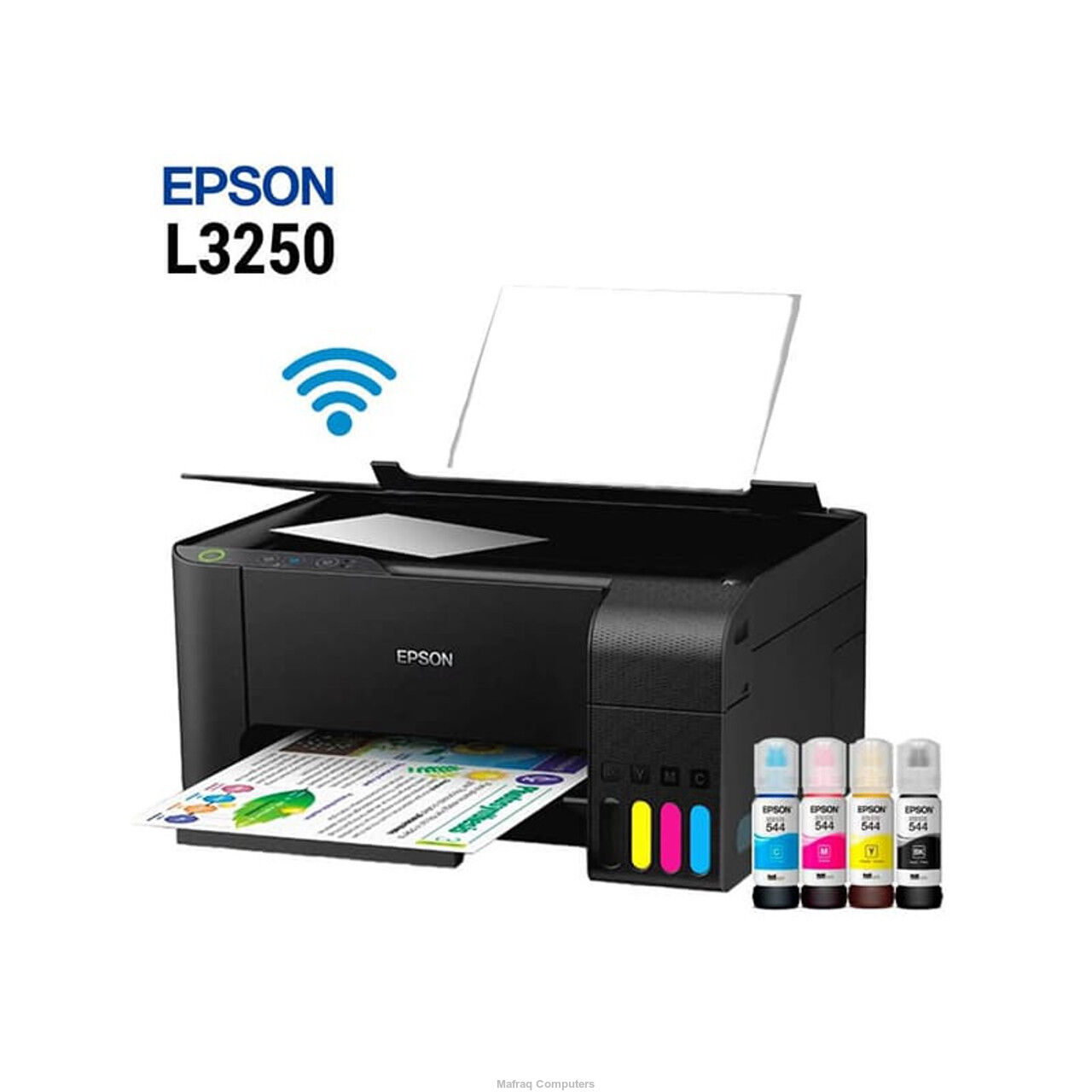
Epson L3250 adalah printer all-in-one yang dirancang untuk pengguna rumah dan kecil menengah, menawarkan kemampuan mencetak, memindai, dan menyalin. Printer ini dikenal karena efisiensi biaya berkat sistem tinta yang dapat diisi ulang, serta dukungan konektivitas USB dan nirkabel yang memudahkan integrasi ke berbagai perangkat.
Persyaratan Sistem dan Persiapan Sebelum Instalasi
- Kompatibilitas OS: Windows 7/8/10/11 (32-bit dan 64-bit), macOS (versi terbaru yang mendukung Epson).
- Ruang disk minimal 500 MB untuk file driver.
- Koneksi USB atau akses jaringan yang stabil.
- Printer Epson L3250 dalam kondisi siap daya.
Mengunduh Driver Resmi Epson
Selalu unduh driver dari situs resmi Epson atau distributor resmi untuk memastikan keaslian dan kompatibilitas. Cari model tepat sesuai sistem operasi Anda, karena driver untuk Windows dan macOS berbeda. Hindari sumber ketiga yang tidak resmi untuk mengurangi risiko malware atau konfigurasi yang salah.
Proses Instalasi Driver di Windows
-
<
- Setelah mengunduh file driver, ekstrak jika diperlukan.
- Matikan printer, sambungkan kabel USB (jika digunakan), dan nyalakan ulang printer.
- Jalankan installer, ikuti petunjuk pada layar, dan pilih opsi instalasi lengkap.
- Selesaikan instalasi dan restart komputer jika diminta.
- Lakukan pencetakan uji untuk memastikan driver terintegrasi dengan baik.
Proses Instalasi Driver di macOS
- Buka file driver yang sudah diunduh dan ikuti petunjuk penginstal.
- Pada sistem macOS, Anda mungkin perlu mengizinkan instalasi dari sumber yang diunduh di Pengaturan Keamanan.
- Setelah instalasi, tambahkan printer melalui System Preferences > Printers & Scanners.
- Pilih model Epson L3250 dan pastikan protokol driver sesuai.
- Uji fungsi scan dan cetak dari utilitas macOS.
Konfigurasi Jaringan untuk Printer Nirkabel
Jika Anda menggunakan koneksi nirkabel, instalasi driver harus diikuti dengan setup jaringan:
- Gunakan Epson Wireless Setup Utility atau alat serupa untuk memudahkan koneksi.
- Pastikan router aktif dan printer berada dalam jangkauan sinyal.
- Konfigurasikan SSID dan kata sandi jaringan dengan benar di printer.
- Verifikasi bahwa komputer dan printer berada dalam jaringan yang sama.
Pemecahan Masalah Umum
- Printer tidak terdeteksi: Periksa koneksi USB atau jaringan, dan pastikan driver sudah terpasang benar.
- Error instalasi: Nonaktifkan sementara antivirus dan jalankan installer sebagai administrator.
- Kualitas cetak buruk atau pesan kesalahan: Bersihkan kepala printer dengan manual dan jalankan utilitas pembersihan dari software Epson.
- Scan gagal diakses: Periksa driver scan di perangkat pengelola dan pastikan izin perangkat diizinkan.
Pemeliharaan dan Optimasi Driver
Untuk menjaga kinerja optimal, lakukan pembaruan driver secara berkala melalui situs Epson. Hindari penumpukan file sementara dengan membersihkan cache driver dan utilitas Epson yang terpasang. Lakukan kalibrasi warna secara berkala jika printer digunakan untuk tugas pencetakan grafis atau foto.
Perguntas sering
Apa sistem operasi mana yang didukung oleh driver Epson L3250?
Driver Epson L3250 mendukung Windows 7, 8, 10, 11 (32-bit dan 64-bit) serta berbagai versi macOS yang masih mendapatkan dukungan Epson.
Bagaimana cara mengatasi printer tidak terdeteksi setelah instalasi driver?
Periksa koneksi USB atau jaringan, restart kedua perangkat, dan jalankan ulang installer driver serta utilitas deteksi dari Epson.
Bisakah saya menggunakan printer ini tanpa driver di komputer modern?
Tidak, driver diperlukan agar sistem dapat berkomunikasi dengan penuh dengan fungsi cetak, scan, dan fax dari Epson L3250.
Apa yang harus dilakukan jika kualitas cetak menurun setelah beberapa waktu penggunaan?
Lakukan pembersihan kepala printer menggunakan alat bantu dari software Epson, dan pertimbangkan untuk melakukan kalibrasi warna.

