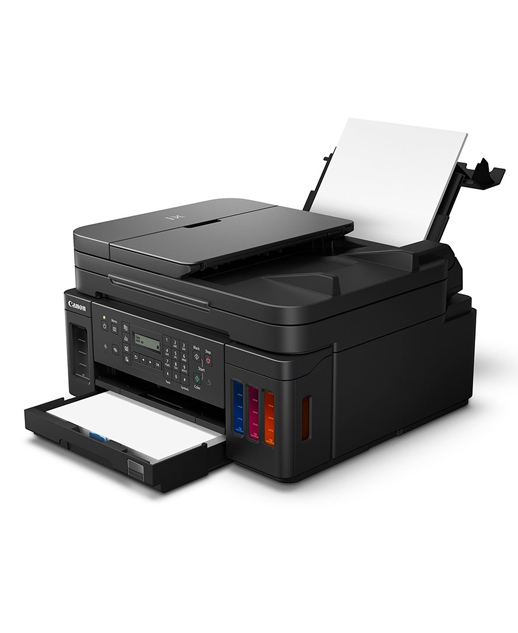
Driver Canon G7010
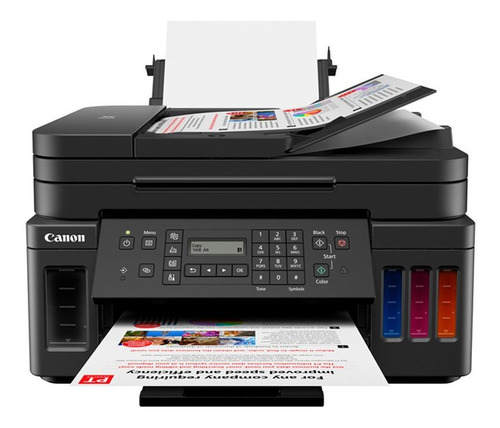
Driver Canon G7010 memainkan peran penting dalam memastikan printer bekerja dengan baik di sistem operasi Anda. Tanpa driver yang sesuai, perangkat keras ini tidak dapat menerima perintah cetak, scan, atau copy dari komputer atau perangkat lain. Artikel ini membahas driver untuk printer Canon G7010, mulai dari fungsinya, cara instalasi, dan pemecahan masalah umum yang mungkin Anda temui.
apa itu driver canon g7010 dan mengapa penting
Driver Canon G7010 adalah perangkat lunak perantara yang menghubungkan printer dengan sistem operasi di komputer, laptop, atau perangkat lainnya. Driver ini menerjemahkan perintah dari perangkat lunak aplikasi menjadi bahasa yang dimengerti oleh printer. Tanpa driver yang tepat, sistem tidak akan mengenali printer, dan proses pencetakan, pemindaian, atau pengambilan dokumen akan terhambat. Driver ini juga memungkinkan akses ke pengaturan canggih seperti resolusi cetak, jenis kertas, dan mode hemat tinta, yang sangat memengaruhi kualitas hasil akhir.
Selain itu, driver Canon G7010 sering kali mencakup fitur-fitur tambahan seperti perangkat lunak pengelola dokumen, alat untuk pencetakan tanpa kabel, atau integrasi dengan solusi keamanan tertentu. Kemampuan ini membuat printer tidak hanya menjadi alat output semata, tapi bagian dari ekosistem digital yang lebih luas. Oleh karena itu, selalu penting untuk memastikan bahwa Anda menggunakan versi driver yang paling sesuai dengan sistem operasi dan kebutuhan penggunaan sehari-hari.
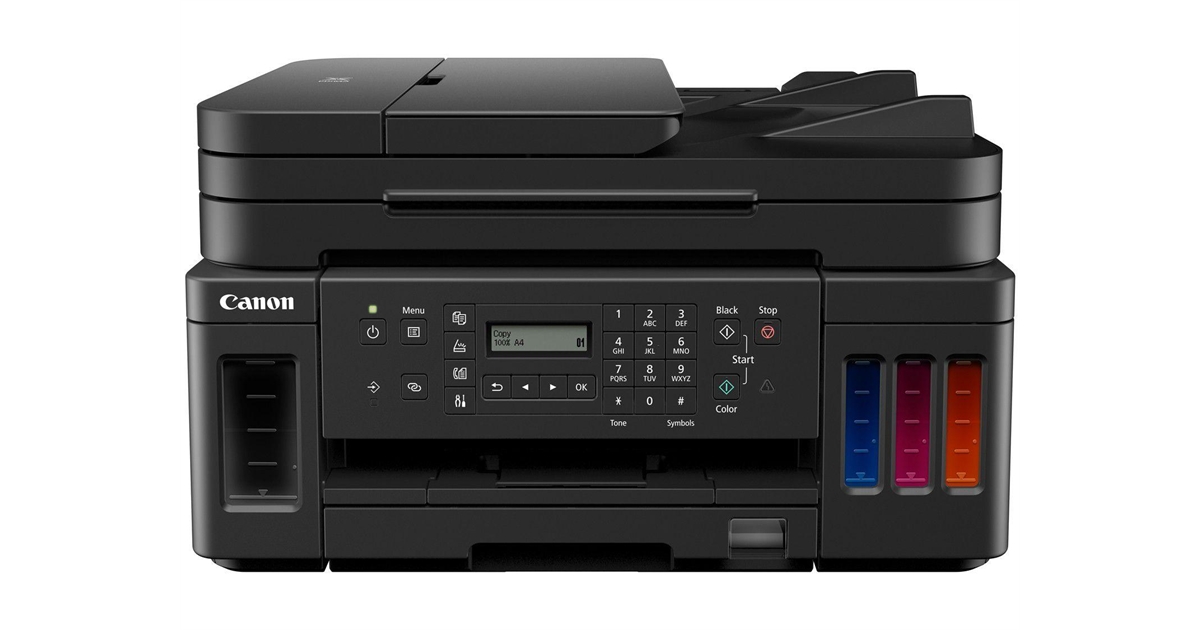
sistem operasi yang didukung dan persyaratan perangkat keras
Sebelum mengunduh driver Canon G7010, penting untuk memeriksa sistem operasi yang didukung. Umumnya, printer ini kompatibel dengan berbagai versi Windows, mulai dari Windows 7, 8, 8.1, hingga versi terbaru seperti Windows 10 dan Windows 11. Di sisi macOS, driver biasanya menduti versi macOS yang lebih baru seperti Catalina, Big Sur, Monterey, dan Sonoma. Selalu periksa situs resmi Canon atau dokumen perangkat keras untuk memastikan daftar lengkap sistem operasi yang kompatibel dengan model spesifik Anda.
Di samping itu, pastikan perangkat keras komputer memenuhi syarat minimum. Untungnya, printer Canon G7010 tidak membutuhkan sumber daya hardware yang tinggi, sehingga mayoritas komputer modern dapat menjalankannya dengan lancar. Yang penting adalah koneksi antar perangkat stabil, baik melalui USB, Ethernet, atau Wi-Fi, tergantung dengan model dan konfigurasi yang Anda gunakan. Koneksi yang baik akan memastikan proses instalasi driver berjalan tanpa kendala dan printer dapat terdeteksi dengan benar oleh sistem.
cara mengunduh dan menginstal driver canon g7010
Proses mengunduh driver Canon G7010 biasanya dimulai dengan mengunjungi situs resmi Canon atau bagian dukungan teknis untuk produk tertentu. Di sana, Anda akan diminta memasukkan nomor model printer untuk memastikan pengunduhan file yang tepat. Setelah itu, pilih versi driver sesuai dengan sistem operasi yang terpasang di perangkat Anda. Proses ini cukup sederhana, karena hanya memerlukan beberapa klik untuk menyelesaikan unduhan.
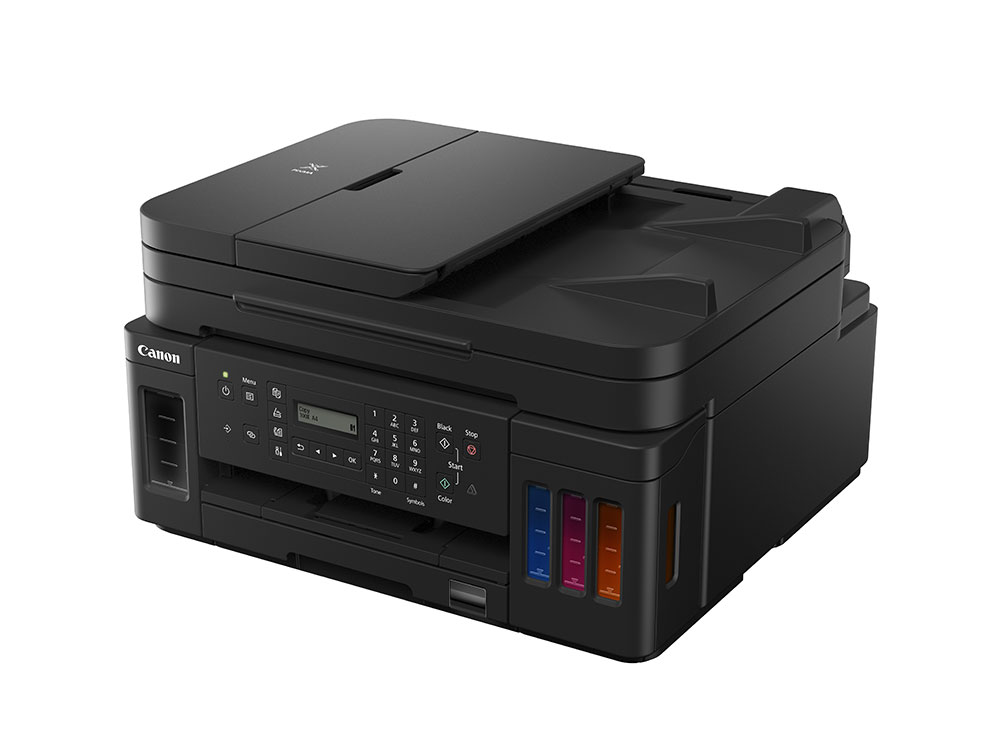
Setelah file driver selesai diunduh, langkah selanjutnya adalah menjalankan proses instalasi. Anda cukup mengklik dua kali pada file yang telah diunduh dan mengikuti petunjuk yang muncul di layar. Umumnya, instalasi akan memandu Anda melalui beberapa langkah, termasuk penerimaan perjanjian pengguna, memilih lokasi penyimpanan, dan menentukan jenis koneksi. Saat proses selesai, printer biasanya akan terdeteksi secara otomatis dan siap digunakan. Jika terjadi masalah deteksi, cobalah restart perangkat atau cek koneksi fisik antara printer dan perangkat.
memecahkan masalah driver canon g7010 yang umum
Meskipun proses instalasi driver Canon G7010 dirancang untuk berjalan lancar, kadang-kadang pengguna menemui masalah seperti printer tidak terdeteksi, pesan kesalahan selama pencetakan, atau kualitas cetak yang tidak sesuai harapan. Salah satu penyebab utamanya adalah driver yang usang atau tidak kompatibel dengan versi sistem operasi terbaru. Untuk mengatasinya, cobalah untuk mengunduh ulang driver terbaru dari situs resmi atau gunakan fitur pembaruan otomatis jika tersedia.
Masalah lainnya bisa muncul akibat konflik perangkat lunak atau pengaturan keamanan yang terlalu ketat. Beberapa antivirus atau firewall dapat memblokir proses instalasi atau komunikasi antara printer dan komputer. Dalam kasus seperti ini, coba nonaktifkan sementara perangkat keamanan dan ulangi instalasi. Jika masalah tetap berlanjut, periksa kabel koneksi, uji port USB atau jaringan, dan pastikan printer dalam kondisi hidup dan siap digunakan. Dokumentasi resmi atau forum dukungan teknis sering kali menjadi sumber tambahan yang berguna untuk menyelesaikan masalah ini.

tips perawatan printer canon g7010 untuk driver optimal
Supaya driver Canon G7010 selalu bekerja dengan baik, lakukan pembaruan berkala terhadap perangkat lunak driver, terutama ketika ada rilis sistem operasi baru. Pembaruan ini sering kali memperbaiki bug, meningkatkan stabilitas, dan menambahkan dukungan untuk fitur terbaru. Selain itu, hindari pemasangan driver dari sumber yang tidak resmi atau file yang tidak jelas asal usulnya, karena hal itu dapat membawa risiko keamanan atau konflik dengan perangkat keras.
Perawatan printer juga melibatkan pembersihan rutin kepala pencetak, penggunaan tinta asli, dan penempatan printer di tempat yang bersih dan sejuk. Ketika printer dalam kondisi fisik baik, kemungkinan besar driver akan mengenali dan mengoptimalkan performanya dengan baik. Jangan lupa untuk melakukan pengecekan periodik terhadap pengaturan printer melalui perangkat lunak yang disediakan driver, agar proses pencetakan tetap efisien dan hasilnya memuaskan setiap saat.
ringkasan poin utama driver canon g7010
- Driver Canon G7010 adalah perangkat lunak penting yang menghubungkan printer dengan sistem operasi untuk fungsi pencetakan, scan, dan copy.
- Pastikan kompatibilitas driver dengan sistem operasi seperti Windows dan macOS sebelum mengunduh.
- Proses instalasi umumnya sederhana, namun perlu diperhatikan koneksi fisik dan pengaturan perangkat keras.
- Jika terjadi masalah, coba perbarui driver, periksa koneksi, dan atur pengaturan keamanan agar printer terdeteksi dengan baik.
- Perawatan printer yang baik dan pembaruan driver berkala akan menjaga performa optimal selama penggunaan.
Dengan memahami cara kerja driver Canon G7010 dan rutinitas perawatannya, Anda dapat memastikan printer selalu siap digunakan tanpa gangguan. Jangan ragu untuk senang berinteraksi dengan dokumentasi resmi atau dukungan teknis jika ada kendala, agar setiap proses pencetakan berjalan lancar dan menghasilkan output berkualitas.