Driver Booster 12.0
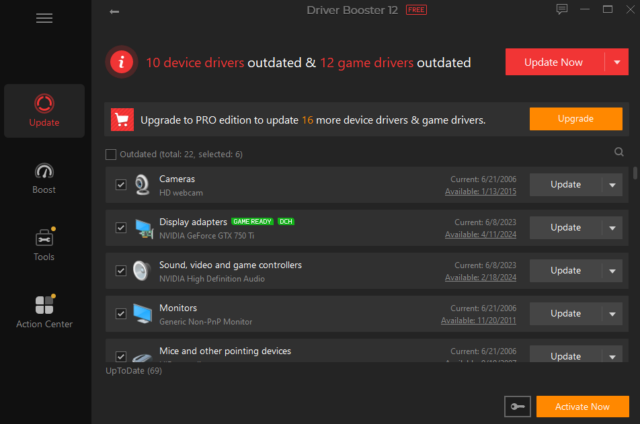
Este guia completo sobre driver booster 12.0 ensina como instalar, configurar e solucionar problemas do aplicativo para atualizar drivers no Windows de forma segura e eficiente.
O que é o Driver Booster 12.0 e para que serve
Driver Booster 12.0 é uma ferramenta de software projetada para simplificar a manutenção de drivers no computador. Com uma interface direta e recursos automatizados, o aplicativo analisa os dispositivos instalados, identifica drivers desatualizados ou com problemas e oferece atualizações compatíveis com a versão do Windows em uso. A nova versão traz melhorias de desempenho, suporte ampliado a hardware e recursos de segurança adicionais, tornando-a adequada para usuários domésticos e profissionais que precisam manter o sistema estável.
Por que usar o Driver Booster 12.0 no seu computador
Manter os drivers atualizados é essencial para garantir compatibilidade, estabilidade e desempenho em jogos, aplicativos e tarefas diárias. Driver Booster 12.0 automatiza esse processo, reduzindo erros manuais e economizando tempo. Com banco de dados atualizado e suporte a mais dispositivos, o utilitário ajuda a evitar telas azuis, quedas de conexão e limitações de hardware, especialmente em sistemas com configurações mais antigas.
Requisitos de sistema e pré-requisitos
Antes de instalar, verifique se o computador atende aos requisitos mínimos do driver booster 12.0. A compatibilidade varia conforme a arquitetura do sistema e a versão do Windows. Prepare o ambiente com espaço em disco suficiente, conexão estável com a internet e privilégios de administrador para concluir a instalação sem interrupções.
Requisitos de hardware e software
- Processador: 1 GHz ou superior
- Memória RAM: 1 GB mínimo (2 GB recomendado)
- Espaço em disco: 500 MB livres
- Sistema operacional: Windows 7, 8, 8.1, 10 ou 11 (versões compatíveis)
- Conexão à internet ativa para verificação e download de drivers
Drivers e periféricos compatíveis
O driver booster 12.0 oferece suporte a uma ampla gama de dispositivos, incluindo placas de vídeo, áudio, rede, Bluetooth, webcams e outros componentes. Antes de iniciar a atualização, confirme se o hardware presente no computador está incluído na base de dados do aplicativo, o que reduz riscos de falhas durante o processo.
Como instalar o Driver Booster 12.0 passo a passo
Seguir o procedimento correto de instalação ajuda a evitar conflitos com versões anteriores e garante que todos os recursos estejam ativos. Prepare-se para baixar o pacote oficial, desativar temporariamente programas de segurança e acompanhar as etapas de configuração inicial.
- Baixe a versão mais recente do driver booster 12.0 no site oficial ou em um repositório confiável.
- Feche aplicativos em execução e salve o trabalho antes de iniciar o instalador.
- Execute o arquivo de instalação com privilégios de administrador.
- Aguarde a conclusão da extração e configure as preferências iniciais, como idioma e modo de atualização.
- Reinicie o computador se solicitado para aplicar as alterações corretamente.
Como usar o Driver Booster 12.0 para atualizar drivers
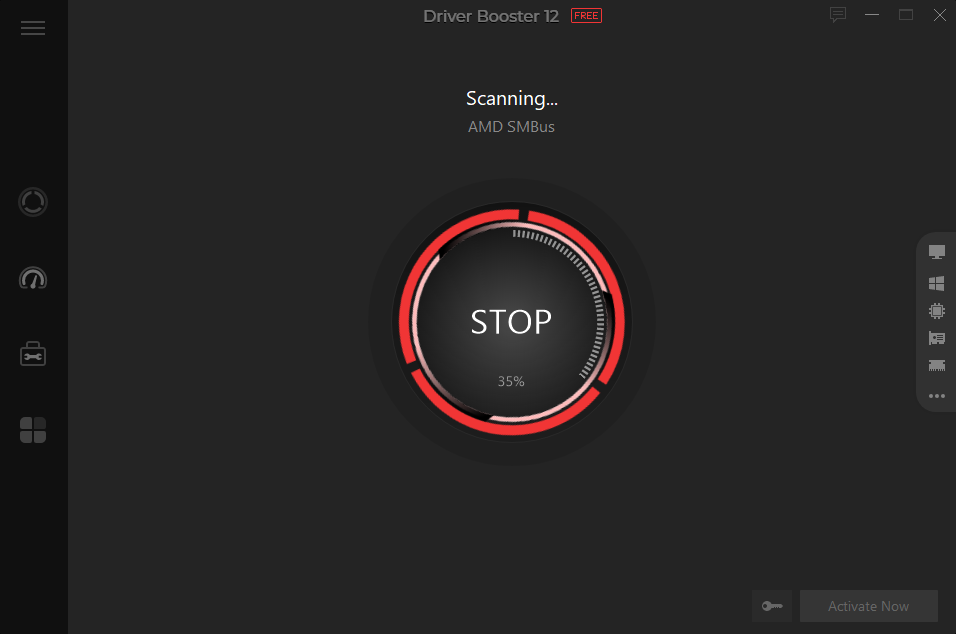
Após a instalação, o aplicativo inicia uma varredura inicial para identificar drivers desatualizados. A partir daí, é possível revisar as sugestões, selecionar dispositivos específicos e aplicar as atualizações de forma organizada. Acompanhar o progresso evita interrupções e garante que cada driver seja instalado na versão estável mais recente.
Passos para atualizar drivers com segurança
- Abra o driver booster 12.0 no menu inicial ou área de trabalho.
- Clique em "Digitalizar" para localizar drivers desatualizados ou com problemas.
- Revise a lista exibida e marque apenas os dispositivos que deseja atualizar.
- Toque em "Atualizar tudo" ou "Atualizar" para iniciar o download e a instalação.
- Verifique se as funções do hardware melhoraram após a conclusão das atualizações.
Dicas de solução de problemas e erros comuns
Mesmo com o driver booster 12.0 sendo estável, alguns usuários encontram mensagens de erro durante a instalação, digitalização ou atualização. Problemas de conexão, permissões insuficientes ou conflitos de software podem ser resolvidos com ajustes simples no ambiente do Windows.
Como corrigir falhas comuns
- Erro de acesso negado: execute o programa como administrador.
- Falha na conexão: verifique o firewall e as configurações de proxy.
- Drivers não reconhecidos: atualize o software ou reinstale o aplicativo.
- Erro ao reiniciar: encerre programas em segundo plano antes da instalação.
- Mensagem de arquivo corrompido: baixe novamente o instalador oficial.
Perguntas frequentes sobre Driver Booster 12.0
Antes de adotar o driver booster 12.0, é comum surgirem dúvidas sobre segurança, atualização automática e impacto no desempenho. Esclarecer esses pontos ajuda a utilizar o recurso de forma consciente e a integrá-lo à rotina de manutenção do computador.
O Driver Booster 12.0 é seguro para usar
Sim, quando instalado a partir de fontes oficiais, o driver booster 12.0 é seguro e não contém malware. A ferramenta é amplamente utilizada em diferentes regiões e passou por testes de qualidade antes do lançamento. Mantenha o aplicativo atualizado para aproveitar os patches de segurança mais recentes.
As atualizações são feitas automaticamente
É possível ativar a atualização automática para que o driver booster 12.0 baixe e instale correções assim que estiverem disponíveis. Essa função ajuda a manter o sistema atualizado sem intervenção constante, mas pode ser desativada caso prefira controle manual sobre cada instalação.
O uso do Driver Booster 12.0 afeta a garantia do hardware
Atualizar drivers com o driver booster 12.0 não anula a garantia dos componentes, pois o processo apenas substitui o software de comunicação. No entanto, ao instalar versões não oficiais ou modificadas, aumentam-se os riscos. Sempre priorize sempre drivers assinados e oficiais.
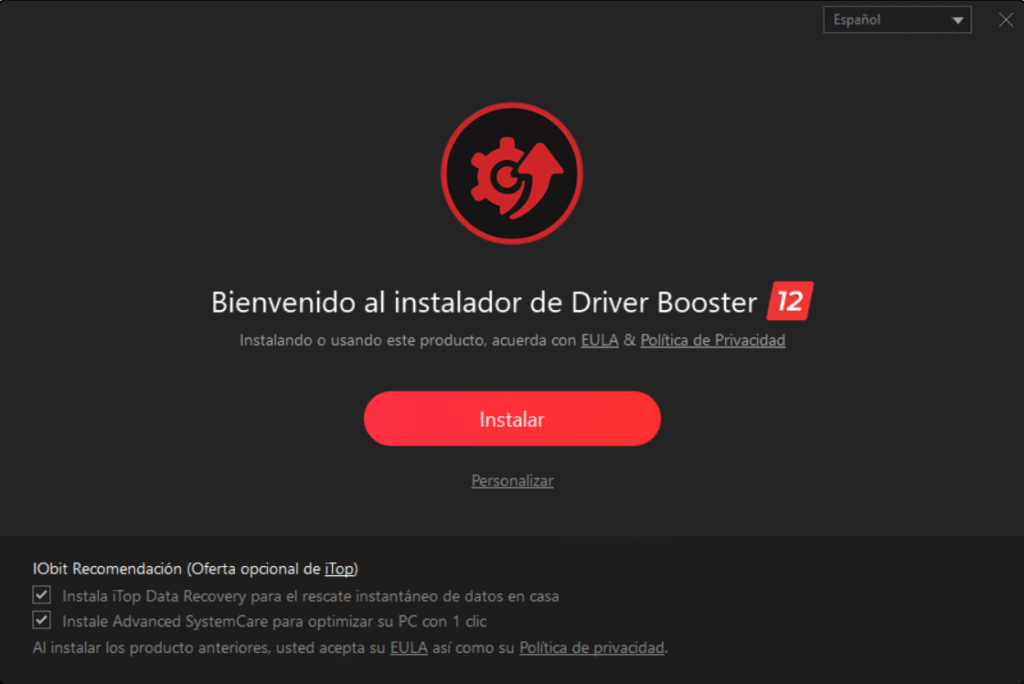
Resumo dos principais pontos sobre Driver Booster 12.0
- Driver Booster 12.0 é uma solução prática para gerenizar e atualizar drivers no Windows.
- Sistema compatível com Windows 7 até o Windows 11, desde que atenda aos requisitos de hardware.
- Instalação direta e rápida, com opção de atualização automática ativada ou desativada.
- Banco de dados amplo que cobre a maioria dos dispositivos comuns e periféricos.
- Recursos de segurança ajudam a evitar downloads não confiáveis e corrupção de arquivos.
- Manter os drivers atualizados melhora a estabilidade, desempenho e compatibilidade de hardware.
- Em caso de erros, as soluções mais comuns envolvem permissões de administrador e reinstalação limpa.
Conclusão final sobre o Driver Booster 12.0
Dominar o uso do driver booster 12.0 facilita a manutenção do sistema e protege contra problemas de hardware. Ao seguir as etapas de instalação, configuração e solução de problemas, o usuário ganha tempo e tranquilidade ao garantir que todos os dispositivos estejam funcionando com a versão mais adequada. Use as dicas deste guia para aplicar atualizações com segurança e máxima eficiência.
DRIVER BOOSTER 12 PRO - licença GLOBAL oficial 2025
Quer deixar seu PC mais rápido sem pagar nada? Então toma. Tutorial mostrando como instalar e usar corretamente a versão ...
