Drive Audio Realtek
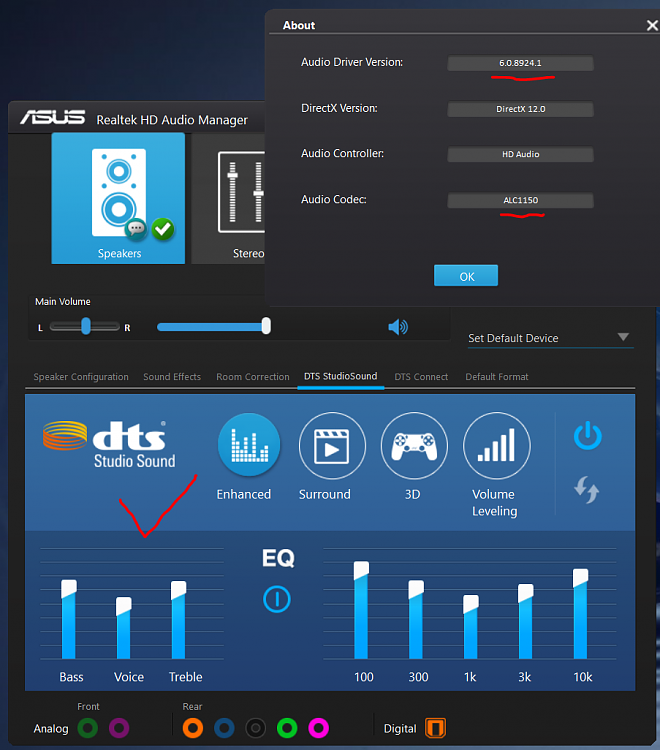
Soluções completas para otimizar, diagnosticar e corrigir problemas de áudio relacionados ao driver Realtek no Windows, abordando desde a instalação inicial até ajustes avançados de configuração e desempenho.
Visão geral do driver Realtek de áudio
O driver Realtek de áudio é o software que permite que o sistema operacional reconheça e controle os dispositivos de som integrados ou baseados em codecs da Realtek. Ele atua como ponte entre o hardware e o sistema, garantindo que funções como saída de fone de ouvido, saída de linha, entrada de microfone e mixagem de som funcionem corretamente. Manter esse driver atualizado e devidamente configurado é essencial para evitar problemas de qualidade, latência ou detecção de dispositivos.
Como identificar se o problema é do driver Realtek
Antes de ajustar ou reinstalar, convém confirmar que o problema está no driver. Sintomas comuns incluem som distorcido, microfone não detectado, saída de áudio intermittente ou totalmente ausente, mensagens de erro de dispositivo com falha, ou itens listados como “High Definition Audio Device” sem nome específico no Gerenciador de Dispositivos. Verificar a aba de som no Painel de Controle ou as configurações de áudio do sistema ajuda a confirmar se o dispositivo ativo corresponde ao hardware esperado.
Onde baixar e instalar o driver correto
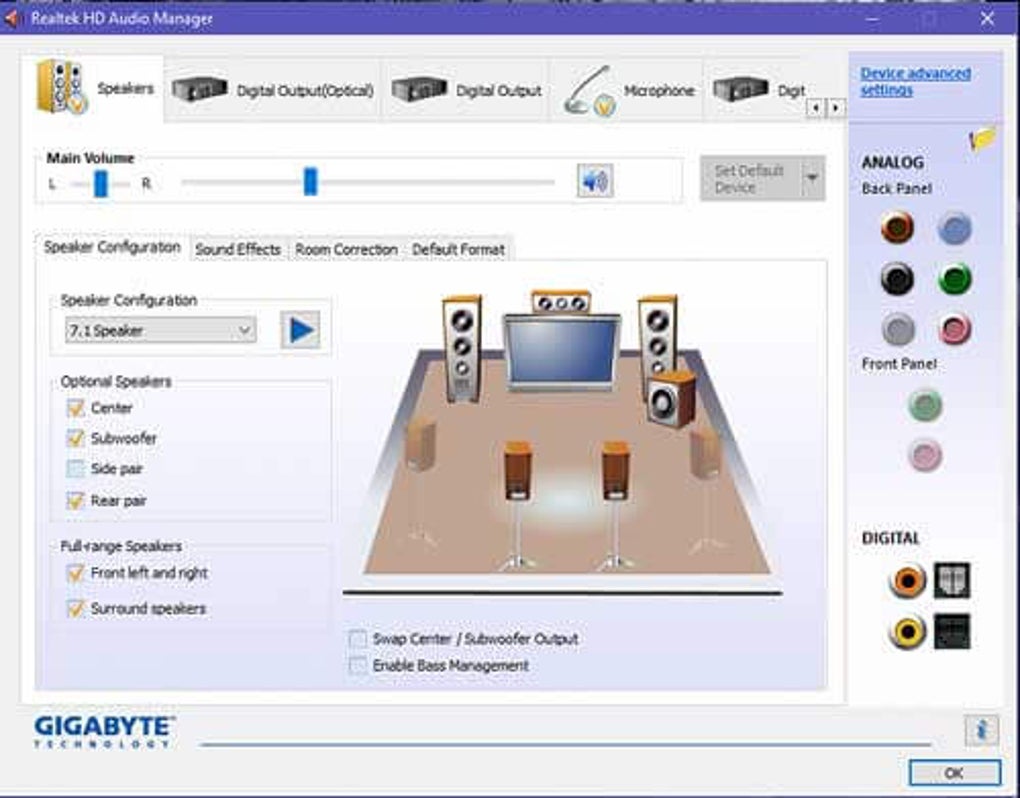
Baixar a versão adequada do driver Realtek exige atenção ao modelo exato do chipset e ao sistema operacional em uso. Prefira sempre o site oficial do fabricante ou do fabricante do equipamento, evitando pacotes de terceiros que podem incluir software adicional indesejado. Após baixar, execute o instalador em modo compatível se necessário, reinicie o computador e confirme no Gerenciador de Dispositivos que o dispositivo de áudio está com o ícone correto e sem avisos de erro.
Configurações avançadas do driver Realtek
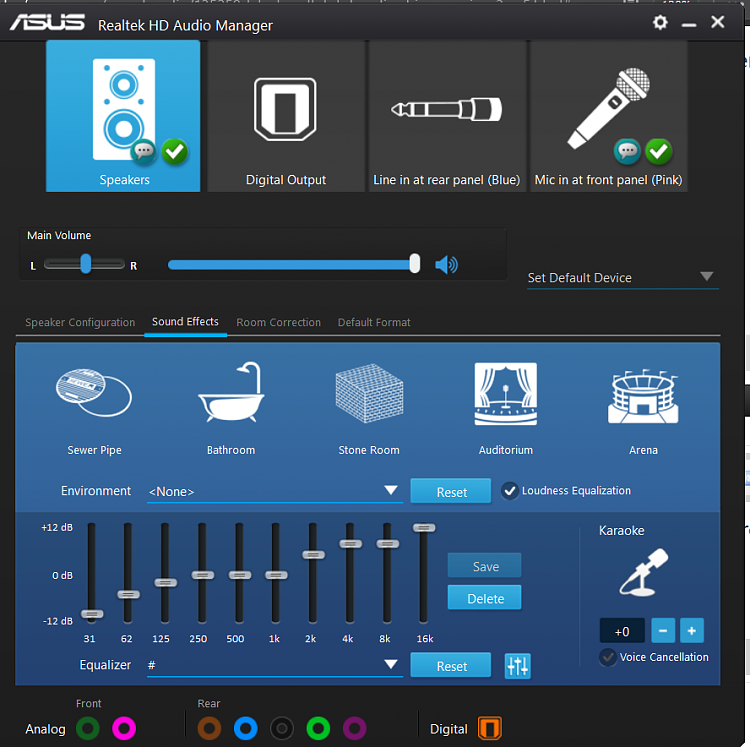
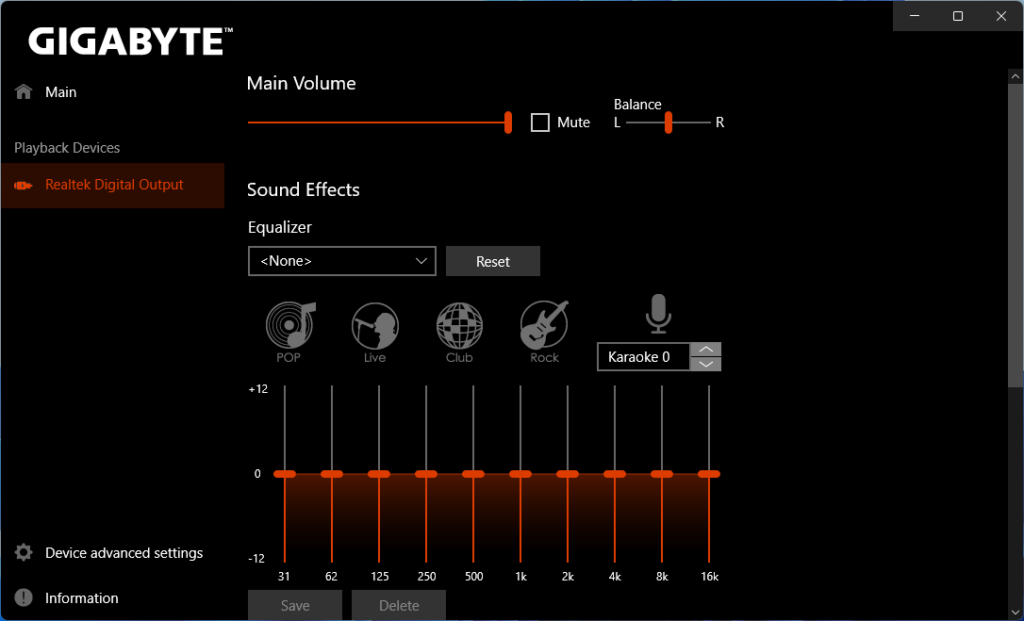
O painel de controle do driver, geralmente acessível ao clicar com o botão direito no ícone de som da área de trabalho, permite ajustes detalhados como formatos de áudio, taxas de amostragem, bits por amostra e configurações de eco, cancelamento de ruído e aprimoramentos de áudio surround. Explorar essas opções pode melhorar a estabilidade, reduzir falhas e deixar a saída de som mais alinhada com as expectativas de qualidade para jogos, filmes ou comunicação VoIP.
Solução de conflitos com outros dispositivos de som
Em sistemas com placas de som integradas e dedicadas, é comum que mais de um dispositivo de áudio apareça, causando confusão ao selecionar qual usar. No Painel de Controle de Áudio e nas configurações de saída do sistema, verifique se o dispositivo ativo corresponde ao desejado. Desativar dispositivos não usados ou ajustar as prioridades de renderização no driver ajuda a evitar travamentos, atrasos e situações em que o som “some” ao trocar entre aplicativos.
Correção de problemas de microfone com Realtek
Microfones não reconhecidos ou com qualidade ruim podem ser resolvidos ajustando o dispositivo de entrada nas configurações de áudio do Windows e nas propriedades do driver. Verifique se o microfone correto está selecionado, se o ganho está em nível adequado, se o bloqueio de som está desativado e se os testes de gravação mostram movimentos de nível. Em alguns casos, desativar efeitos de áudio e configurar o modo de cancelamento de ruído diretamente no driver resolve a maior parte dos problemas.
Otimização de desempenho e latência
Para jogos e aplicações que exigem resposta rápida, reduza latência desativando recursos visuais ou de áudio não essenciais no sistema e no próprio driver. Prefira taxas de amostragem compatíveis com a maioria dos dispositivos, evite conversões desnecessárias e mantenha o sistema livre de processos em segundo plano que possam consumir recursos de CPU. Em cenários críticos, testar diferentes configurações de buffer e prioridade de processamento pode trazer ganhos significativos de fluidez.
Manutenção preventiva e práticas recomendadas
Manter o driver atualizado, evitar instalações em massa de pacotes não oficiais e fazer backup das configurações áudio são hábitos que evitam dores de cabeça futuras. Sempre que houver atualização de sistema ou substituição de hardware, verifique se o dispositivo de áudio é reconhecido e se as configurações preferidas permanecem ativas. Pequenos ajustes regulares garantem que a experiência de som se mantenha estável, limpa e alinhada com as necessidades de uso diário.
Perguntas frequentes
Por que o som some após atualizar o Windows ou instalar uma nova atualização de driver Realtek?
Isso geralmente acontece porque a nova atualização redefine configurações de dispositivo ou instala um driver genérico; ajustar novamente o dispositivo ativo e, se necessário, reinstalar a versão estável do driver corrige o problema.
Como resolver microfone com eco ou ruído ao usar driver Realtek?
Ative funções de cancelamento de ruído e eco no painel de controle do driver e ajuste a posição do microfone, evitando proximidade de fontes de som ou ventos diretos.
O que fazer quando o dispositivo de áudio Realtek não aparece no Painel de Controle?
Verifique no Gerenciador de Dispositivos se o dispositivo está presente mas com sinal de erro, atualize o driver manualmente e confira se as configurações de mixagem de áudio estão habilitadas.
É necessário desativar drivers de som integrados ao usar uma placa de som dedicada Realtek?
Sim, desativar os integrados ajuda a evitar conflitos e garante que a placa dedicada seja a única responsável pela saída e entrada de áudio.
