Desenhos Para Pintar No Paint

Desenhos para pintar no Paint surgem como uma opção simples e acessível para quem quer criar imagens usando apenas o programa já instalado no Windows. Com ferramentas básicas, é possível transformar uma tela em branco em ilustrações pessoais, desde esboços rápidos até desenhos mais detalhados. Este artigo reúne ideias, dicas e orientações para usar o Paint como ferramenta de pintura digital, mostrando que resultados legíveis podem virar partituras visuais sem precisar de softwares caros.
Por que escolher desenhos para pintar no Paint
Acessibilidade e familiaridade
O Paint está presente em praticamente todos os computadores com Windows, o que o torna uma porta de entrada natural para criar desenhos. Não exige instalação adicional, nem conhecimento prévio de software profissional. Para iniciantes, isso reduz a curva de aprendizado e permite focar no ato de desenhar.
Limitações que viram vantagem
As funcionalidades mínimas do programa incentivam a economia de recursos: menos menus significam menos distrações. Ao mesmo tempo, restrições de ferramenta levam o usuário a explorar formas básicas, camadas de cor e contorno de forma mais consciente, exercitando a observação e a paciência.

Planejando seu desenho no Paint
Definindo o objetivo
Antes de abrir o aplicativo, tenha em mente o tipo de imagem que quer criar: um personagem simples, uma paisagem abstrata ou padrões geométricos. Ter um objetivo ajuda a usar o tempo no programa de forma produtiva e a evitar frustração com recursos limitados.
Rascunho externo ao Paint
Prepare seu esboço no papel ou em outro programa de anotações. Isso poupa tempo, porque no Paint as alterações podem ser mais demoradas. Um rascunho claro facilita a transferência da ideia para a tela do computador, reduzindo a necessidade de retrabalho.
Técnicas básicas de pintura no Paint
Uso estratégico das ferramentas de linha e retângulo
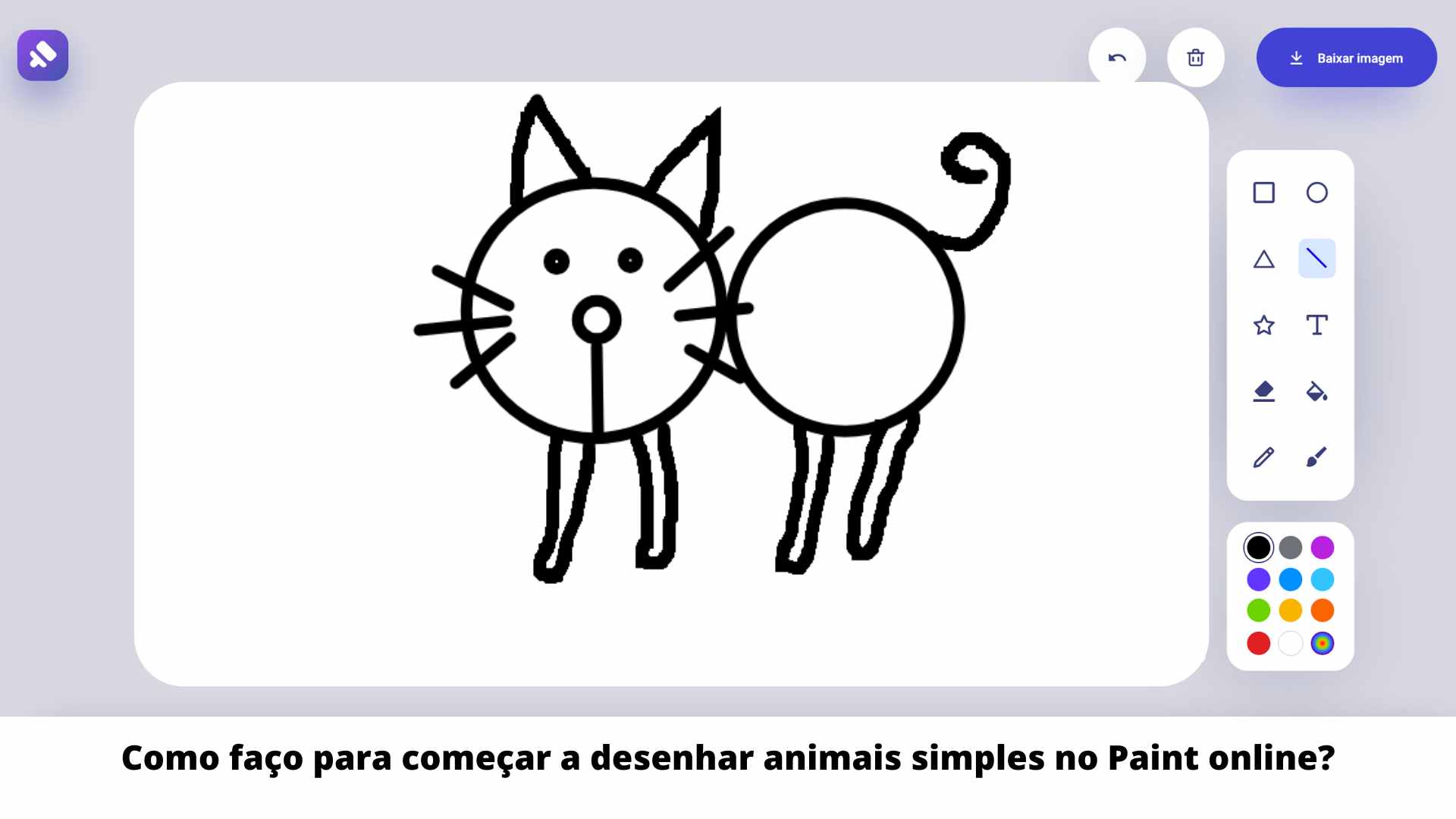
As formas geométricas são a base de muitos desenhos no Paint. Use-as para construir estruturas, como edifícios, objetos ou esqueletos de personagens. Combine linhas retas e curvas (via retângulo e elipse) para criar silhuetas reconhecíveis antes de detalhar.
Preenchimento inteligente com a ferramenta balde
O balde permite preter grandes áreas rapidamente, mas exige atenção para não atravessar contornos finos e criar manchas indesejadas. Ajuste a tolerância e teste em áreas de teste para dominar a técnica de colorir sem vazamentos.
Camadas e organização de espaço
Estratégia de camadas no Paint
Embora o Paint não ofereça um sistema de camadas completo, é possível simular sobreposições criando imagens maiores e colando partes em novos arquivos. Use essa estratégia para separar fundo, meio-fundo e primeiro plano, mantendo a organização mesmo com as limitações do programa.
Planejamento de cores
Escolha uma paleta restrita para manter a identidade visual. Anote as combinações que mais gostou e repita tons em diferentes partes da imagem. Isso cria harmonia sem exigir ferramentas avançadas de seleção de cores.

Desenhados minimalistas: vantagens do estilo
Redução de detalhes para melhor compreensão
Desenhos minimalistas funcionam bem no Paint porque poucos traços transmitem a ideia principal. Foque em formas essenciais, como círculos para faces e triângulos para chapéus, resultando em imagens limpas que não exigem retoque fino.
Estilo icônico e atemporal
A estética minimalista lembra design de ícones, o que garante durabilidade visual. Desenhos simples envelhecem melhor e são facilmente adaptáveis para outros formatos, como apresentações ou materiais impressos, sem perder a identidade.
Inspiração e referências para iniciantes
Objetos do cotidiano como tema
Comece com itens familiares: canetas, copos, cadeiras ou frutas. Esses sujetos têm formas claras e são fáceis de decompor geometricamente, o que facilita a reprodução no Paint usando retângulos, círculos e linhas.

Estudo de artistas digitais iniciantes
Procure tutoriais e obras criadas por iniciantes em fóruns e redes sociais. Analisar como eles usam limite de cor, proporções reduzidas e sombras simples pode inspirar abordagens práticas para o seu próprio trabalho no Paint.
Desafios comuns e como superá-los
Precisão em curvas e detalhes finos
Traços irregulares são comuns ao iniciar no Paint. Solução: amplie a imagem e use o zoom para enxergar melhor as bordas. Trabalhe em pequenos trechos e apague partes com o apagador até alcançar a suavidade desejada.
Limitações de resolução
Imagens muito pequenas ficam pixeladas ao serem ampliadas. Para evitar isso, comece com um tamanho maior no Paint e só reduza no final, se for necessário. Desenhos destinados a impressão devem ter dimensões maiores desde o início.

Transformando seu trabalho em resultado profissional
Finalização e ajustes de tom
Ajuste o brilho e o contraste com cuidado para realçar áreas escuras e claras. Pequenos toques de cor podem deixar a imagem mais viva, mas evite saturar demais. Uma paleta equilibrada faz a diferença entre um esboço e uma obra concluída.
Salvamento e organização de arquivos
Salve versões intermediárias com nomes diferentes para não perder trabalho. Use o formato PNG para preservar qualidade em etapas finais. Um sistema de pastas no computador ajuda a encontrar desenhos prontos e rascunhos futuros rapidamente.
Resumo dos principais pontos
- Desenhos para pintar no Paint são acessíveis por estarem disponíveis em praticamente todos os computadores com Windows.
- Planeje seu desenho com rascunho externo e objetivo claro para aproveitar ao máximo as ferramentas limitadas.
- Use formas geométricas, balde de tinta e simulação de camadas para construir imagens organizadas.
- Desenhos minimalistas funcionam bem e oferecem estilo duradouro com menos detalhes.
- Inspire-se em objetos do cotidiano e em iniciantes digitais para ganhar confiança com o programa.
- Super desafios de precisão com zoom, controle de curvas e escolha de tamanho adequado desde o início.
- Finalize ajustando tom e salve cópias para manter um histórico organizado de seu trabalho.
Perguntas frequentes sobre desenhos para pintar no Paint
- Posso usar imagens de referência no Paint? Sim. Abra a imagem como fundo (menu Exibir) e desenhe sobre ela com camadas simuladas ou com cuidado para não apagar a base.
- Como melhorar a precisão das linhas? Pratique traços lentos, use o zoom para enxergar melhor e apague retrabalhando. Linhas curvas saem melhores após exercício de suavidade.
- O Paint serve para criar desenhos animados? Pode ser usado para animações muito simples, alternando quadros em imagens sequenciais, mas não é indicado para projetos complexos.
- Qual tamanho de imagem devo usar? Para qualidade, comece com pelo menos 1024x768 pixels. Ajuste conforme for testando e for exportar para impressão ou web.
- Como escolher paleta de cores no Paint? Use cores primárias e complementares, testando combinações em áreas de teste. Limite-se a 4 ou 5 tons para manter harmonia visual.
Desenhos para pintar no Paint mostram que é possível criar com pouco, usando apenas o básico de forma inteligente. Com prática e planejamento, o programa revela-se uma ferramenta versátil para iniciar a jornada artística e produzir imagens claras, reconhecíveis e esteticamente consistentes.
