Desenhos Para Pintar No Computador

Desenhos para pintar no computador são uma forma divertida e versátil de criar arte sem precisar de papel, tinta ou lápis. Com programas e aplicativos específicos, é possível desenhar, colorir, apagar e experimentar técnicas de forma rápida, limpa e sempre editável. Seja para iniciantes que querem se divertir ou para artistas que buscam praticar novas ideias, essa prática oferece liberdade e resultados impressionantes.
O que são desenhos para pintar no computador e por que você deve experimentar
Desenhos para pintar no computador são ilustrações criadas ou finalizadas em softwares digitais, usando tablet, mouse ou touchscreen. Em vez de usar papel, canetas e tintas, você utiliza ferramentas digitais que simulam desde lápis até pincéis de aquarela. Essa prática é ideal para quem gosta de arte, mas busca praticar sem sujar as mãos, gastar com materiais ou ter um espaço específico. Além disso, é simples apagar, desfazer e voltar atrás, o que permite inovar com confiança.
Quais são os melhores programas e aplicativos para criar desenhos para pintar no computador
Existem diversas opções de programas e apps para transformar desenhos para pintar no computador em obras coloridas. Alguns são gratuitos, outros oferecem versões de teste ou planos pagos, mas todos permitem criar ou importar uma base para colorir. Aqui estão os mais populares:
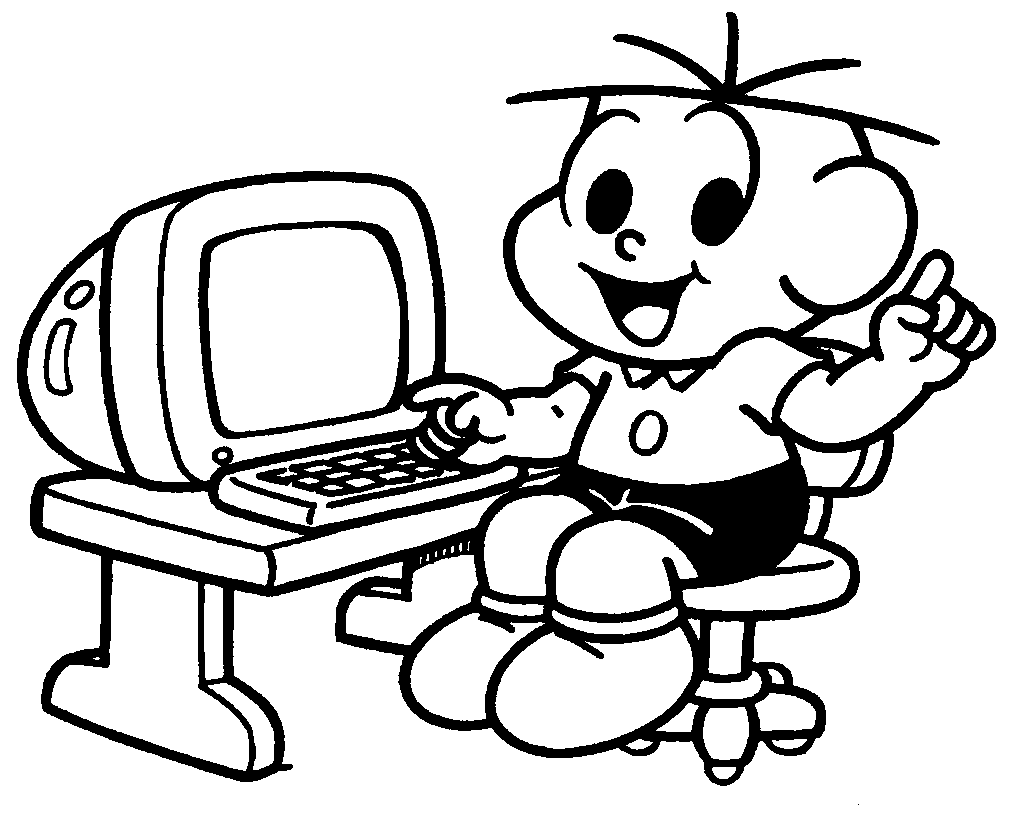
- Krita: programa livre e poderoso, ótimo para quem quer funcionalidades avançadas de pintura digital.
- MediBang Paint: alternativa leve, com pincéis variados e recursos de camadas.
- Procreate: aplicativo exclusivo para iPad, muito usado por artistas profissionais.
- Clip Studio Paint: excelente para quem busca ferramentas de qualidade comercial.
- Paint Tool SAI: simples e intuitivo, ideal para iniciantes.
- Aplicativos de coloração para tablet: como "Color by Number" e "Recolor", que transformam desenhos prontos em obras coloridas com toques na tela.
Como começar a criar desenhos para pintar no computador do zero
Se você nunca fez desenhos para pintar no computador, começar pode parecer difícil, mas algumas etapas simples ajudam. Primeiro, escolha um programa que combine com seu nível de experiência e equipamento. Se tiver tablet, a experiência será mais próxima de desenhar à mão livre. Em seguida, abra o programa, crie um novo arquivo e configure a resolução de acordo com o uso pretendido (para redes sociais, qualidade menor pode ser suficiente).
Use ferramentas de esboço para criar ou importar uma linha de base. Existem diversos tutoriais no formato de vídeo e guias que ensinam desde formas geométricas até ilustrações detalhadas. Pratique com formas simples, estude as ferramentas de camadas e comece a explorar as opções de preenchimento de cor, gradientes e sombras.
É necessário ter habilidade artística para fazer desenhos para pintar no computador
Uma dúvida comum é se é preciso ter habilidade artística para criar desenhos para pintar no computador. A resposta é: você pode começar do zero. Existem bancos de imagens, templates e desenhos prontos que podem ser importados e coloridos, servindo como prática e inspiração. Além disso, muitos programas oferecem tutoriais passo a passo que ensinam desde o básico até técnicas avançadas.
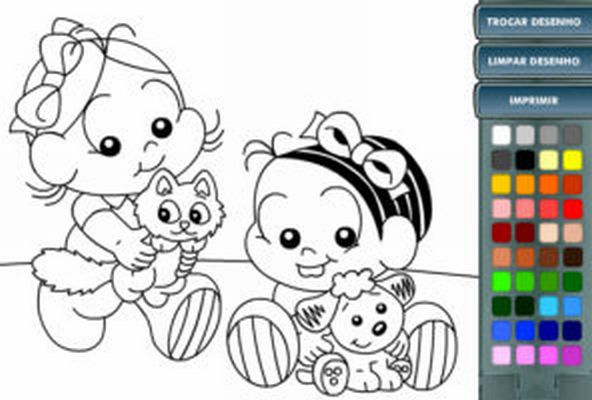
Com o tempo, você desenvolve coordenação motora, familiaridade com as ferramentas e confiança nas escolhas de cor. O segredo é começar com projetos simples, como colorir desenhos de animais, objetos do dia a dia ou cenas abstratas, e aos poucos avançar para composições mais complexas.
Quais são as vantagens de usar desenhos para pintar no computador em comparação com a pintura tradicional
Desenhos para pintar no computador trazem inúmeras vantagens em relação à pintura tradicional. Você não precisa se preocupar com manchas, desperdício de material ou limpeza difícil. Tudo é digital, o que significa menos custos com materiais e mais praticidade para armazenar e compartilhar seu trabalho.
- Camadas: é fácil trabalhar em diferentes partes da imagem sem danificar o fundo.
- Desfazer e refazer: permite inovar sem medo de errar.
- Variedade de pincéis e texturas: simula desde carvão até aquarela.
- Acesso a paletas de cores: ajuda a harmonizar e experimentar combinações rapidamente.
- Compartilhamento rápido: pode exportar e postar nas redes sociais em segundos.
Como transformar um desenho físico em desenhos para pintar no computador
Você tem desenhos feitos à mão e quer transformá-los em desenhos para pintar no computador? O processo é simples e pode ser feito em poucos passos. Primeiro, escaneie ou fotografe o desenho com boa nitidez e salve em um arquivo no computador. Em seguida, importe a imagem para o programa de pintura digital e ajuste o contraste para que as linhas fiquem nítidas.

Use a ferramenta de camada para criar uma nova camada por cima da imagem e comece a colorir seguindo as formas. É possível limpar e ajustar sem danificar o original. Para quem quer agilizar, existem aplicativos que convertem desenhos em linhas automaticamente, facilitando a coloração.
Dicas para melhorar suas habilidades com desenhos para pintar no computador
Aprimorar suas habilidades com desenhos para pintar no computador exige prática e estratégias simples. Aqui estão algumas dicas que ajudam a evoluir rapidamente:
- Estude as ferramentas: dedique tempo para entender cada pincel, camada e modo de cor.
- Use referências: baixe imagens ou use fotos como base para estudar luz, sombra e perspectiva.
- Pratique com tutoriais: siga vídeos e guias que ensinam desde o básico até técnicas avançadas.
- Experimente estilos: anime, realismo, pixel art, watercolors digitais… teste para descobrir o que mais combina com você.
- Participe de comunidades: grupos e fóruns online trocam dicas, críticas e inspiram novos projetos.
- Guarde os arquivos: salve cópias das versões para acompanhar sua evolução e reaproveitar ideias.
Resumo dos principais tópicos sobre desenhos para pintar no computador
- Desenhos para pintar no computador são ilustrações feitas em programas digitais, ideais para praticar sem suprimentos físicos.
- Principais programas incluem Krita, MediBang Paint, Procreate, Clip Studio Paint, Paint Tool SAI e apps de coloração.
- É possível começar do zero usando templates, tutoriais e praticando com desenhos simples.
- As vantagens incluem edição não destrutiva, variedade de ferramentas, facilidade de armazenamento e compartilhamento.
- Transformar desenhos físicos em digitais é fácil com escaneamento, ajuste de imagem e coloração em camadas.
- Melhorar requer estudo constante, uso de referências, tutoriais e participação ativa em comunidades.
Perguntas frequentes sobre desenhos para pintar no computador
Antes de começar a criar desenhos para pintar no computador, algumas perguntas podem surgir. Confira as respostas mais comuns:

- É preciso comprar um tablet para desenhar no computador? não é obrigatório, mas facilita muito a precisão e a sensação de desenhar à mão. Existem opções acessíveis no mercado.
- Posso usar meu computador antigo para programas de pintura? sim, programas como Krita e MediBang Paint funcionam bem em máquinas com poucos recursos. O ideal é ajustar as configurações de desempenho.
- Onde encontrar desenhos para colorir online? blogues, fóruns, bancos de imagens gratuitos e aplicativos oferecem opções prontas. Sites específicos para coloração são ótimos para iniciantes.
- Posso ganhar dinheiro com desenhos para pintar no computador? claro! Muitos artistas vendem ilustrações, prints, cursos ou criam conteúdo para redes sociais. A prática constante melhora as habilidades e as oportunidades.
- É difícil aprender a usar as camadas? no início pode parecer complexo, mas com tutoriais e prática você entende rapidamente o poder das camadas para organizar e editar seu trabalho.
Desenhos para pintar no computador abrem portas para a criatividade de forma acessível, prática e divertida. Com as ferramentas certas e um pouco de prática, você transforma telas digitais em obras de arte, explore estilos, desenvolve novas habilidades e compartilha seu talento com o mundo, tudo a partir do conforto de casa.
Desenhos para colorir no paint
Acontece serve colore direito e era o problema que eu estava tendo agora a pouco Como que eu ia fazer para esse desenho ...
