Descobrir Senha Wi-fi
Descobrir senha Wi‑Fi é uma das demandas mais comuns entre usuários domésticos e profissionais que precisam acessar redes sem fio sem recorrer a anotações ou suposições. Neste guia completo, você vai entender desde os princípios básicos de como as senhas são armazenadas e protegidas até métodos práticos para recuperá‑las em diferentes cenários. Vamos abordar desde rotinas seguras no seu próprio roteador até alternativas para dispositivos perdidos, sempre com foco em legalidade, privacidade e boas práticas de segurança. Ao ler este conteúdo, você terá acesso a explicações detalhadas, exemplos claros e orientações para usar as ferramentas certas sem comprometer a integridade da sua rede.
Entender como a senha Wi‑Fi é armazenada
O que é a WPA e WPA2 e como elas protegem a chave
A senha Wi‑Fi não fica apenas “guardada” no roteador; ela é processada por algoritmos de criptografia que transformam a senha pré‑compartilhada em uma chave dinâmica usada para proteger o tráfego. Os protocolos mais comuns são WPA, WPA2 e, em redes mais recentes, WPA3. Cada um define como a autenticação é realizada, mas a base continua sendo a senha mestra, também conhecida como PSK (Pre‑Shared Key. Compreender isso ajuda a entender por que métodos como visualizar o código de fábrica ou acessar a interface do roteador funcionam, pois a chave armazenada é justamente essa PSK original.
Onde o sistema operacional guarda a senha salva
Quando você conecta um computador, smartphone ou tablet a uma rede Wi‑Fi e permite que ele “lembre” os dados, o sistema operacional cria um perfil criptografado. No Windows, isso fica no Gerenciador de credenciais, sob Redes sem fio. No macOS, o acesso é controlado pelo acesso rápido a chaves (Keychain). No Android e iOS, as credenciais ficam no próprio gerenciamento de redes, protegidas pelo bloqueio de tela ou por um recurso de sincronização de nuvem. Saber onde seu sistema guarda a senha é o primeiro passo para recuperá‑la sem recorrer ao provedor de internet.

Recuperar a senha a partir do roteador
Acessar a interface administrativa do equipamento
Quase todos os roteadores residenciais permitem acesso a uma interface web onde é possível visualizar ou redefinir a senha. Para entrar, você precisa do endereço IP do gateway (geralmente 192.168.0.1 ou 192.168.1.1), do login e da senha de administrador. Cuidado: esses dados são distintos da senha Wi‑Fi e, se você não os souber, pode precisar resetar o equipamento para os padrões de fábrica. Uma vez dentro da interface, procure por Wireless, Wi‑Fi ou Rede sem fio, e depois em Segurança ou Configurações de criptografia.
Botão WPS e procedimento de push button
O WPS (Wi‑Fi Protected Setup) foi criado para simplificar a conexão sem digitar senha, mas também pode ser usado como atalho para descobrir a chave atual. Se o roteador tiver um botão físico WPS e você tiver acesso rápido a ele, basta pressionar o botão no aparelho e, em seguida, no seu dispositivo, selecionar a opção “conectar via WPS”. Esse processo não revela a senha em texto claro, mas permite que um dispositivo autorizado se conecte sem precisar dela. Em alguns modelos mais antigos, o WPS também pode expor a senha em configurações específicas, por isso a verificação na interface continua sendo recomendada.
Etiqueta no próprio roteador e códigos de fábrica
Antes de qualquer alteração, dê uma olrada na etiqueta localizada na parte inferior ou traseira do roteador. Muitos fabricantes imprimem a senha padrão sob o nome da rede (SSID) e, às vezes, a chave de configuração inicial. Se o equipamento estiver com as configurações de fábrica ou você nunca a alterou, essa senha pode ser usada imediatamente. No entanto, se alguém já passou por ali e redefiniu a rede, esses valores não servirão e será necessário acessar a interface ou usar outros métodos.

Ver a senha diretamente no Windows
Usando o Gerenciador de credenciais
No Windows, as senhas Wi‑Fi ficam armazenadas como credenciais de rede. Para acessá‑las, abra o Gerenciador de credenciais (você pode buscar por “Credential Manager” no menu Iniciar). Na seção “Credenciais do Windows”, procure por entradas relacionadas a redes sem fio. Clique sobre a rede desejada e, em seguida, em “Mostrar detalhes”. Com a opção “Mostrar caracteres” habilitada, será possível ver a senha em texto claro, desde que sua conta tenha permissão administrativa ou você esteja usando a própria sessão ativa.
Linha de comando com netsh
Outra abordagem direta é usar o prompt de comando. Abra o terminal como administrador e execute o comando “netsh wlan show profile”. Isso lista todas as redes Wi‑Fi armazenadas. Em seguida, use “netsh wlan show profile name=[NOME DA REDE] key=clear”. Na seção “Configurações de segurança”, o campo “Conteúdo da chave” exibirá a senha exata. Esse método é útil para usuários que preferem trabalhar com texto ou precisam automatizar a coleta em vários computadores, desde que tenham acesso administrativo.
Consultar a senha no macOS
Acesso pelo acesso rápido a chaves (Keychain)
No macOS, as senhas Wi‑Fi ficam salvas no acesso rápido a chaves. Abra o aplicativo “Acesso às chaves”, que fica na pasta Utilitários. Na coluna da esquerda, selecione “Categorias” e depois “Senhas”. Na lista, encontre a rede Wi‑Fi à qual já se conectou. Clique nela, depois no botão “Mostrar senha” e confirme com sua senha de login ou Touch ID/Face ID. O campo de senha será exibido em texto claro. Cuidado para não compartilhar essa senha acidentalmente, pois ela concede acesso total à rede.

Recuperar a senha no Android
Configurações de rede e segurança
No Android, a senha Wi‑Fi geralmente aparece nas configurações de rede, mas a visibilidade depende da versão do sistema. Vá para Configurações > Rede e Internet > Wi‑Fi, toque no nome da rede à qual está conectado e, em algumas versões, será possível ver a senha logo abaixo. Em outras, pode ser necessário usar recursos de desenvolvedor ou apps de terceiros que requerem permissões avançadas. Lembre‑se de que, para métodos que exigem root, você abre mão da garantia e aumenta riscos de segurança, então avalie se realmente precisa da senha no dispositivo móvel.
Recuperar a senha no iOS
Compartilhamento de senha entre dispositivos Apple
Se você usa iPhone, iPad ou Mac e tem o iCloud Keychain ativado, a própria Apple permite compartilhar a senha sem exibi-la em texto claro. No iPhone, vá para Configurações > Wi‑Fi, toque no nome da rede e, na tela seguinte, toque em “Compartilhar Senha”. Ao aproximar dispositivos com o Apple ID logado, uma tela solicitará a confirmação e, em seguida, mostrará a senha para o outro dispositivo. Esse método é seguro e integrado, mas só funciona entre ecossistema fechado. Para ver a senha em texto no iOS, geralmente é necessário recorrer ao Mac ou a soluções empresariais.
Usar ferramentas de terceiros com cautela
Aplicativos e utilitários que prometem “mostrar senha”
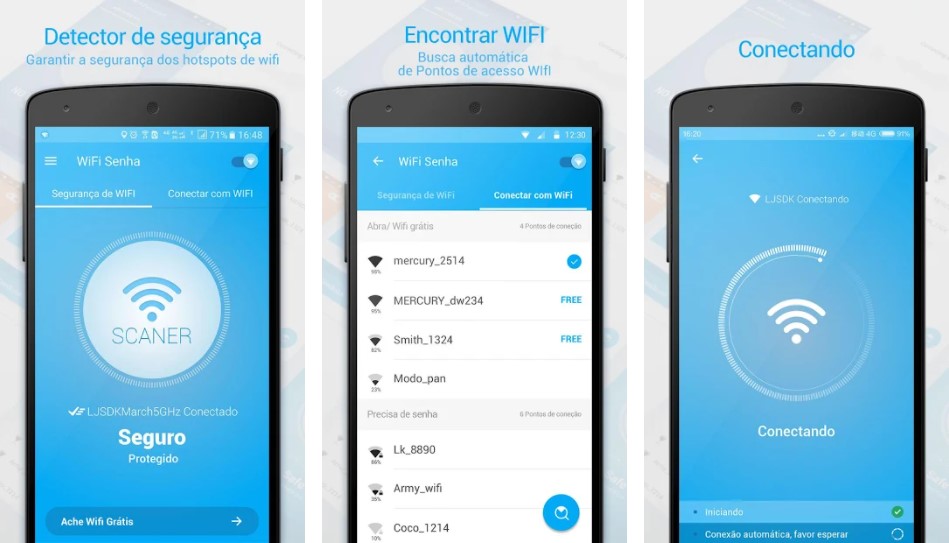
Existem aplicativos que alegam revelar senhas Wi‑Fi salvas, mas muitos são questionáveis em termos de privacidade ou até mesmo maliciosos. Antes de instalar qualquer ferramenta, verifique reputação, avaliações e permissões solicitadas. Ferramentas oficiais ou desenvolvidas por fabricantes de segurança são as mais confiáveis. Leia as permissões cuidadosamente: um app que pede acesso “sem restrições” pode roubar outras credenciais ou monitorar seu tráfego. Sempre que possível, prefira usar os recursos nativos do seu sistema operacional, que são auditáveis e transparentes.
Considerações éticas e legais
Quando você pode e não pode acessar senhas alheias
Descobrir senha Wi‑Fi sem autorização pode configurar crime cibernético em muitas jurisdições. Portanto, utilize esses métodos apenas para redes de sua propriedade ou para as quais você tem permissão explícita. Em ambientes corporativos, consulte o departamento de TI antes de qualquer ação. Manter a ética é tão importante quanto saber técnicas, pois a invasão de redes alheias compromete privacidade, dados e confiança. Se precisar de acesso temporário, peça ao dono da rede que compartilhe a senha ou crie um convite temporário com duração limitada.
Dicas de segurança após a recuperação
Mudar a senha e reforçar a criptografia
Depois de recuperar a senha, avalie se ela ainda é segura. Senhas curtas, comuns ou baseadas em datas não resistem a ataques de força bruta. Substitua por uma combinada de letras maiúsculas e minúsculas, números e símbolos, com pelo menos 12 caracteres. Se seu roteador oferece WPA3, priorize esse padrão; caso contrário, use WPA2 com AES. Crie uma nova senha, salve-a em um gerenciador de senhas e evite anotá‑la em papel. Isso reduz riscos de vazamento acidental e aumenta a proteção a longo prazo.
Perguntas frequentes sobre descobrir senha Wi‑Fi
Posso ver a senha Wi‑Fi conectando o cabo Ethernet entre o roteador e o computador
Sim, conectar por cabo pode dar acesso à interface de configuração do roteador sem depender de uma conexão Wi‑Fi já estabelecida. Isso é útil quando você esqueceu a senha e não consegue entrar via wireless. Use um cabo Ethernet, acesse o gateway e navegue até as configurações de wireless. Lembre‑se de que você ainda precisará de login e senha de administrador, a menos que nunca os tenha alterado.

O reset de fábrica revela a senha original do fabricante
Sim, resetar o roteador para as configurações de fábrica restaura a senha padrão impressa na etiqueta. Porém, se você já alterou essa senha e não a anotou, o reset fará com que você perca o acesso à rede existente, exigindo reconfiguração do SSID e de uma nova senha. Use essa opção apenas como último recurso e tenha em mãos outro dispositivo com fio para evitar ficar desconectado durante o processo.
Minha operadora de internet pode me fornecer a senha
Dependendo do contrato e da região, a operadora pode fornecer a senha ao solicitar suporte, especialmente para modem/roteador fornecido por ela. Porém, muitas vezes eles fornecem apenas uma senha temporária ou orientam você a acessar a própria interface do equipamento. Se você está com dificuldades, entre em contato com o suporte técnico, mas esteja preparado para validar sua identidade antes de receber informações sensíveis.
