Descobrir A Senha Da Wifi

Este guia ensina como descobrir a senha da wifi usando métodos legais e seguros, recuperando acesso à sua própria rede de forma prática. Você vai entender as opções disponíveis no seu ambiente e aplicar passos claros para não precisar digitar a senha manualmente toda vez que conectar um dispositivo novo.
Resumo dos principais pontos sobre como descobrir a senha da wifi
- Use as funcionalidades nativas do Windows, Android, iOS ou macOS para visualizar a senha salva na conexão atual.
- Recupere o acesso ao roteador pelo painel de administrador e consulte ou redefina a senha diretamente nele.
- Monitore a rede com ferramentas de linha de comando (como netsh, iwlist, airbase-ng) para capturar o handshake e descobrir a senha com força bruta ou dicionário.
- Exija WPA2 ou WPA3, evite WEP e nunca use métodos em redes que não lhe pertencem.
Como descobrir a senha da wifi no Windows
O Windows armazena as senhas de wifi e permite exibi-las sem precisar de programas externos, desde que você tenha privilégios de administrador na máquina.
Visualizar a senha via Painel de Controle
É o método mais simples e rápido para redes às quais você já esteve conectado.
- Abrir o Painel de Controle e acessar "Central de Rede e Compartilhamento".
- Clique em "Gerenciar redes sem fio" e selecione a rede desejada.
- Clique em "Propriedades de segurança" e marque "Mostrar caracteres" para exibir a senha.
Usar o comando netsh no Prompt de Comando
Esse comando é útil quando você precisa da senha em outro dispositivo ou para scripts.

- Abra o Prompt de Comando como administrador.
- Execute "netsh wlan show profile name=SSID key=clear", substituindo SSID pelo nome da rede.
- Na seção "Configurações de segurança", o campo "Conteúdo da chave" mostra a senha em texto claro.
Como descobrir a senha da wifi no Android
Dispositivos Android com root permitem acesso a arquivos de configuração que armazenam as senhas wifi, mas existem alternativas sem root para roteadores próprios.
Alternativa sem root para roteadores próprios
Se você está tentando recuperar a senha do roteador que está usando, pode acessá-lo pelo navegador e consultar a configuração.
- Verifique o IP do roteador (geralmente 192.168.0.1 ou 192.168.1.1) nas configurações de wifi do Android.
- Acesse esse IP no navegador, faça login com usuário e senha do painel e navegue até a seção de wireless.
- Localize a senha na tela de configuração sem fio ou anote-a para reutilizar.
Como visualizar senhas com root (avançado)
Em dispositivos rootados, é possível usar um explorador de arquivos com acesso root para abrir o arquivo que guarda as conexões wifi.
- Use um gerenciador de arquivos com suporte a root e navegue até /data/misc/wifi/wpa_supplicant.conf.
- Abra o arquivo e encontre a rede correspondente; a linha "psk=" contém a senha.
Como descobrir a senha da wifi no iOS
Até certa versão do iOS, a senha só era acessível por meio do iCloud Keychain compartilhado entre dispositivos Apple com a mesma conta.

Compartilhamento de senha entre dispositivos Apple
Se você tem outro Apple device com a mesma Apple ID e já está próximo ao roteador, pode transferir a senha rapidamente.
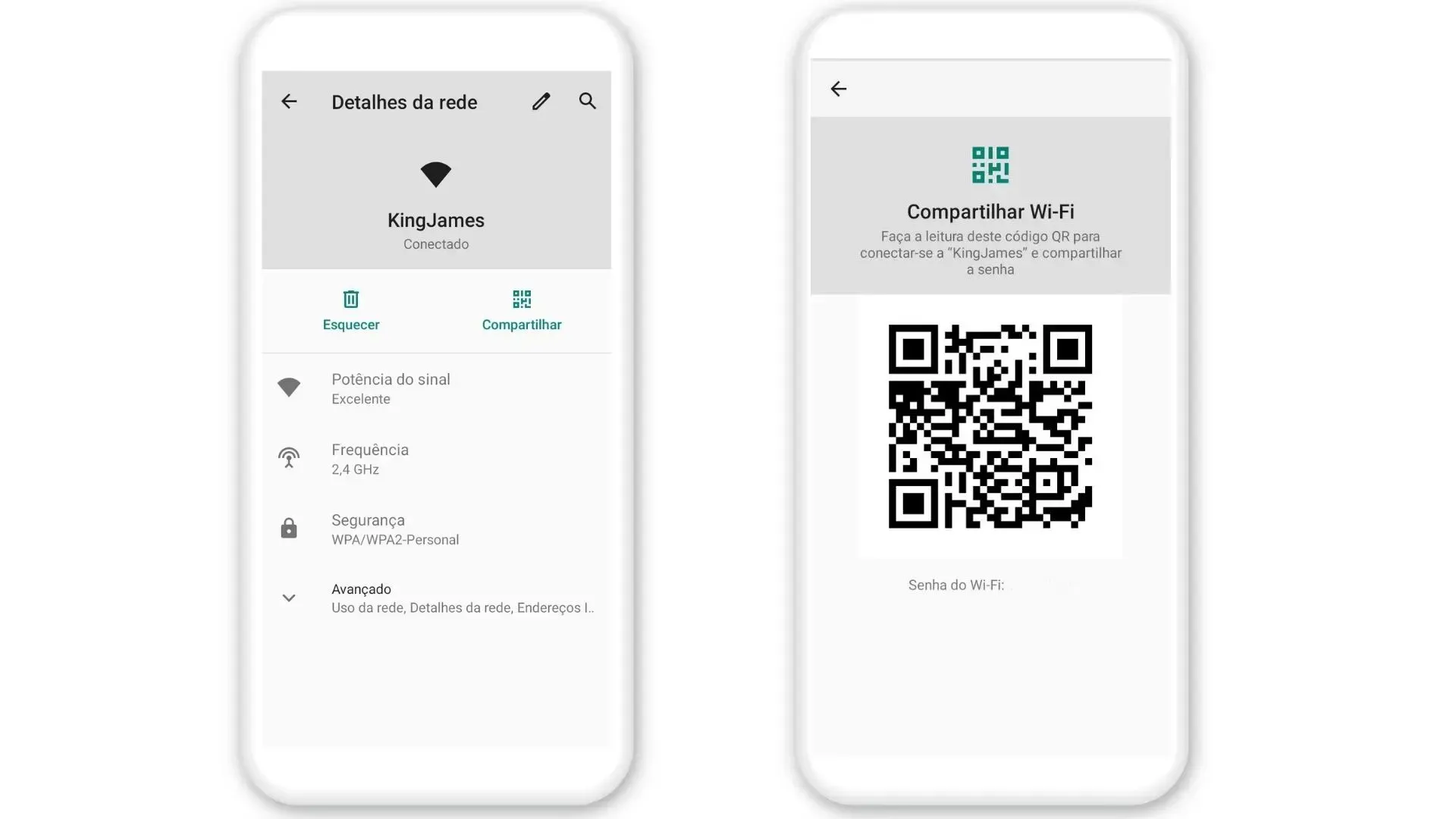
- Toque no ícone de wifi no iPhone, selecione a rede e toque em "Compartilhar Senha".
- Aproxime o segundo dispositivo Apple e escaneie o código QR ou toque para confirmar.
Como descobrir a senha da wifi no macOS
O macOS salva as senhas de wifi no Keychain e permite visualizá-las com poucos cliques, desde que você tenha acesso ao sistema.
- Abra "Aplicativos" > "Utilitários" > "Acesso às Chaves".
- Procure por "wifi" nas categorias, clique com o botão direito no item da rede e selecione "Mostrar detalhes da chave".
- Marque "Mostrar senha" e digite a senha do usuário para exibir a senha da wifi.
Painel de administração do roteador: a chave mestre para descobrir a senha da wifi
Independentemente do sistema, a fonte mais confiável é o próprio roteador, que pode ser acessado através de um navegador para consultar ou redefinir a senha.
Passos para acessar o painel do roteador
Conecte-se à rede, abra um navegador e use o gateway padrão para entrar na interface de configuração.
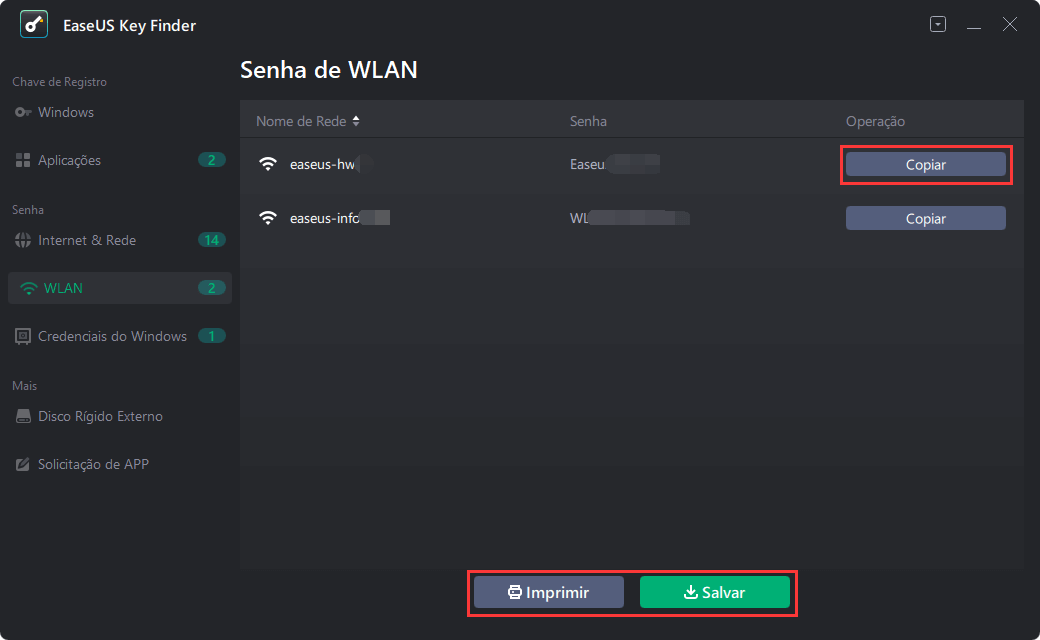
- Descubra o IP do roteador nas configurações de wifi do seu dispositivo ou via comando "ip default-gateway" no terminal.
- Digite esse IP no navegador e entre com usuário e senha, geralmente "admin/admin" ou "admin/password".
- Navegue até a seção Wireless, Security ou Senha e anote ou altere a senha conforme necessário.
Como usar comandos de rede para capturar informações da wifi (avançado)
Em ambientes Linux e com hardware compatível, é possível capturar o handshake do WPA e quebrá-lo offline, desde que você tenha permissão sobre a rede.
Comandos e ferramentas para wireless
Use utilitários como iwlist, airmon-ng, airodump-ng, aireplay-ng e airbase-ng para monitorar e testar redes.
- Coloque a interface em modo monitor com "airmon-ng start wlan0".
- Use "airodump-ng wlan0mon" para identificar redes e o BSSID.
- Capture o handshake com "aireplay-ng --deauth" e finalize para quebrar a senha com hashcat ou john the ripper.
Dicas essenciais e armadilhas comuns ao descobrir a senha da wifi
Segurança, legalidade e precisão são fundamentais para evitar problemas e garantir que você consiga acesso sem complicações.
Por que a segurança da rede importa
Redes mal configuradas podem ser alvo de invasores mesmo que a senha seja "descoberta" por você.

- Prefira WPA2 ou WPA3 e evite WEP, que é trivialmente quebrável.
- Mantenha o firmware do roteador atualizado e desative serviços desnecessários como WPS.
Erros frequentes que impedem a conexão
Cometer estes equívocos faz com que você perca tempo e credibilidade na rede.
- Confundir SSID com nome de rede errado ou digitar senha com maiúsculas/minúsculas incorretas.
- Usar métodos em redes alheias, o que é ilegal e antiético.
Perguntas frequentes sobre descobrir a senha da wifi
Posso descobrir a senha da wifi de qualquer rede usando esses métodos?
Não. Você só deve usar esses métodos em redes que lhe pertencem ou para as quais tem autorização explícita. Acessar redes alheias sem permissão é ilegal em muitas jurisdições.
Minha senha de wifi está saindo fraca ou muito curta. O que fazer?
Substitua por uma senha forte com pelo menos 12 caracteres, misturando letras maiúsculas, minúsculas, números e símbolos. Evite palavras do dicionário e padrões como "12345678".
Como posso impedir que a senha apareça em dispositivos que já usei?
No Windows, remova o perfil da rede na "Central de Rede e Compartilhamento". No Android e iOS, "esforgar" ou apagar a rede salva impede que ele se reconecte automaticamente e mantenha a senha salva.
O que fazer se esquecer a senha do meu próprio roteador?
Use o pin reset no painel traseiro do roteador para restaurar as configurações de fábrica e entre com a senha padrão, depois crie uma nova senha segura e anote-a em um local seguro.
