Descobri Senha De Wifi
/i.s3.glbimg.com/v1/AUTH_08fbf48bc0524877943fe86e43087e7a/internal_photos/bs/2023/Y/F/Iz1STaRgS0dNYFSrfy7Q/wifi-3-.jpg)
Esqueceu a senha da sua rede wifi ou precisa acessar um roteador emprestado? Descobrir senha de wifi é uma dúvida comum, seja para reconfigurar um dispositivo, conectar um novo aparelho ou recuperar o acesso em casa. Neste guia, você aprenderá métodos seguros e práticas para obter a senha da sua própria conexão, sem precima violar a segurança de terceiros. Siga as orientações com responsabilidade e mantenha sua rede sob seu controle.
Como descobrir a senha do wifi no roteador
A maneira mais direta de descobrir senha de wifi está no próprio roteador. Muitos modelos exibem a senha em uma etiqueta atrás ou na base do aparelho, junto com o nome da rede (SSID). Porém, se a senha foi alterada e você não a anotou, ainda é possível acessar a interface administrativa.
Passo a passo para visualizar a etiqueta do roteador
- Desligue o roteador e vire-o para ver a etiqueta de trás.
- Procure por campos como "Senha", "WPA Key", "Wireless Key" ou "Password".
- Anote a combinação de letras, números e símbolos exatamente como aparece.
Acessar a interface de configuração do roteador
Se a senha não estiver na etiqueta ou você já a alterou, acesse o painel de controle do roteador pelo navegador. Digite o endereço padrão, geralmente 192.168.0.1 ou 192.168.1.1, e faça login com as credenciais de administrador.

Como ver a senha do wifi no Windows
Se você está usando um computador com Windows e já está conectado à rede, pode recuperar a senha armazenada sem precisar mexer no roteador. O sistema salva as credenciais de redes wifi para facilitar novas conexões, e você pode acessá-las com comandos simples.
Recuperar senha via Prompt de Comando
- Abra o Prompt de Comando como administrador.
- Digite o comando: netsh wlan show profile name="NOME_DA_REDE" key=clear.
- Procure a seção "Key Content" para ver a senha em texto claro.
Alternativa pelo Painel de Controle
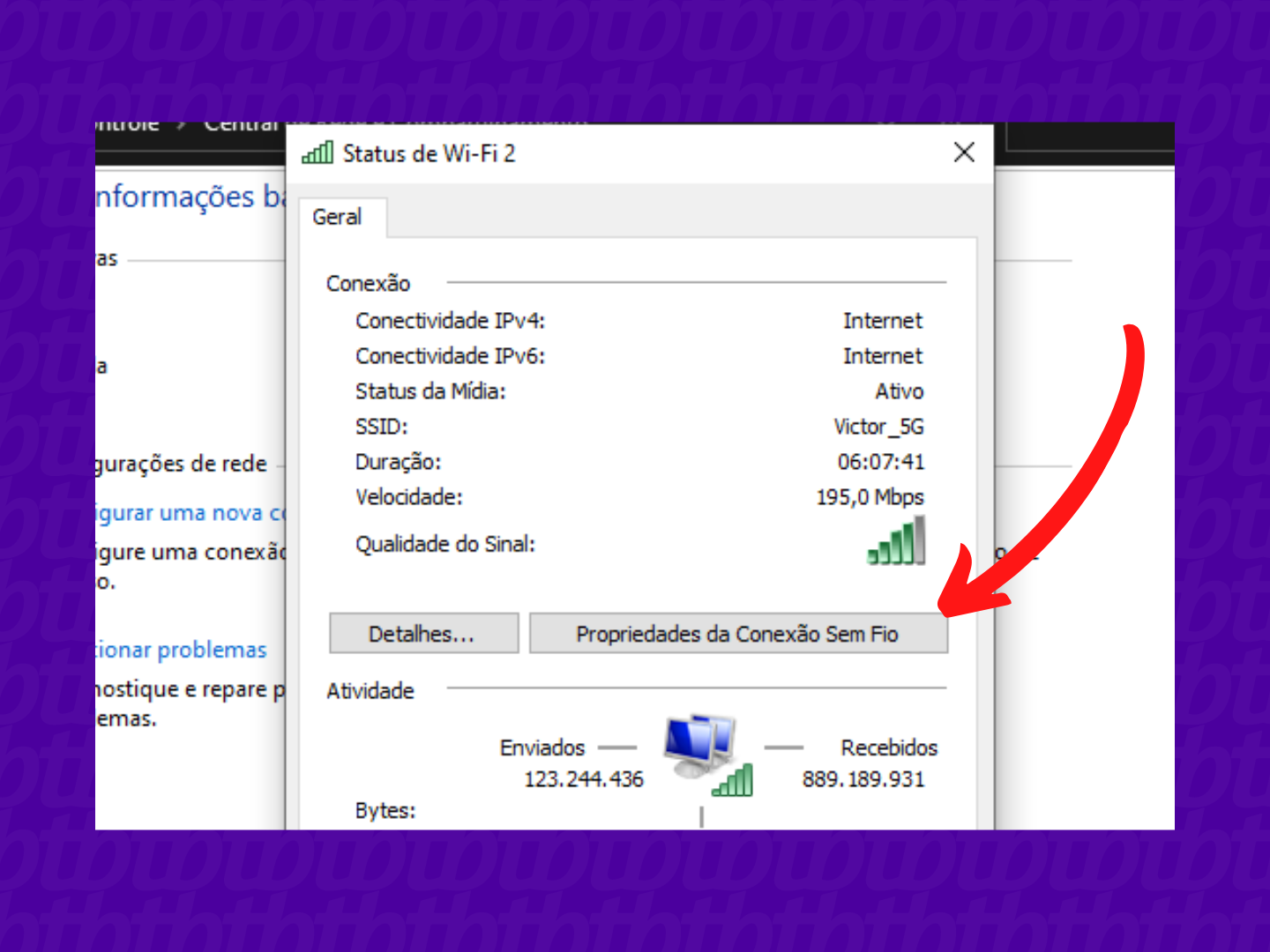
- Acesse "Painel de Controle" > "Central de Rede e Compartilhamento".
- Clique em "Alterar configurações do adaptador" e entre nas "Propriedades da conexão sem fio".
- Marque a opção "Mostrar caracteres" para exibir a senha salva.
Como descobrir a senha do wifi no Mac
No macOS, as redes wifi são salvas no Keychain, e você pode acessar a senha através do Aplicativo Acesso às Chaves. Esse método é útil quando você precisa consultar a credencial sem reconfigurar o sistema.
Visualizar senha usando Aplicativo Acesso às Chaves
- Abra "Aplicativo Acesso às Chaves", localizado na pasta "Utilitários".
- Na coluna da esquerda, selecione "Categorias" e clique em "Senhas".
- Procure pelo nome da rede wifi e clique duas vezes nela.
- Marque a opção "Mostrar senha" e confirme com sua senha de usuário.
Como descobrir a senha do wifi pelo celular
Smartphones também armazenam as credenciais de rede, e é possível consultar a senha diretamente nos ajustes. O processo varia entre Android e iOS, mas ambos permitem visualizar a chave quando você já está conectado.
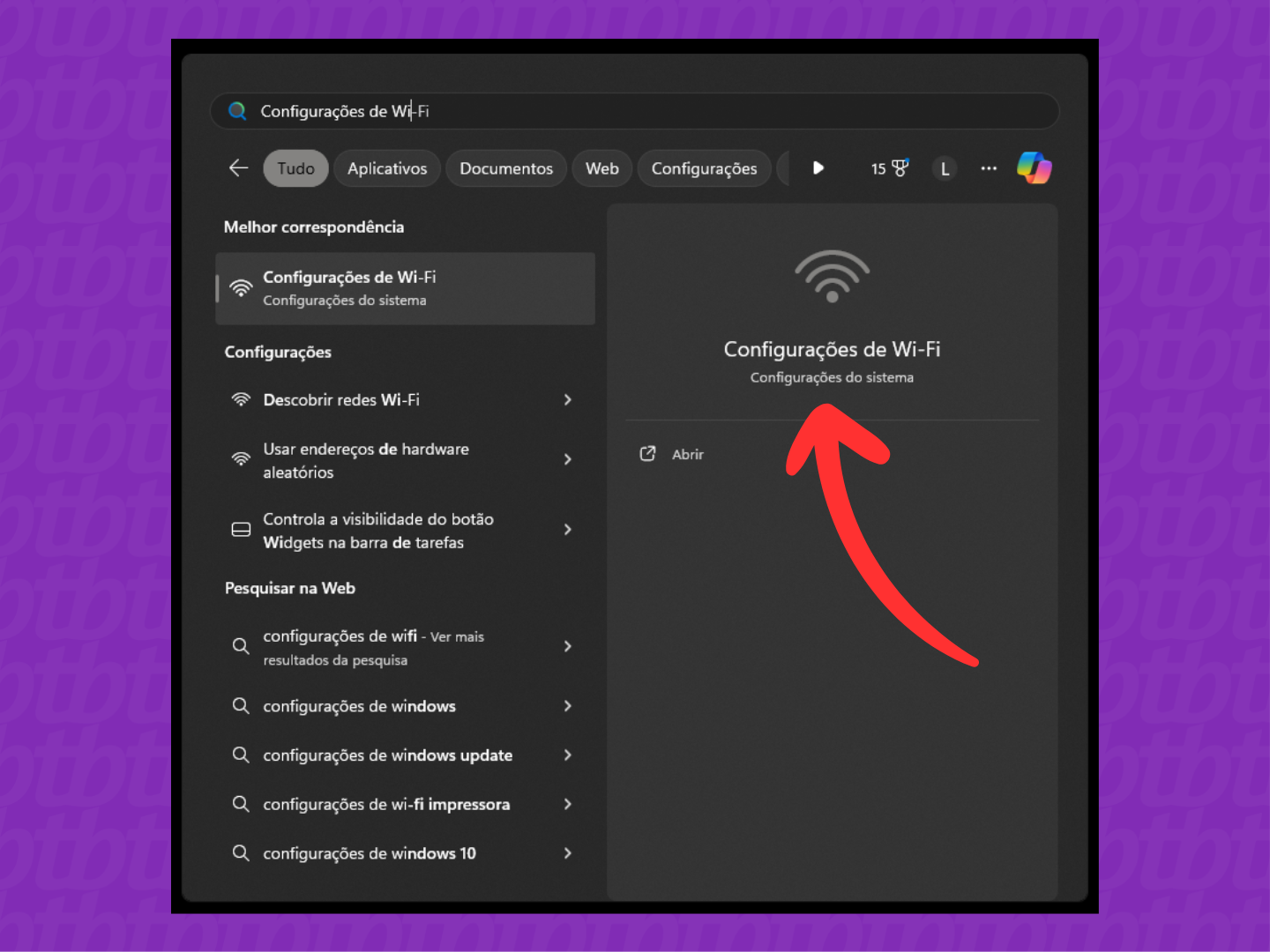
Android: visualizar senha wifi
- Toque em "Configurações" > "Conexões" (ou "Rede e Internet") > "WiFi".
- Toque no nome da rede conectada e selecione "Compartilhar".
- Use o reconhecimento facial, senha ou PIN para revelar a senha.
iOS: visualizar senha wifi no iPhone
Até a versão mais recente, o iOS não permite visualizar a senha diretamente, mas é possível compartilhar o código QR para outra conexão rápida. Para ver a senha, é necessário usar um Mac com o aplicativo "Acesso às Chaves" ou recorrer a aplicativos de terceiros com cuidado.
Como descobrir a senha do wifi conectado em outro PC
Você pode precisar da senha em um computador que não é o seu, como o de um amigo ou emprestado. Se já esteve conectado anteriormente, é possível usar o próprio Windows para exportar o perfil de rede como um arquivo de texto com todos os detalhes de segurança.
Exportar perfil wifi com comando netsh
- Abra o Prompt de Comando como administrador.
- Digite: netsh wlan export profile name="NOME_DA_REDE" folder="C:\Pasta" key=clear.
- Abra o arquivo XML salvo em "C:\Pasta" e procure por "keyMaterial" para ver a senha.
Como descobrir a senha do wifi de casa com segurança
Recuperar a senha da sua própria rede deve ser feito com práticas seguras. Evite compartilhar a chave publicamente e prefira métodos que não exponham dados em locais públicos. Mantenha o firmware do roteador atualizado e troque a senha periodicamente para reduzir riscos.
- Use conexões com WPA2 ou WPA3, que oferecem melhor proteção.
- Crie uma senha forte, com pelo menos 12 caracteres, misturando letras, números e símbolos.
- Desative o WPS se não for usar, pois ele pode ser explorado por invasores.
Perguntas frequentes sobre descobrir senha de wifi
- Posso descobrir a senha do wifi sem acessar o roteador?
Sim, se você já está conectado ao Windows, Mac ou Android, é possível visualizar a senha salva sem mexer no roteador.
- Descobrir senha de wifi é legal?
É permitido apenas para acessar redes próprias ou com autorização. Usar senha de vizinho sem permissão é crime de invasão de dados.
- O que fazer se a senha do wifi parou de funcionar?
Reinicie o roteador, confira se o cabo está conectado e, se o problema persistir, resete as configurações de fábrica e reconfigure com uma nova senha.
/i.s3.glbimg.com/v1/AUTH_08fbf48bc0524877943fe86e43087e7a/internal_photos/bs/2025/3/d/BCSRKdQVqqiGBq5AbFAg/design-sem-nome-67-.jpg)
Aplicativo para descobrir senha de Wi-Fi do vizinho funciona? Veja opções - Como proteger minha rede wifi contra invasões?
Mantenha o firmware atualizado, use criptografia WPA3, altere a senha regularmente e desative o DHCP se não for necessário.
- Posso ver a senha do wifi no celular sem root?
No Android, é possível sim, desde que o celular já esteja conectado. No iOS, só é possível com Mac ou aplicativos externos, mas com risco de segurança.
Encontrar a senha do wifi não precisa ser complicado se você souber onde procurar e agir com segurança. Use esses métodos para resolver problemas de acesso, sempre respeitando a privacidade alheia e protegendo suas próprias credenciais. Se ficou com dúvida, consulte o manual do seu roteador ou entre em contato com o suporte técnico da sua operadora.
.png)
