Criar Um Pendrive Bootavel Win10

Dominar a criação de um pendrive bootável Win10 permite reinstalar o sistema, corrigir falhas de inicialização e configurar máquinas sem precisar de DVD ou acesso a recovery nativo. Este tutorial guia você por métodos oficiais e confiáveis, cobrendo desde o uso da ferramenta da Microsoft até alternativas via linha de comando, tudo com segurança e alinhado às melhores práticas.
Planejamento e requisitos iniciais
Antes de iniciar, defina claramente o objetivo: você está criando um pendrive bootável Win10 para instalação limpa, recuperação de falhas ou implantação em vários computadores. Avalie a versão do sistema host (Windows 10, 11 ou até Linux com Wine), pois isso pode influenciar no método escolhido. Considere também a arquitetura do computador de destino (x86 ou x64) e baixe apenas a edição oficial do Win10 no site da Microsoft para evitar versões modificadas ou potencialmente prejudiciais.
Ferramentas e requisitos
- Um pendrive USB de, no mínimo, 8 GB (16 GB recomendado para armazenar imagens e arquivos de recuperação).
- Computador com Windows 10 ou 11 (ou outro sistema compatível com as ferramentas abaixo).
- Baixe a ferramenta Media Creation Tool (oficial) ou prepare um arquivo ISO do Win10.
- Opção avançada: acesso a linha de comando (CMD ou PowerShell) para métodos manuais.
Baixar a mídia oficial do Windows 10
Use apenas fontes oficiais para evitar problemas de segurança ou compatibilidade.
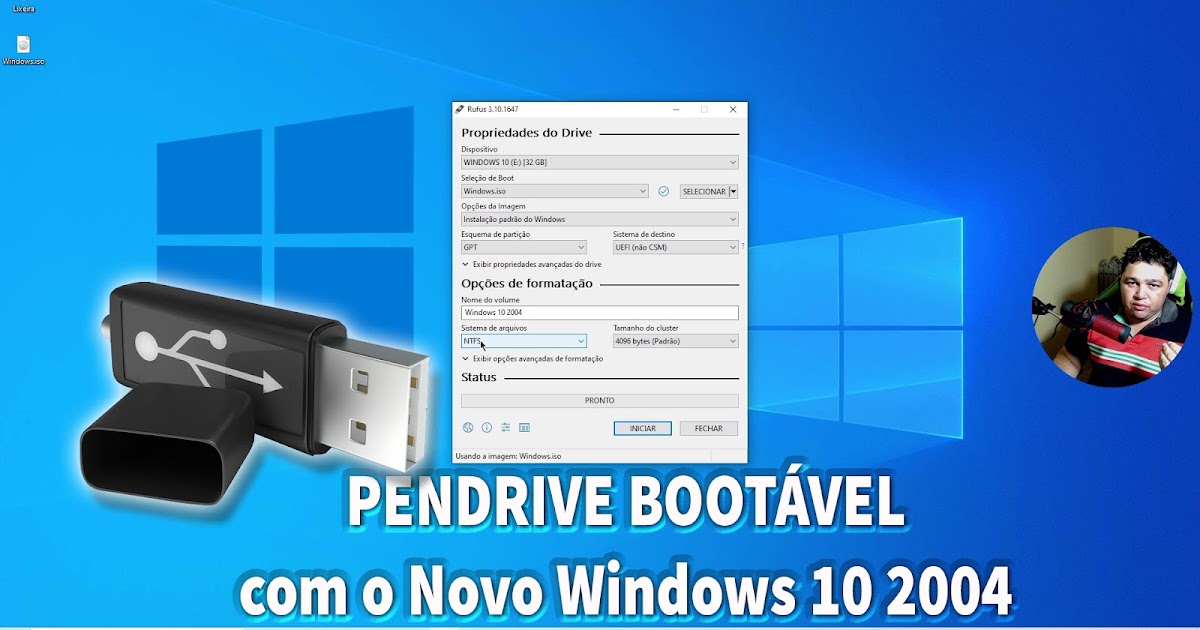
Media Creation Tool
A ferramenta da Microsoft é a maneira mais simples de obter uma cópia autêntica do Win10. Ela permite criar um pendrive bootável Win10 diretamente, além de baixar o arquivo ISO para uso posterior.
Criar pendrive bootável com Media Creation Tool
Este é o método recomendado para a maioria dos usuários, pois automatiza o download e a gravação.
- Insira o pendrive USB e execute a Media Creation Tool com permissões de administrador.
- Aceite os termos e selecione “Criar mídia de instalação (unidade flash USB, DVD ou arquivo ISO) para outro PC”.
- Escolha a arquitetura (x86, x64 ou utilizar a recomendação automática) e o idioma, edição e arquitetura do Win10.
- Selecione “Unidade flash USB” e escolha o dispositivo. Aguarde o término da cópia; o processo apaga todo o conteúdo do pendrive.
Método alternativo com Download Manual e comandos DISKPART
Em cenários onde você já tem o ISO ou prefere controle total, siga estas etapas.

Preparar o pendrive via linha de comando
Use DISKPART para formatar e particionar o dispositivo corretamente, especialmente em tabelas de partição GPT para UEFI.
- Insira o pendrive e abra o Prompt de Comando como administrador.
- Execute
diskpart, depoislist diskpara identificar o número do dispositivo (ex: Disk 1). - Selecione o disco com
select disk X(substitua X pelo número correto) e limpe comclean. - Crie partições:
create partition primary, selecione-a comselect partition 1e torne-a ativa comactive. - Formatar com
format fs=ntfs quicke sair comexit.
Gravar o conteúdo do ISO no pendrive
Após preparar as partições, use o comando DISKPART ou ferramentas como Rufus para copiar os arquivos.
- Monte o ISO (clique duplo ou botão direito “Mount”) e anote a letra da unidade.
- Na linha de comando, use
xcopy LetraDoISO\*.* LetraDoPendrive /s /e /fpara copiar todos os arquivos. - Remova o pendrive com segurança após a cópia concluída.
Configurações de BIOS e inicialização
O pendrive só será reconhecido se a máquina estiver ajustada para inicialização USB.

Ajustes na BIOS/UEFI
Reinicie o computador, entre na BIOS (geralmente com F2, DEL, F10 ou ESC) e vá para as abas de boot. Ative “USB Boot” ou “Legacy USB Support”, mova o USB para o topo da ordem de inicialização e salve as alterações. Em firmware UEFI, use o menu de boot rápido (F12, F9 ou similar) para selecionar o dispositivo sem alterar configurações permanentes.
Solução de problemas comuns
- O computador não inicializa pelo pendrive: verifique se a ordem de boot está correta e se o pendrive foi criado com partição ativa e tabela de partição adequada (GPT para UEFI, MBR para BIOS legado).
- Falha na cópia de arquivos ou erro de corrupção: use novamente a Media Creation Tool ou formate o pendrive em FAT32/exFAT conforme necessidade, pois alguns BIOS mais antigos não reconhecem NTFS no boot.
- Erro de espaço insuficiente: mesmo que o ISO seja menor que 4 GB, considere um pendrive de 8 GB ou mais para evitar problemas com versões mais recentes do Win10.
Dicas avançadas e considerações
Se você precisa criar pendrives em massa, combine o uso da ferramenta DISM para capturar uma imagem personalizada com o comando Capture-Image no PowerShell. Isso evita a necessidade de executar a Media Creation Tool em cada máquina. Para ambientes corporativos, integre o pendrive com respostas automatizadas (unattend.xml) para instalações desassistidas.
Perguntas frequentes
Posso usar qualquer pendrive USB para criar o bootável?
Sim, desde que tenha pelo menos 8 GB e esteja funcionando corretamente. Recomenda-se formatar o dispositivo antes para evitar conflitos de partição ou corrupção de dados.
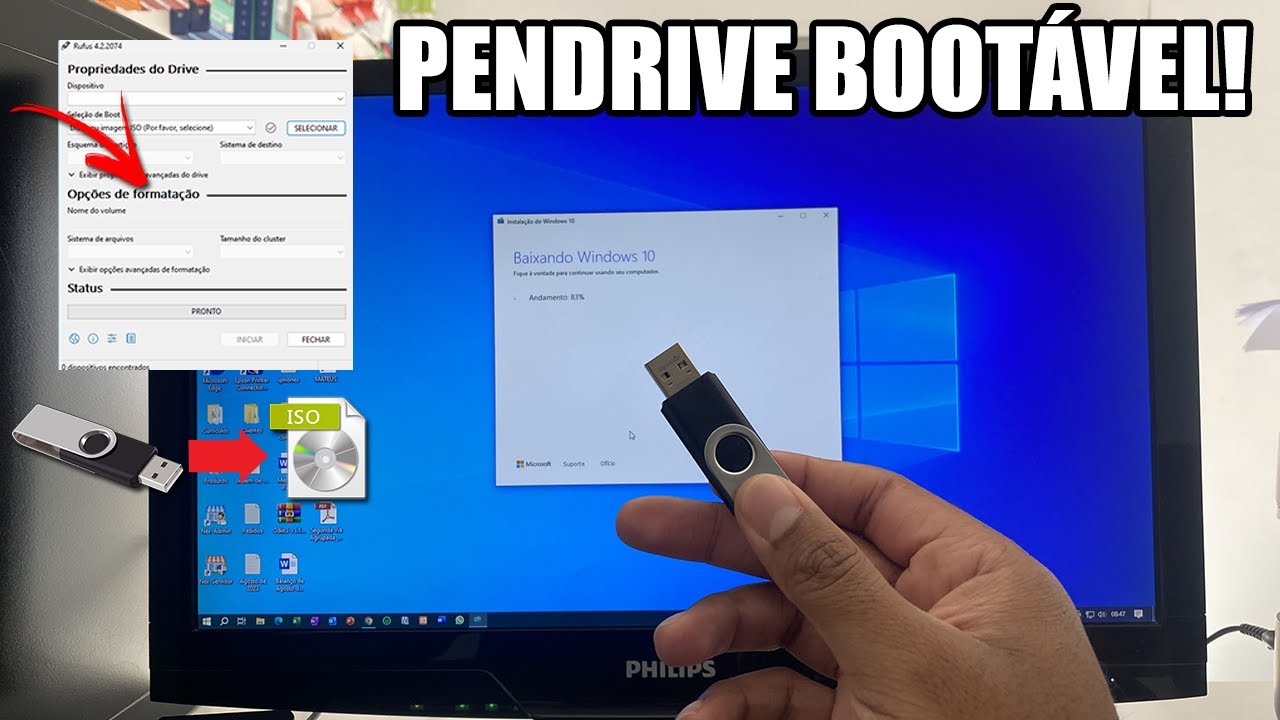
O método com DISKPART é necessário mesmo com a Media Creation Tool?
Não é obrigatório na maioria dos casos, pois a ferramenta já lida com formatação e partições. Porém, DISKPORT é útil quando você encontra falhas de reconhecimento ou precisa de configurações específicas de partição GPT/UEFI.
Como verificar se o pendrive foi criado corretamente?
Após a gravação, reinicie o computador e acesse o menu de boot rápido. Se a opção referente ao pendrive aparece e o assistente de instalação do Win10 é exibido, o processo foi bem-sucedido.
Posso criar um pendrive bootável Win10 a partir do Linux?
Sim, é possível usar ferramentas como dd para gravar o ISO diretamente no pendrive, mas recomenda-se preferir métodos oficiais no Windows para garantir compatibilidade completa com todos os recursos de inicialização.

