Criar Reunião No Meet
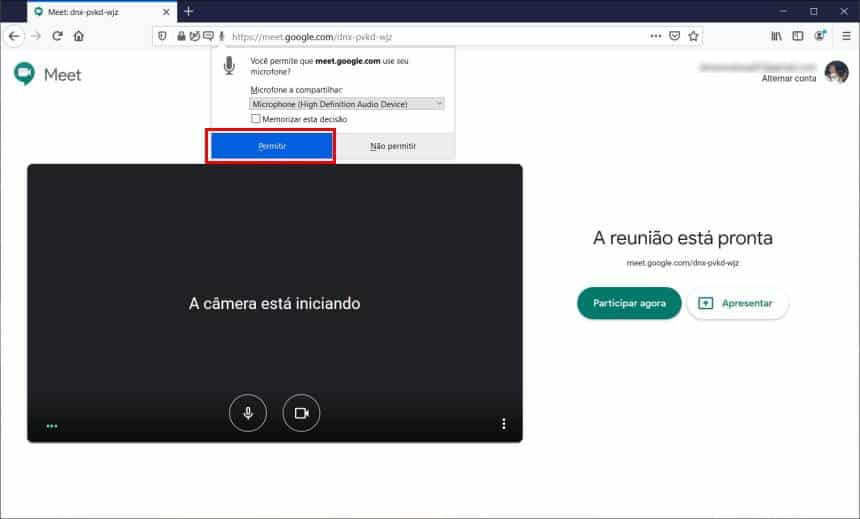
criar reunião no meet é a ação de agendar uma videoconferência usando o Google Meet, ferramenta essencial para comunicação remota em equipes e educação.
A plataforma permite que você crie eventos de vídeo com facilidade, integrando calendário e convites automáticos para participantes. Entender como utilizar o recurso de forma ágil é fundamental no ambiente atual, onde o trabalho híbrido e as aulas online tornaram-se comuns. A seguir, explicamos o conceito, as principais características, o funcionamento e exemplos práticos para que você possa organizar suas próprias sessões rapidamente.
O que é criar reunião no meet e quais são as principais características
criar reunião no meet refere-se ao processo de iniciar uma sessão de videoconferência através do Google Meet, serviço que oferece transmissão de áudio e vídeo em alta qualidade, compartilhamento de tela e integração com o Google Calendar. Entre as características principais, destacam-se:
- Interface intuitiva e acessível via navegador ou aplicativo móvel.
- Suporte para até 250 participantes em reuniões pagas, com recursos avançados de gerenciamento.
- Gravação automática e armazenamento no Google Drive, facilitando o acompanhamento.
- Filtros de fundo, legendas em tempo real e modo escuro para conforto visual.
- Segurança reforçada com criptografia e controle de acesso por link ou calendarização.
Essas funcionalidades tornam o serviço uma solução robusta para quem precisa manter conexão profissional e educacional sem complicações técnicas.
Como funciona a criação de uma reunião no Google Meet
O funcionamento do recurso é baseado na sincronia entre calendário e aplicação de conferência. Quando você agenda um evento, o sistema gera automaticamente um link único que pode ser compartilhado com os convidados. Cada participante acessa a sala virtual pelo navegador ou app, sem necessidade de instalar softwares adicionais, exceto plugins leves de áudio e vídeo.
Passos para agendar diretamente pelo calendário
Para criar reunião no meet usando o Google Calendar, siga estas ações simples:

- Abra o calendário e selecione a opção "Criar" ou "New Event".
- Preencha o título, data, horário e convide os participantes pelo email.
- Clique em "Adicionar conferência do Google Meet" ou equivalente na interface.
- Salve a agenda; o link será inserido automaticamente no corpo do evento.
Iniciar uma reunião rapidamente sem agendamento prévio
Caso precise se conectar imediatamente, você pode:
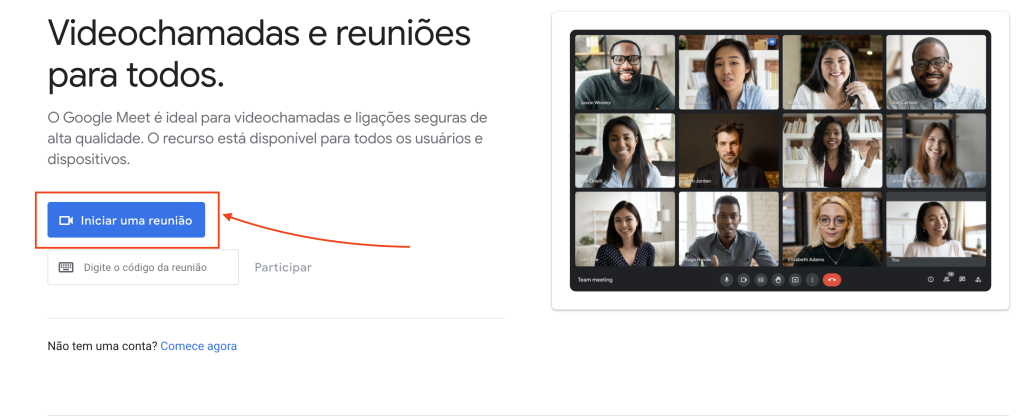
- Abrir o aplicativo do Google Meet e selecionar "Iniciar reunião".
- Copiar o código de reunião temporário exibido e compartilhar com quem precisar entrar.
- Utilizar o modo convidado, se disponível, para acesso rápido sem login exigido.
Exemplos práticos de uso em diferentes contextos
A versatilidade de criar reunião no meet se aplica a diversas situações do dia a dia. No ambiente corporativo, equipes de vendas e de produto podem realizar bate-papos rápidos para alinhar metas e revisar apresentações sem precisar se deslocar. Já em contextos educacionais, professores utilizam as salas virtuais para ministrar aulas ao vivo, corrigir listas de exercícios e manter o contato com alunos de forma organizada. Exemplos incluem:
- Reunião de RH para entrevistas de demissão com funcionários remotos.
- Aula de idiomas com até dez alunos simultâneos, utilizando breakout rooms para prática em grupos.
- Sessões de suporte técnico onde o especialido compartilha a tela para resolver problemas rapidamente.
- Brainstorming criativo entre designers e escritores usando quadro branco digital.
Perguntas frequentes
É necessário ter uma conta Google para criar uma reunião no Meet?
Sim, é obrigatório possuir uma conta Google ativa para agendar ou iniciar chamadas, pois o serviço está integrado ao ecossistema de produtos da plataforma.

Quantos participantes podem entrar em uma mesma reunião no Google Meet?
O limite padrão é de 100 participantes em contas gratuitas; versões pagas do Google Workspace aumentam esse número para até 250 ou mais, dependendo do plano contratado.
Como posso gravar a reunião e compartilhar depois?
Basta ativar a gravação durante a chamada; o arquivo é salvo automaticamente no Google Drive e pode ser acessado via link enviado aos envolvidos após a sessão.
