Criar Reuniao No Google

Organizar uma reunião no Google rapidamente e com eficiência é uma das habilidades essenciais para quem trabalha em equipe hoje em dia. Seja para uma reunião de rotina, um bate-papo rápido ou um workshop mais longo, o Google oferece ferramentas integradas que simplificam desde o agendamento até a realização da conversa. Neste guia completo, você vai aprender a criar reunião no Google de forma prática, entendendo as principais funcionalidades e dicas para otimizar seu tempo.
Planejamento e definição da reunião
Antes de abrir a agenda, é importante definir claramente o propósito da reunião no Google. Pergunte-se: o objetivo é alinhar um projeto, tomar decisões rápidas, apresentar uma atualização ou fazer um treinamento? Ter isso claro ajuda a convidar as pessoas certas e a estruturar a pauta. Considere também o formato: será uma reunião presencial, uma videoconferência ou apenas uma ligação de áudio? Cada opção tem configurações diferentes no Google Agenda e no Google Meet, e entender isso desde o início evita retrabalho.
Escolhendo entre Google Agenda e Google Meet
O Google Agenda é ideal para marcar o compromisso com antecedência, enquanto o Google Meet serve como plataforma de vídeo e áudio. Você pode criar reunião no Google unindo ambos: ao agendar no Agenda, já é possível integrar uma sala do Meet com um único clique. Isso gera automaticamente o link da reunião, que será inserido no evento para que os convidados possam entrar diretamente. Para reuniões mais informais, usar apenas o Meet também é uma opção rápida, especialmente se você precisar de uma ligação rápida sem a necessidade de calendário.

Criando a reunião no Google Agenda
O Google Agenda é o coração do agendamento de eventos na plataforma. Para criar reunião no Google Agenda, abra o aplicativo ou acesse via navegador, clique em "Criar" e preencha os campos básicos: título, data, horário e fuso horário. É essencial adicionar uma descrição detalhada, incluindo o objetivo da reunião, tópicos a serem abordados e eventuais materiais de apoio. No campo "Convidados", insira os e-mails das pessoas envolvidas; o sistema enviará automaticamente os convites por e-mail com as instruções necessárias.
Integrando o Google Meet ao evento
Uma das vantagens de criar reunião no Google Agenda é a integração nativa com o Meet. Ao editar ou criar um evento, você verá uma opção "Adicionar Meet". Ao ativá-la, um link de reunião é gerado e exibido no evento, tanto para você quanto para os convidados. Isso elimina a necessidade de compartilhar links manualmente e garante que todos acessem a mesma sala virtual. Além disso, é possível definir permissões, como quem pode participar e quem pode compartilhar tela, diretamente na configuração da reunião.
Configurações avançadas e personalização
Para quem precisa de mais controle, o Google Agenda permite ajustes avançados antes de criar reunião no Google. Você pode definir lembretes por e-mail e notificações push, repetir o evento em intervalos regulares e adicionar localização física ou link de terceiros. Também é possível bloquear horários específicos na agenda para evitar sobreposições de compromissos. Essas funcionalidades ajudam a manter a organização e garantem que ninguém se atrapalhe com conflitos de tempo.
Gerenciamento de convidados e respostas
Depois de enviar o convite, acompanhe as respostas na seção "Convidados" do evento. Isso facilita ajustes de última hora, como mudança de horário ou cancelamento. Se alguém não puder comparecer, você pode reagendar rapidamente criando nova cópia da reunião no Google ou ajustando os dados existentes. Use a função de "proposta de horário" para encontrar um novo horário que funcione para todos, sem precisar enviar vários e-mails.
Iniciando a reunião pelo Google Meet
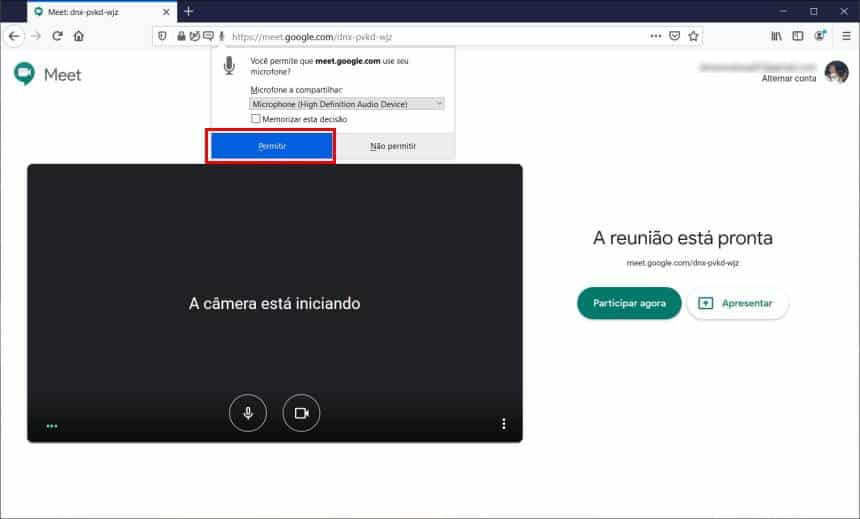
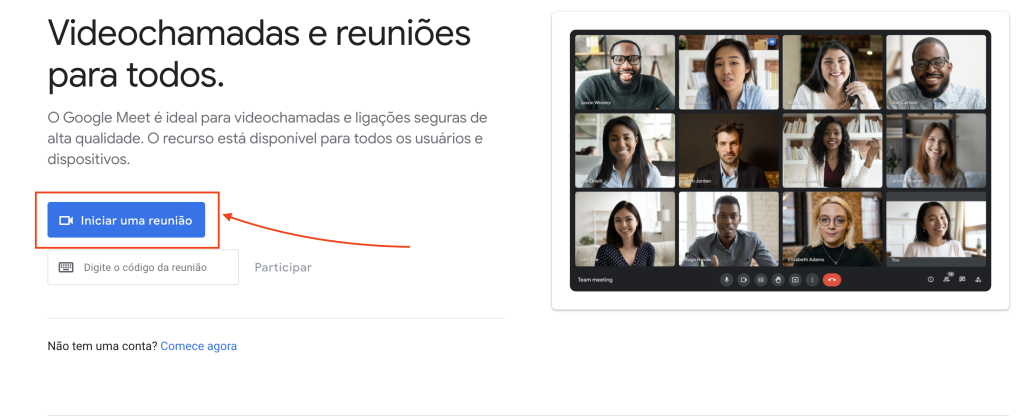
Chegada a hora, iniciar a reunião no Google Meet é simples. Abra o Google Agenda, clique no evento e selecione "Entrar no Meet". Se estiver usando o aplicativo do Meet, basta tocar em "Iniciar reunião" ou entrar com o código da sala. Durante a chamada, você terá acesso a ferramentas como câmera, microfone, compartilhamento de tela, chat e gravação. Gravar é útil para quem precisa revisar informações mais tarde, mas lembre-se de avisar os participantes antes de ativar essa função, para manter a transparência.
Dicas para uma reunião eficaz
Manter a pontualidade e a clareza é fundamental para aproveitar ao máximo a reunião no Google. Comece com uma pauta organizada, use o recurso de compartilhamento de tela para apresentações e mantenha o foco no tema central. Se houver muitos participantes, considere ativar o modo "apresentação" para controlar melhor a fala. Pequenos detalhes, como testar áudio e vídeo antes de entrar, evitam interrupções e mostram profissionalismo.
Perguntas frequentes sobre criar reunião no Google
- Posso criar reunião no Google sem usar o Agenda? Sim, é possível iniciar diretamente pelo Google Meet, mas você perderá a integração com calendário e acompanhamento de convidados.
- O link da reunião expira? O link permanece ativo enquanto a sala estiver configurada para não expirar, mas é possível definir uma data de validade para segurança.
- É possível convidar pessoas que não têm Gmail? Sim, basta colar o link da reunião ou enviar o código da sala, e elas poderão participar sem precisar de conta.
- Como gravar a reunião no Google Meet? Clique no ícone de gravação durante a chamada e confirme para iniciar. O arquivo salvo ficará disponível no Google Drive.
- Posso agendar reunião recorrente no Google Agenda? Sim, ao criar o evento, escolha a opção de repetição e defina frequência, data de término e outros detalhes.
Criar reunião no Google de forma inteligente significa combinar o agendamento no Agenda com a praticidade do Meet. Com planejamento claro, configurações adequadas e boas práticas de condução, você transforma cada reunião virtual em um momento produtivo e organizado. Explore as ferramentas, adapte-as às suas necessidades e aproveite a simplicidade que o Google oferece para manter sua equipe conectada a qualquer distância.
