Criar Qr Code No Canva
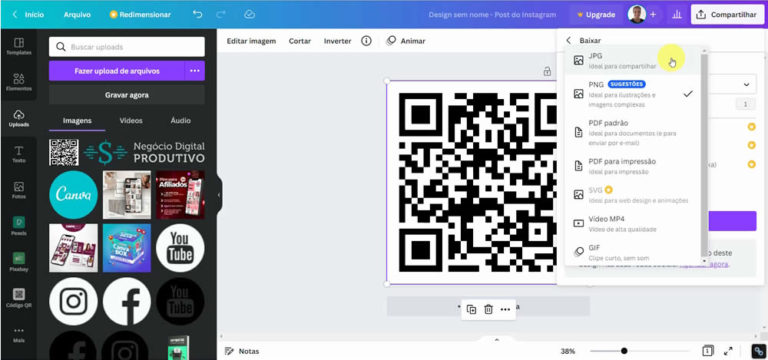
Neste tutorial, você vai aprender a criar qr code no Canva do jeito mais rápido e profissional, usando apenas as ferramentas nativas da plataforma. Ao terminar, terá um código de barras pronto para usar em cartazes, apresentações, links de redes sociais ou materiais impressos.
Resumo dos principais passos para criar qr code no Canva
- Entender para que serve um QR code e quando ele é útil.
- Criar uma conta no Canva e abrir um projeto em branco ou com modelo.
- Gerar o QR code no celular ou computador e fazer upload no Canva.
- Personalizar cores, bordas, ícones e textos dentro do espaço do QR code.
- Testar o QR code antes de fazer o download e usar em diferentes formatos.
Para que serve criar um QR code e quando você realmente precisa dele
Antes de entrar no Canva, saiba que um QR code é uma forma de conectar o mundo físico ao digital rapidamente: basta escanear com a câmera do celular e você é direcionado para um link, um arquivo, uma mensagem de texto ou até um app. No ambiente de trabalho, ele aparece em cartões de visita, folhetos, embalagens, crachás e apresentações, sempre com a vantagem de economizar espaço e dar agilidade ao acesso de informações. Por isso, criar qr code no Canva ganha sentido quando você precisa de um design rápido, visualmente alinhado à marca ou ao evento, sem recorrer a programas profissionais de edição vetorial.
Você precisa de algo antes de começar no Canva
- Conta Canva: pode ser versão gratuita, mas para baixar em alta qualidade e usar mais recursos de branding, considere o Canva Pro.
- Projeto em branco ou modelo: escolha um template de cartaz, cartão de visita, apresentação ou folheto, ou inicie com dimensões personalizadas.
- QR code pronto: gere o QR code no seu celular ou computador com algum gerador confiável antes de subir no Canva.
- Elementos de marca: cores da marca, logo, fontes e ícones que vão combinar com o QR code.
- Dispositivo de teste: celular com leitor de QR code para validar se o código funciona antes da exportação final.
Como gerar o QR code no seu celular ou computador para usar no Canva
Existem vários geradores online gratuitos, mas o importante é que ele crie um QR code que você possa baixar como imagem (preferencialmente PNG). Abra o aplicativo ou site, cole o link ou conteúdo que deseja transformar, ajuste o tamanho e baixe o arquivo. Se for para uso profissional, evite sites que pedem cadastro longo ou redirecionamentos suspeitos. O ideal é testar o QR code recém-gerado antes de inserir no Canva, para não ter que refazer o trabalho depois.

Como inserir e personalizar o QR code no Canva, passo a passo
- Faça login no Canva e abra o projeto que você vai usar, seja um modelo de cartaz, cartão de visita ou uma tela em branco com as dimensões certas para sua necessidade.
- No menu de elementos ou na área de upload, escolha a opção de fazer upload e selecione o arquivo do QR code que acabou de baixar. Arraste e solte o código na área de trabalho.
- Redimensione o QR code com cuidado, mantendo a proporção, para que fique nítido e legível. Deixe sempre uma margem segura ao redor do código, sem elementos que possam atrapalhar a leitura.
- Adicione uma moldura ou efeito de borda apenas se isso melhorar o visual, mas evite camadas complexas que poluam o código. Use um círculo ou quadrado com cor de fundo sólida para destacar.
- Incorpore um pequeno ícone de QR code no centro ou um símbolo de “escanear” para guiar o olho do espectador. Alguns templates do Canva já têm elementos prontos que combinam com a funcionalidade.
- Escreva uma chamada para ação próxima ao QR code, como “Escaneie para acessar”, “Leia mais” ou “Baixe o app”, usando uma fonte clara e alinhada ao restante do design.
- Ajuste as cores do QR code para combinar com o restante da composição, preferencialmente com alto contraste (preto no branco, branco no preto) para garantir que funcione bem em qualquer ambiente.
- Revise o layout final, afaste os elementos importantes do QR code e salve o projeto para não perder a evolução do trabalho.
Dicas essenciais para não errar ao criar qr code no Canva
- Nunca reduza o QR code a ponto de os quadrados pequenos ficarem indistinguíveis, pois a câmera do celular pode não reconhecer.
- Evite colocar o QR code sobre imagens de fundo muito detalhadas ou com gradientes fortes sem colocar uma área de fundo sólida por trás.
- Teste o código em diferentes condições de iluminação e distância antes de imprimir ou publicar.
- Evite usar efeitos de sombra ou transparência excessiva sobre os próprios quadrados do QR code.
- Salve sempre uma versão original em alta qualidade (PNG ou PDF) para não perder a nitidez nas impressões.
- Se for usar em embalagens ou outdoors, aumente o tamanho e faça uma cópia de segurança vetorial, se possível.
Como baixar e usar o QR code final produzido no Canva
Quando tudo estiver pronto, use a função de download do Canva e escolha o formato mais adequado: PNG para uso digital e PDF para impressão, preferencialmente em alta qualidade. Em cartões de visita e panfletos, deixe pelo menos 5 milímetros de margem segura ao redor do QR code para evitar problemas na impressão. Ao colocar o QR code em sites ou stories, aproveite os recursos de link direto ou redirecionamento, se a plataforma permitir. Registre a versão final e guarde os arquivos-fonte no seu repositório para futuras atualizações sem precisar recriar do zero.
Perguntas frequentes sobre criar qr code no Canva
- Posso criar um QR code inteiramente dentro do Canva sem fazer upload? No momento, a forma mais segura é gerar o QR code fora e fazer upload, pois os elementos nativos de código de barras são mais para fins de design gráfico do que para leitura real.
- Qual o tamanho mínimo para garantir boa leitura? Recomenda-se ao menos 2 cm x 2 cm em impressão e nunca usar menor que 200x200 pixels para digitalização confiável.
- Posso animar um QR code no Canva? Para uso digital, pode-se inserir uma versão animada carregada de fora, mas o QR code em si precisa permanecer estático para funcionar corretamente.
- Como testar se o QR code criado no Canva funciona? Abra o aplicativo de câmera do celular, posicione sobre o código e veja se ele reconhece ou use um app leitor específico antes de finalizar.
- É seguro usar geradores gratuitos para QR code no Canva? Sim, desde que sejam sites confiáveis e você não compartilhe informações sensíveis em QR codes que redirecionam para serviços desconhecidos.
Criar qr code no Canva é uma prática rápida, acessível e alinhada a padrões de design modernos. Com planejamento, testes e atenção aos detalhes de impressão ou exibição, você transforma um simples código de barras em uma ponte eficiente entre o offline e o online, tudo dentro de uma interface intuitiva e visualmente atraente.
