Criar Link Reunião Google Meet

Criar link reunião Google Meet é a ação de gerar um endereço único que permite que pessoas participem de uma videoconferência pelo Google Meet sem precisarem criar conta ou fazer login complicado. Trata-se de uma ferramenta essencial para quem organiza eventos online, seja no ambiente educacional, corporativo ou pessoal, pois simplifica o acesso e mantém o foco na conversa. O recurso oferece configurações flexíveis de controle de entrada, senha, expiração e capacidade, atendendo desde pequenas conversas até grandes apresentações. A seguir, explicamos como usar, quais as vantagens, os cuidados de segurança e as melhores práticas para aproveitar ao máximo essa funcionalidade.
O que é criar link reunião Google Meet e como funciona?
Criar link reunião Google Meet nada mais é do que gerar um URL que direciona diretamente para uma sala de videoconferência já configurada. Quando você cria esse link, ele pode ser compartilhado por e-mail, mensagens, redes sociais ou aplicativos de trabalho, permitindo que qualquer pessoa entre no encontro ao clicar nele. Dependendo das definições, a pessoa pode ingressar como visitante, usando apenas o endereço, ou precisar de uma conta Google, conforme as permissões que você define.
- Vínculo direto: um caminho curto que redireciona para a reunião ativa ou agenda.
- Controle de acesso: senha, limite de participantes e expiração podem ser ativados.
- Integração: o link já está pronto para uso com agendas do Google Calendar e notificações automáticas.
Na prática, quando alguém clica no link, o Google Meet reconhece as permissões e o dispositivo, conectando a vídeo e áudio rapidamente, sem exigir que o convidado crie conta, caso você permita. Isso reduz atritos de ingresso e facilita a participação, principalmente para eventos presenciais e remotos ao mesmo tempo.
Para que serve criar link reunião Google Meet no dia a dia?
O uso cotidiano de criar link reunião Google Meet cobre desde reuniões informais entre amigos até processos empresariais mais estruturados. Em ambientes corporativos, por exemplo, você pode agendar uma reunião recorrente e compartilhar o mesmo link com a equipe, evitando a perda de tempo toda semana. Em escolas e universidades, professores podem publicar o link na plataforma de ensino ou no material da aula, garantindo que os alunos acessem rapidamente o horário e o local virtuais.

- Reuniões rápidas: inicie um hangout instantâneo e copie o link em segundos.
- Eventos ao vivo: webinars, palestras e bate-papos podem ser abertos a centenas de participantes com um único compartilhamento.
- Suporte e atendimento: times de atendimento ao cliente podem usar links fixos em FAQs para direcionar usuários diretamente a uma fila de espera organizada.
Além disso, o recurso é compatível com diferentes plataformas, então quem recebe o link pode estar no Android, iOS, Windows, macOS ou navegador web, sem perder a qualidade da comunicação.
Quais os passos para criar link reunião Google Meet?
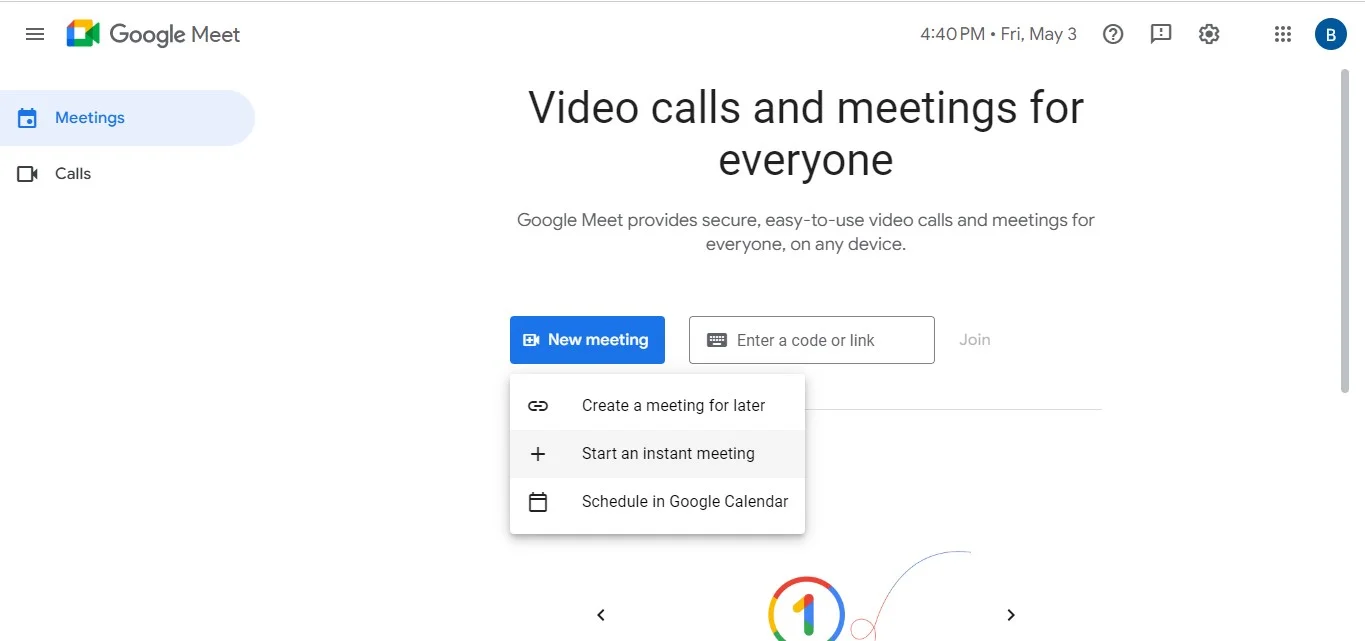
Se você está se perguntando como criar link reunião Google Meet de forma rápida, o processo é intuitivo e pode ser concluído em poucos minutos. Primeiro, acesse o Google Meet pelo site ou aplicativo, faça login na sua conta e escolha se iniciará uma nova reunião ou usará um calendário existente. Em seguida, acesse as opções de configuração avançada, ative a senha e defina limites de participantes, se desejar. Depois, ative a opção “Permitir que mais pessoas se juntem” e escolha se o link será público ou restrito.
- Abra o Google Meet e entre com sua conta Google.
- Clique em “Nova reunião” ou “Agendar reunião” para acessar as opções de configuração.
- Ative a senha e ajuste permissões de entrada conforme sua necessidade de segurança.
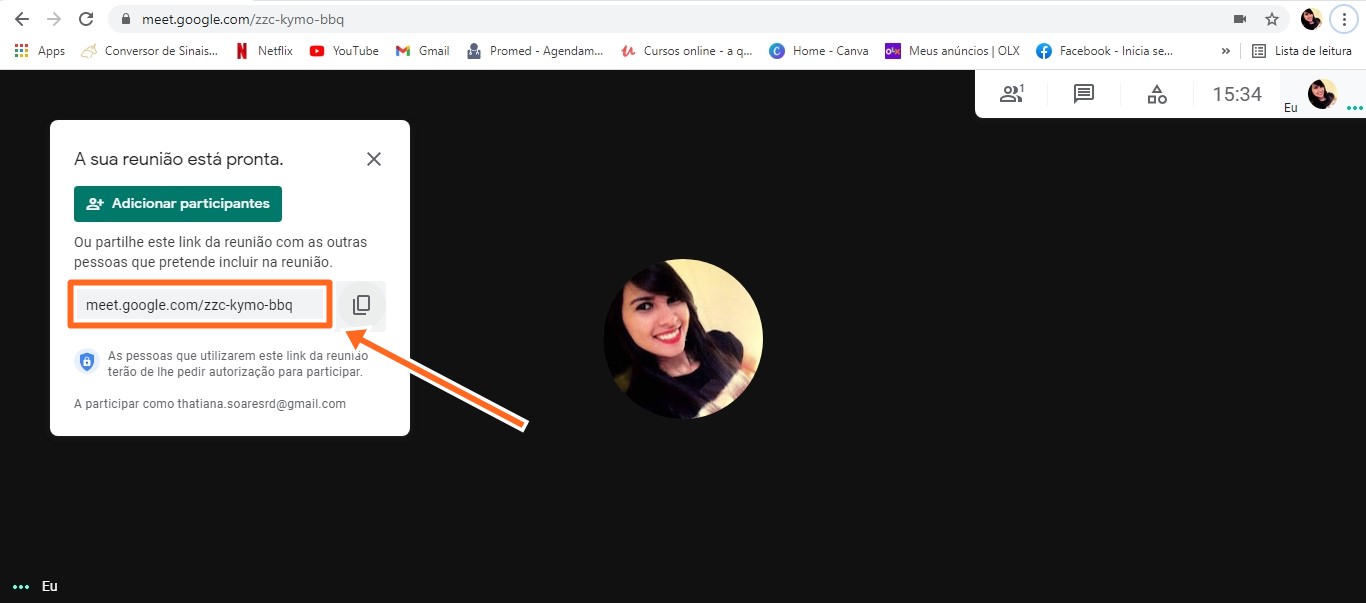
- Gere o link e copie o URL para compartilhar por e-mail, chat ou mídia.
- Teste o link antes de enviar para garantir que ele redireciona corretamente.
Se preferir usar o celular, abra o aplicativo do Google Meet, toque em “Sala em andamento” ou “Agendar”, ajuste as permissões e toque em “Copiar link”. Em poucos segundos, você já pode enviar a mensagem com acesso imediato.
Como compartilhar o link da reunião de forma segura?
Compartilhar o link de forma segura é tão importante quanto saber criar link reunião Google Meet, pois define quem pode ingressar e protege informações confidenciais. Uma prática recomendada é evitar postar o link em redes sociais ou em canais públicos sem senha, para não expor a conversa a visitantes não autorizados. Prefira enviar o URL por mensagens privadas ou dentro de plataformas internas da empresa, junto com a política de uso e as regras de comportamento.
- Use senha: ative a proteção por senha para dificultar a entrada de terceiros.
- Controle de participantes: limite o número de pessoas ou desative a entrada após o início.
- Expiração: crie um link com validade curta para eventos pontuais e reutilize apenas quando necessário.
- Registro: habilite a gravação e o registro de participantes para fins de compliance e acompanhamento.
Se o evento for aberto ao público, considere usar uma sala de espera ou moderadores que autorizam a entrada, mantendo o controle sobre quem está presente.
Quais as configurações avançadas ao criar link reunião Google Meet?
Além do básico, criar link reunião Google Meet permite ajustes avançados que melhoram a experiência de todos. Você pode definir se a reunião começa com vídeo ativado, se participantes podem se mutar o áudio e ativar legendas automáticas para acessibilidade. Também é possível bloquear a entrada depois que todos os presentes já estão dentro, o que evita pessoas indesejadas em andamento. Essas opções ajudam a manter o fluxo suave e a garantir que o encontro cumpra seu objetivo sem interrupções.
Moderadores e funções de controle
Para reuniões mais complexas, você pode convidar coapresentadores e definir papéis de moderador. Isso permite que outros participantes gerenciem participantes, compartilhem tela e controlem os microfones. Ao criar link reunião Google Meet, ative a função de moderador para que você ou outro usuário designado tenha acesso a ferramentas avançadas durante a conversa.
Como otimizar a experiência ao usar link reunião Google Meet?
Manter a qualidade da comunicação exige atenção a alguns detalhes, desde a conexão de internet até o posicionamento da câmera. Ao criar link reunião Google Meet, teste o áudio e o vídeo antes de convidar ninguém e oriente os participantes a usarem fone de ouvido para reduzir eco. Em grupos maiois, ative o modo de apresentação e compartilhe slides ou tela para manter a atenção de todos. Filtrar ruídos de fundo e ajustar a iluminação também ajudam a transmitir profissionalismo, mesmo em conversas casuais.
/i.s3.glbimg.com/v1/AUTH_08fbf48bc0524877943fe86e43087e7a/internal_photos/bs/2021/y/A/4OEuXlSP2KVcquv4C7lw/meet-5.jpg)
Quais são os benefícios de criar link reunião Google Meet em ambiente corporativo?
No ambiente corporativo, a capacidade de criar link reunião Google Meet torna-se um diferencial em termos de agilidade e colaboração. Times distribuídos geograficamente podem se encontrar regularmente sem precisar de deslocamentos, reduzindo custos e aumentando a produtividade. Além disso, a integração com ferramentas de gerenciamento de projetos e calendário permite sincronizar prazos, compartilhar registros das reuniões e manter documentos organizados em um só lugar. A simplicidade de uso incentiva a adoção por toda a empresa, desde diretoria até equipes de campo.
Como resolver problemas comuns ao criar link reunião Google Meet?
Mesmo com uma orientação clara, alguns problemas podem surgir ao criar link reunião Google Meet, como link inválido, falha de conexão ou pessoas que não conseguem ingressar. Se o link não funcionar, verifique se a reunião está ativa e se você copiou o URL completo, incluindo parâmetros de acesso. Em caso de falha de áudio ou vídeo, peça para os participantes atualizarem o aplicativo, reiniciarem o dispositivo ou testarem outro navegador. Bloqueios de firewall ou proxy corporativo podem impedir o acesso; nesses casos, entre em contato com o suporte de TI para ajustar as permissões temporariamente.
Quais as melhores práticas ao criar link reunião Google Meet para eventos públicos?
Quando o objetivo é atingir um público amplo, é preciso equilibrar acessibilidade e segurança ao criar link reunião Google Meet. Para eventos abertos, como webinars e lançamentos, combine link público com senha simples divulgada apenas no momento da entrada, evitando compartilhamento antecipado em lugares de fácil cópia. Use uma descrição clara no convite, informando horário, tema e requisitos técnicos. Adicione moderadores para gerenciar comentários e ativar legendas, caso haja ouvintes com deficiência auditiva. Após o evento, avalie métricas de participação e guarde o link em repositório interno para futuras edições.
Conclusão
Criar link reunião Google Meet é uma prática rápida, versátil e segura que facilita a conexão entre pessoas, seja para estudos, trabalho ou entretenimento. Com configurações simples e opções avançadas, você pode controlar acesso, melhorar a qualidade da comunicação e integrar a rotina de forma organizada. Aprender a usar o recurso com inteligência reduz problemas, aumenta a produtividade e garante que cada reunião cumpra seu propósito, preservando privacidade e promovendo engajamento.
Perguntas frequentes
Posso usar o mesmo link para várias reuniões?
Não é recomendado, pois isso pode causar confusão e sobreposição de agendas. Crie um novo link para cada evento ou cancele o anterior antes de iniciar um novo.
O link expira automaticamente?
O link em si não expira, mas você pode definir data e hora de término na agenda. Após o fim, a sala é arquivada e participantes não conseguem entrar sem nova permissão.
É necessário ter conta Google para entrar pelo link?
Dependendo das configurações, é possível permitir acesso sem conta. Se a senha e as permissões estiverem abertas, qualquer pessoa com o link pode ingressar diretamente.
Como evitar que pessoas indesejadas entrem na reunião?
Ative senha, limite o número de participantes, use fila de espera e desative a entrada após o início. Moderadores também podem remover usuários em tempo real.
O link do Google Meet funciona em qualquer dispositivo?
Sim, o link é compatível com Android, iOS, Windows, macOS e navegadores web, garantindo flexibilidade para todos os participantes.
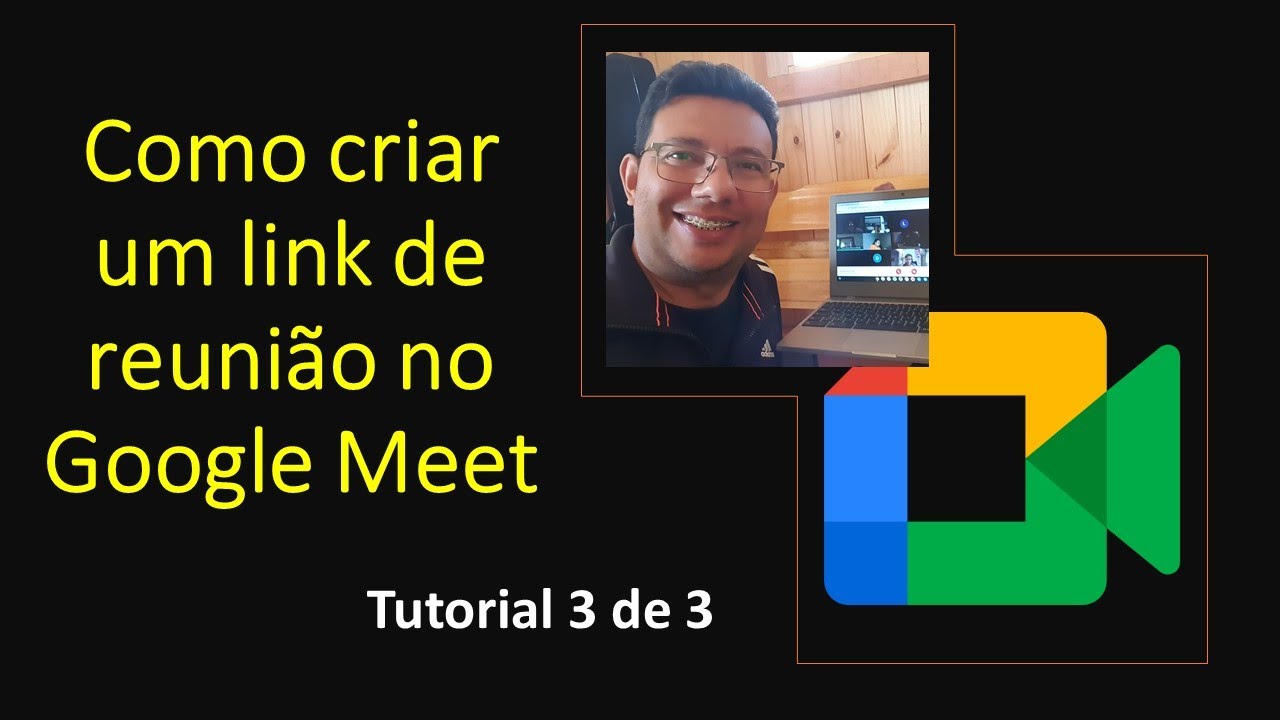
Criar Link de Reunião no Google Meet | Passo a Passo!
Vídeo Tutorial de hoje explico como criar um link de reunião no google meet. O Google Meet é uma plataforma de ...
