Criar Link Google Meet
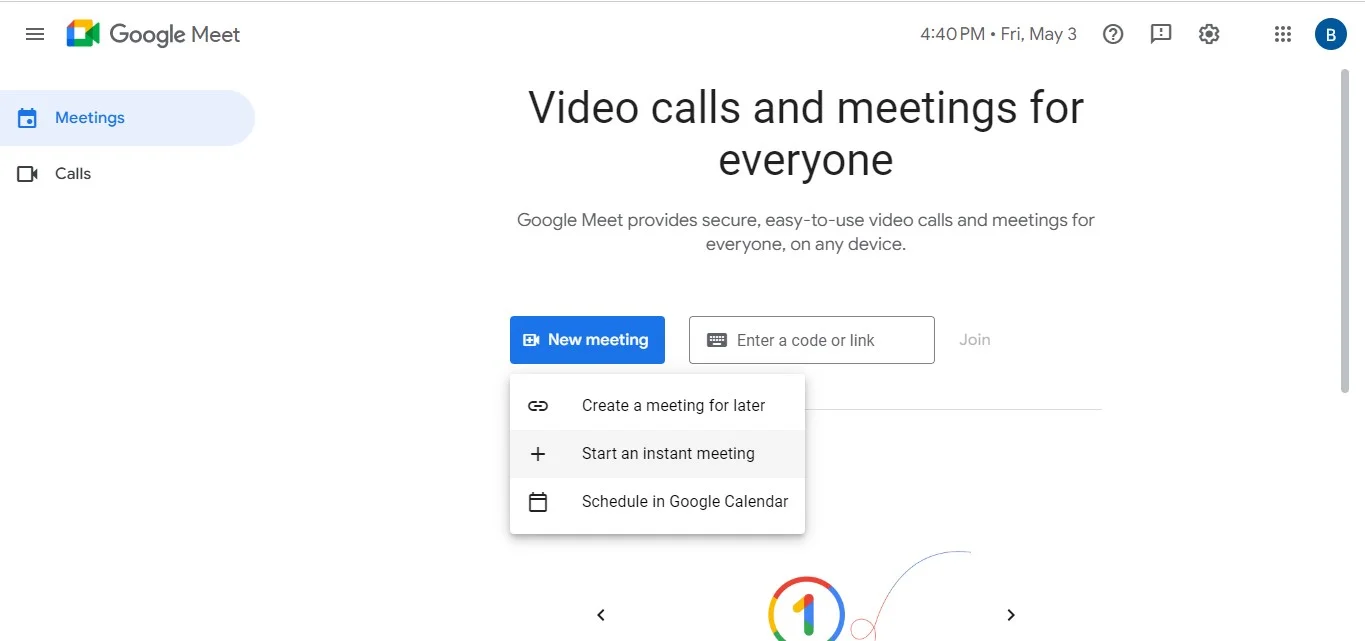
Criar link Google Meet é o processo de gerar um URL único que permite que participantes entrem em uma reunião do Google Meet sem precisar fazer login ou configurar a sala manualmente, facilitando o acesso rápido em ambientes pessoais, educacionais e corporativos.
Essa funcionalidade é integrada à plataforma de videoconferência do Google e pode ser acessada via web, aplicativo móvel ou desktop, oferecendo flexibilidade para diferentes perfis de usuário. Entender como criar e gerenciar esses links é essencial para quem busca organizar encontros ágeis, minimizar configurações prévias e maximizar a participação, seja para uma conversa informal, uma aula online ou uma reunião corporativa.
O que é exatamente criar link Google Meet e para que serve?
Criar link Google Meet refere-se à ação de gerar um endereço da web que funciona como porta de entrada para uma sala de vídeo ao vivo hospedada no Google Meet. O recurso elimina a necessidade de compartilhar credenciais de conta ou instruções complexas, bastando enviar o URL por mensagem, e-mail ou aplicativo de terceiros para que os convidados possam ingressar com apenas um clique.
- Geração automática de URL único associado a uma reunião.
- Acesso simplificado sem exigir autenticação Google em muitos casos.
- Integração nativa com calendário, e-mails e aplicativos do Google.
- Controle de permissões e configurações de segurança para evitar acessos não autorizados.
Na prática, quando você cria uma reunião no Google Meet, o sistema atribui uma sequência de identificação que é acrescentada a um domínio oficial, formando o link compartilhável. Esse recurso é particularmente útil para educadores que precisam distribuir salas de aula virtuais, profissionais que organizam treinamentos e grupos que desejam manter encontros recorrentes com facilidade de acesso.
/i.s3.glbimg.com/v1/AUTH_08fbf48bc0524877943fe86e43087e7a/internal_photos/bs/2021/y/A/4OEuXlSP2KVcquv4C7lw/meet-5.jpg)
Por que criar link Google Meet é importante para diferentes públicos?
A importância de saber criar link Google Meet varia conforme o contexto de uso, mas em todos os casos o objetivo é reduzir barreiras de entrada e agilizar o início das conversas. Para educadores, significa pular diretamente para o conteúdo da aula sem perder tempo com login complicado. Para gestores, permite convidar colaboradores e terceiros de forma organizada, com rastreabilidade de participantes.
Além disso, o uso de links padronizados ajuda a manter a identidade visual e a marca em eventos presenciais virtuais, enquanto recursos como senha de reunião e controle de quem pode participar oferecem um equilíbrio entre praticidade e segurança. Em ambientes híbridos, onde há mistura de pessoas remotas e presenciais, ter um link claro evita confusão e facilita a integração de todos.
Como criar link Google Meet diretamente pelo aplicativo ou site?
O processo para criar link Google Meet é intuitivo e pode ser concluído em poucos passos, seja pelo site oficial ou pelos aplicativos móveis e de desktop. A seguir, detalhamos as etapas principais para cada plataforma, garantindo que você possa reproduzir o procedimento no seu dispositivo preferido.
Criar link Google Meet via site ou desktop
- Acesse o Google Meet através do navegador ou abra o aplicativo desktop.
- Clique em “Nova reunião” ou em um ícone semelhante para iniciar uma sala.
- Assim que a sala estiver ativa, selecione a opção “Participantes” ou ícone de pessoas.
- Escolha a função “Copiar link” para adicionar o URL à área de transferência.
- Compartilhe o link por e-mail, mensagens ou outro canal conforme necessário.
Criar link Google Meet pelo aplicativo móvel
- Abra o aplicativo Google Meet no seu smartphone ou tablet.
- Toque em “Iniciar reunião” para entrar em uma nova sala.
- Toque no ícone de pessoas ou “Participantes” na interface.
- Selecione “Compartilhar link” e, em seguida, “Copiar link”.
- Use apps de mensagens, e-mail ou redes sociais para enviar o URL copiado.
É importante lembrar que, ao criar link Google Meet, você pode ajustar configurações de segurança antes de compartilhar, como exigir senha para entrar na reunião ou limitar quem pode participar. Isso ajuda a evitar interferências e mantém o controle sobre o ambiente virtual.

Quais são as melhores práticas ao criar link Google Meet para segurança?
Embora criar link Google Meet seja simples, adotar práticas de segurança é fundamental, especialmente quando a reunião envolve informações sensíveis ou participantes externos. Um dos primeiros cuidados é definir uma senha para a sala, impedindo que pessoas não autorizadas acessem o link e entrem na conversa.
- Utilize senhas fortes e, se possível, altere-as定期mente para reuniões longas ou recorrentes.
- Habilite a opção “Aguardar participante” para moderar a entrada de novos usuários.
- Desative a gravação da reunião se ela não for essencial, protegendo a privacidade dos envolvidos.
- Revogue links antigos após o uso ou quando houver suspeitas de compartilhamento indevido.
Outra prática valiosa é programar a reunião com antecedência e incluir o link diretamente no convite, evitando que os participantes precisem buscar ativamente pela sala. Ao saber criar link Google Meet com essas precauções, você reduz riscos de invasões e ganha confiança na integridade das conversas.
Posso usar o mesmo link Google Meet para várias reuniões?
Normalmente, cada vez que você cria uma nova reunião no Google Meet, é gerado um link único, diferente do anterior. No entanto, é possível reutilizar uma sala configurando encontros recorrentes ou ao programar uma reunião com data e hora fixas, desde que você tenha permissão para isso na sua conta. Saber quando criar link Google Meet novo ou reutilizar um existente depende da necessidade de controle de acesso e da frequência com que a sala será usada.
Em casos de turmas regulares ou times que se reúnem semanalmente, por exemplo, pode ser vantajoso manter um mesmo link para agilizar o processo de ingresso. Nesses cenários, é essencial acompanhar a atividade da sala e garantir que as permissões estejam alinhadas com o perfil de uso, evitando exposição desnecessária.
/i.s3.glbimg.com/v1/AUTH_08fbf48bc0524877943fe86e43087e7a/internal_photos/bs/2021/H/B/5PWBPPRjyoQmDAemHsJw/meet-3.jpg)
Como gerenciar participantes após criar link Google Meet?
Depois de criar link Google Meet e iniciar a conversa, você pode controlar quem permanece, quem fala e quem sai da reunião. Isso inclui remover participantes indesejados, mutar microfones ou câmeras e moderar o compartilhamento de tela, recursos que ajudam a manter a ordem e o foco no tema em discussão.
Para acessar essas funções, basta clicar no ícone de participantes enquanto estiver dentro da sala. Lá, você terá opções para silenciar usuários, promover alguém a apresentador e visualizar detalhes de conexão. Conhecer bem essas ferramentas é tão importante quanto saber inicialmente como criar link Google Meet, pois garantem que a reunião transcorra de forma organizada.
Quais as diferenças entre criar link público e restrito no Google Meet?
Quando você decide criar link Google Meet, pode optar por torná-lo público, permitindo que qualquer pessoa com o URL entre, ou restrito, exigindo permissão sua antes do ingresso. A escolha entre um modelo público ou restrito depende do contexto: eventos de grande porte, aulas abertas e webinars normalmente usam links públicos, enquanto discussões internas de equipe ou dados confidenciais exigem restrição.
Em versões mais avançadas do Google Workspace, é ainda possível configurar domínios específicos que têm permissão para acessar a sala, reforçando a segurança. Saber diferenciar quando criar link Google Meet público ou restrito ajuda a alinhar a abertura da conversa com as políticas de privacidade e comunicação da sua organização ou grupo.

Perguntas frequentes sobre criar link Google Meet
O link do Google Meet expira após algum tempo?
Dependendo das configurações da conta e do tipo de reunião, o link pode expirar após o fim da conversa ou após um período definido pelo criador, especialmente em planos que oferecem controles avançados de segurança.
É possível impedir o compartilhamento do link Google Meet?
Sim, ao criar link Google Meet em ambientes corporativos com Google Workspace, é possível limitar permissões de compartilhamento e desativar a cópia do URL para fora da organização, garantindo maior controle sobre a disseminação da sala.
O Google Meet permite senha em links compartilhados?
Sim, ao criar link Google Meet, você pode definir uma senha para a reunião, que será solicitada quando alguém tentar acessar via URL, aumentando a proteção contra entradas não autorizadas.
Como revogar um link Google Meet já compartilhado?
Você pode encerrar a reunião atual ou, em planos compatíveis, revogar o acesso pelo painel de administração, desativando o link e impedindo novas conexões através dele.

