Criar Figurinhas De Whatsapp
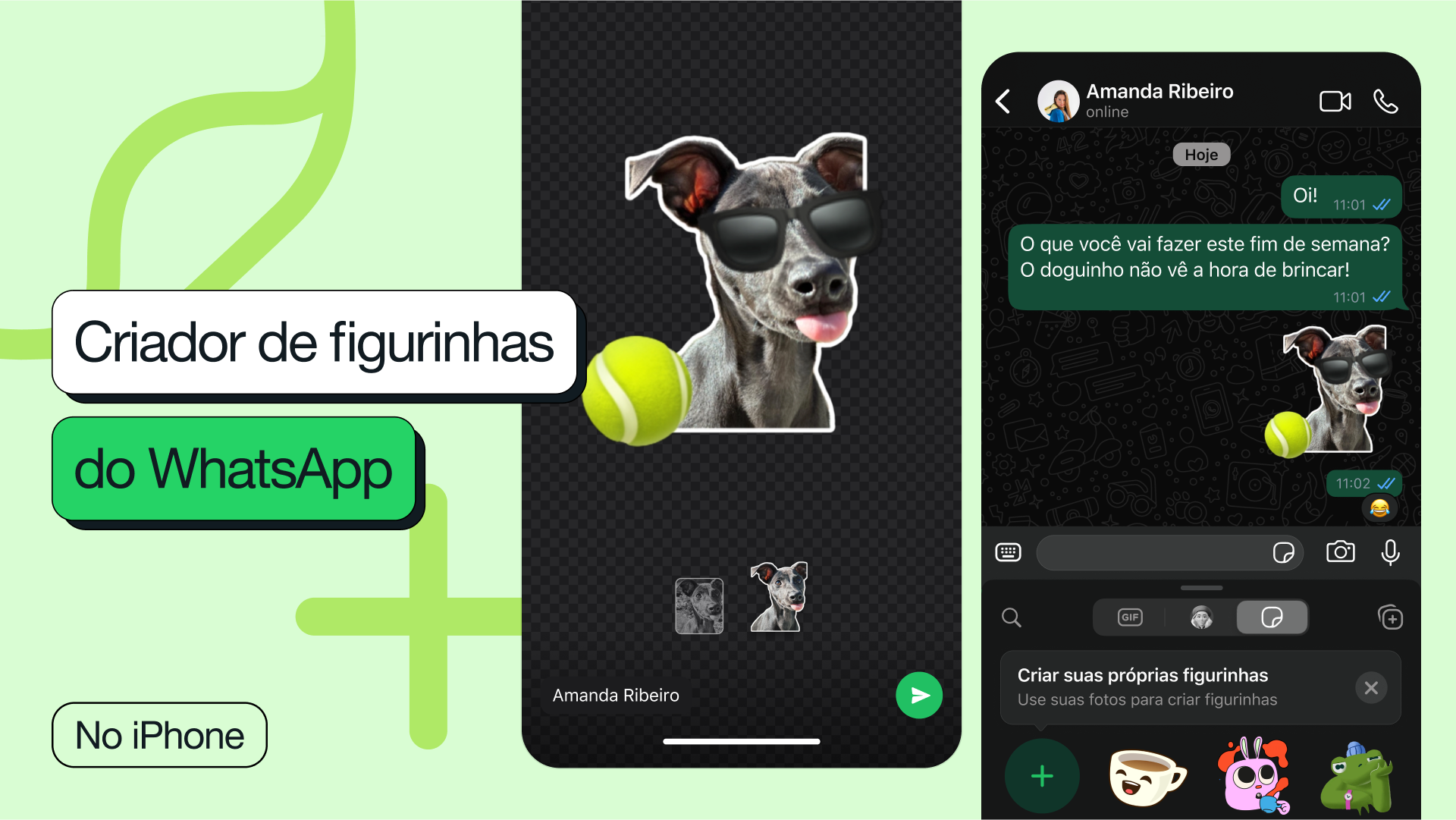
Transformar fotos e desenhos em figurinhas do WhatsApp é uma maneira divertida de personalizar suas conversas e expressar emoções sem precisar usar mensagens de texto. Com poucos passos no aplicativo ou com ferramentas complementares, você pode criar stickers exclusivos para usar em grupos e chats particulares. Este guia explica como criar figurinhas do WhatsApp de forma simples, abordando desde o método nativo até opções avançadas para deixar seus stickers verdadeiras obras.
Entenda o que são figurinhas do WhatsApp
Figurinhas são imagens animadas ou estáticas que substituem os emoticons tradicionais no WhatsApp. Elas podem ser estáticas ou animadas, ocupam pouco espaço e funcionam como uma forma de reação visual mais expressiva. Antes de criar, saiba que o próprio WhatsApp permite inserir imagens estáticas como stickers, mas para recursos de animação e molduras interativas, geralmente é necessário recorrer a aplicativos de terceiros que geram arquivos no formato correto.
Requisitos básicos para criar figurinhas
Para começar a produzir stickers, você não precisa de equipamentos caros. O essencial é ter um smartphone com câmera, acesso à internet e um editor de imagens que permita ajustar o tamanho e o corte. Vale a pena usar aplicativos gratuitos que facilitam o recorte, a inserção de texto e efeitos. Considere também criar uma identidade visual simples, como uma borda ou estilo, para que seus stickers sejam reconhecíveis entre os contatos.

Opção 1: Criar no próprio WhatsApp sem apps
O WhatsApp já permite converter qualquer imagem da galeria em um sticker sem instalar nada a mais. Basta selecionar a foto, tocar no ícone de sticker e ajustar o recorte. Esse método é ideal para imagens prontas ou fotos que você já tem e quer transformar rapidamente. Lembre-se de que o recorte precisa ficar dentro da área circular sugerida para que o sticker apareça corretamente na conversa.
Passo a passo para usar o recurso nativo
- Abra a conversa e toque no ícone de anexo.
- Escolha a galeria e selecione a imagem que deseja usar.
- Toque no ícone de sticker e mova as bordas para ajustar o corte.
- Confirme e envie o sticker na conversa.
Opção 2: Usar aplicativos específicos para designs personalizados
Se você quer mais controle, aplicativos dedicados permitem criar figurinhas animadas, adicionar texto, efeitos, cortes precisos e até integrar desenhos feitos à mão. Esses programas geram o arquivo no formato apropriado e, muitas vezes, oferecem modelos prontos. A vantagem é que você pode planejar o sticker antes de exportar, testando fontes, cores e animações que não estão disponíveis no editor simples do WhatsApp.
Principais recursos para deixar seu sticker único
- Corte preciso e proporção adequada para mobile.
- Inserção de texto com fontes e alinhamento personalizável.
- Efeitos de borda, sombras e filtros artísticos.
- Animações simples, como movimento de olhos ou texto que aparece aos poucos.
- Exportação em alta qualidade sem perder o foco no arquivo compacto.
Tamanho e qualidade: o que importa ao criar
A plataforma do WhatsApp trabalha com limites de tamanho e dimensões para manter a performance estável. Stickers muito grandes podem não ser enviados ou podem ocupar muito espaço no celular. É recomendável criar imagens com proporção quadrada e evitar excesso de detalhes que fiquem borrados ao redimensionar. Teste o sticker em seu próprio chat antes de compartilhar em grupos maiores.
/i.s3.glbimg.com/v1/AUTH_08fbf48bc0524877943fe86e43087e7a/internal_photos/bs/2022/F/Y/mqCNOBSQS6LXz1Ebf8cA/print-2.png)
Dicas de design para figurinhas que marquem
Uma figurinha memorável tem identidade visual clara e funcional. Use cores que contrastem, mantenha o tema alinhado ao objetivo — seja engraçado, animado ou profissional — e evoque emoções rápidas. Pequenos detalhes, como uma borda temática ou um efeito de brilho, podem diferenciar seu sticker dos demais. Considere também criar uma série com personagens ou frases recorrentes para tornar o hábito de usar stickers parte da sua rotina de comunicação.
Compartilhar e organizar seus stickers
Após criar as figurinhas, organize-as em uma pasta específica no celular para encontrar rapidamente o sticker certado em cada situação. Você também pode compartilhar seu trabalho com amigos através de um link ou enviando o arquivo diretamente. Se quiser usar os stickers em mais de um dispositivo, sincronize a pasta com a nuvem ou faça backup regular para não perder os arquivos criados com esforço.
Monetizar e usar profissionalmente
Criar figurinhas do WhatsApp também pode virar uma pequena fonte de renda ou ferramenta de marca pessoal. Marcas e criadores de conteúdo podem lançar packs temáticos, seguir calendários de ocasiões e usar stickers como parte de estratégia de engajamento. Para isso, foque em designs consistentes, adicione créditos discretos e respeite as diretrizes de direitos autorais de imagens e personagens protegidos.
/i.s3.glbimg.com/v1/AUTH_08fbf48bc0524877943fe86e43087e7a/internal_photos/bs/2020/T/P/ZQL0TSTvWDIzeB6XMAig/figurinhas-animadas-whatsapp-animated-sticker.jpg)
Perguntas frequentes sobre criar figurinhas no WhatsApp
- Posso criar figurinhas animadas no WhatsApp? O recurso nativo permite apenas stickers estáticos. Para animação, use aplicativos externos que convertem o vídeo ou desenho em formato de sticker compatível.
- Qual o tamanho ideal para um sticker? Prefira proporções quadradas e evite dimensões muito grandes; imagens entre 512x512 pixels geralmente funcionam bem.
- Preciso pagar para criar figurinhas? Não. Existem editores gratuitos com recursos suficientes. Versões pagas oferecem mais templates e remoção de anúncios.
- Como enviar o sticker no WhatsApp? Após criar e salvar no celular, anexe o arquivo como imagem em uma conversa; o WhatsApp reconhece e permite enviar como sticker.
- Posso usar fotos de terceiros? Use imagens que você tenha direito de usar ou crie originais para evitar problemas de direitos autorais.
