Criar Boot Windows 10 Para Disco Gpt

Se você está tentando instalar o Windows 10 em um computador moderno, provavelmente já ouviu falar sobre a necessidade de criar um boot Windows 10 para disco GPT. A combinação de UEFI e tabela de partição GPT é o padrão atual, oferecendo segurança, velocidade e suporte a discos maiores que 2 TB. Se o seu objetivo é transformar um pendrive ou DVD em mídia de instalação totalmente compatível com esse cenário, você precisa entender desde o preparo da ferramenta até os detalhes da configuração da BIOS. Este guia explica, de forma prática e detalhada, como criar esse recurso essencial sem complicações.
O que significa criar boot Windows 10 para disco GPT
A expressão criar boot Windows 10 para disco GPT refere-se ao processo de preparar uma unidade de instalação (USB ou DVD) que seja capaz de inicializar em modo UEFI e reconhecer uma tabela de partição GPT. Enquanto o modo legado (BIOS/MBR) usa um firmware mais antigo e limitações de espaço, o GPT, aliado ao UEFI, permite inicializações mais rápidas, maior segurança com Secure Boot e suporte a discos rígidos de grande capacidade. Portanto, construir esse tipo de mídia é praticamente obrigatório para instalar ou reinstalar o Windows 10 em PCs lançados a partir de meados da década de 2010.
Por que seu computador exige esse tipo de boot
Antes de criar boot Windows 10 para disco GPT, é importante entender o contexto de hardware e firmware do seu sistema. Os fabricantes de placas-mãe adotaram a tecnologia UEFI para substituir o antigo BIOS, proporcionando tempos de inicialização mais curtos, interface gráfica e configurações mais avançadas. Além disso, o GPT substitui o MBR, resolvendo problemas como endereçamento de discos acima de 2 TB e integridade de dados com redundância. Quando a BIOS está configurada para modo UEFI e a partição de inicialização usa GPT, o sistema busca diretamente os arquivos de inicialização em uma partição EFI, o que exige uma mídia preparada especificamente para essa arquitetura.

Quais ferramentas você pode usar
A Microsoft disponibiliza o Media Creation Tool como a solução oficial e mais simples para criar um boot Windows 10 para disco GPT. Ela reconhece a arquitetura do seu computador e baixa a edição correta do sistema, já formatando o pendrive em FAT32 e configurando as partições necessárias para UEFI/GPT. Existem também alternativas de terceiros, como o Rufus, que oferecem controle fino sobre o processo, permitindo seleção manual de opções de partição e sistema de arquivos. Independentemente da ferramenta escolhida, o importante é garantir que o arquivo ISO usado seja original e a versão mais recente do Windows 10.
Passo a passo para criar o pendrive com GPT
Se você optar pela ferramenta da Microsoft, o procedimento é intuitivo: após executar o Media Creation Tool, aceite os termos, selecione a opção de criar mídia de instalação e escolha o idioma e arquitetura do sistema. Quando a ferramenta pedir para selecionar uma unidade USB, ela automaticamente formatará o dispositivo com as partições necessárias para UEFI, incluindo a partição EFI que o GPT requer. Se for usar o Rufus, ajuste o modo de inicialização para UEFI (não CSM), escolha o sistema de arquivos FAT32 e marque a opção de tabela de partição GPT, especialmente ao criar um pendrive de boot Windows 10 para disco GPT. Em ambos os casos, a chave está em evitar modos herdados que forçam MBR e impedem a correta inicialização.
Como configurar a BIOS para reconhecer o boot
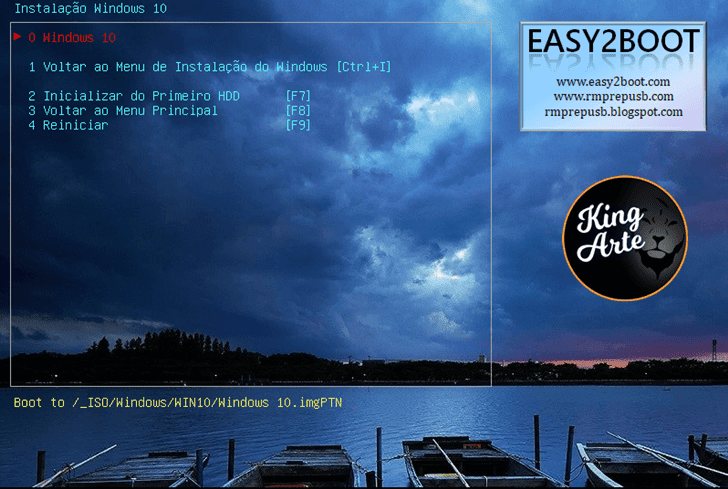
Ter o pendrive pronto é apenas a primeira metade da jornada; a outra metade está na BIOS. Reinicie o computador e acesse o setup geralmente pressionando F2, Del ou Esc logo após ligar. Dentro da aba de boot, procure por opções relacionadas a UEFI e desative o modo CSM ou Legacy BIOS, a menos que você saiba realmente o que está fazendo. Defina a ordem de inicialização para que o dispositivo USB ou o drive de DVD apareça no topo da lista. Salve as alterações e reinicie, inserindo o pendrive ou o DVD no momento certo. Um boot bem-sucedido iniciará diretamente na tela de instalação do Windows 10 sem mensagens de erro de incompatibilidade.
Solução de problemas comuns
Erros durante a criação ou na inicialização são comuns, mas têm solução na maioria dos casos. Se o computador não reconhecer o pendrive, verifique se a BIOS está realmente no modo UEFI e não apenas com CSM habilitado. Mensagens como "Boot device not found" podem indicar que o pendrive não foi criado corretamente para GPT, exigindo uma nova gravação com as opções corretas. Em alguns modelos, é necessário desativar o Secure Boot temporariamente ou ajustar as configurações de inicialização segura. Testar o pendrive em outra máquina também ajuda a identificar se o problema está na mídia ou no hardware.
Dicas finais para um processo tranquilo
Antes de iniciar, faça backup dos dados importantes, pois formatar o disco de destino apaga tudo. Use uma conexão estável para baixar a ISO e evite interromper o processo de cópia. Prefira sempre as ferramentas oficiais da Microsoft para garantir integridade e segurança. Mantenha a BIOS atualizada e, se possível, desative temporariamente programas antivírus que possam bloquear a gravação de setores de inicialização. Uma boa preparação evita frustrações e garante que você consiga criar boot Windows 10 para disco GPT sem dores de cabeça.
Resumo dos principais pontos
- Compreender a diferença entre MBR e GPT e a importância do modo UEFI para instalações modernas.
- Utilizar o Media Creation Tool da Microsoft ou o Rufus para criar um boot Windows 10 para disco GPT.
- Configurar a BIOS para desativar o CSM e priorizar a inicialização pelo dispositivo removível.
- Resolver problemas comuns relacionados a reconhecimento de mídia e configurações de segurança.
- Seguir boas práticas, como backup de dados e uso de ferramentas oficiais, para evitar perdas de tempo e dados.
Posso usar um DVD em vez de um pendrive?
Sim, é perfeitamente possível criar boot Windows 10 para disco GPT usando um DVD, desde que ele seja gravado em modo UEFI e contenha a estrutura de partições correta. A vantagem do DVD é a durabilidade e a facilidade de armazenamento, mas a desvantagem é a velocidade de leitura e a necessidade de uma unidade DVD funcional. Na prática, um pendrive é mais prático para a maioria dos usuadores, pois permite fácil atualização e transporte entre máquinas.

E se o meu PC já está com Windows instalado em GPT
Se o seu sistema já opera com GPT e UEFI, você pode criar uma mídia de manutenção com as mesmas características para uso futuro. Isso garante que, em caso de reinstalação, você não enfrentará problemas de incompatibilidade. Além disso, ao clonar ou migrar discos, ter um boot Windows 10 para disco GPT evita riscos de corrupção e facilita o processo, pois as ferramentas de migração reconhecem a estrutura correta desde o início.
Conclusão
Criar um boot Windows 10 para disco GPT não é apenas uma questão de seguir um tutorial, mas de entender como seu hardware interage com o software de instalação. Com as ferramentas certas e a BIOS ajustada, você transforma um simples pendrive em uma porta de entrada totalmente compatível com os padrões atuais. Seja para instalação limpa, recuperação de sistema ou manutenção, esse conhecimento garante agilidade e segurança nas operações. Agora você está preparado para montar sua mídia sem medo, com confiança e total alinhamento com as tecnologias modernas.
Perguntas frequentes
- Posso criar boot Windows 10 para disco GPT em um computador com BIOS antigo? Na maioria dos casos, não. Computadores mais antigos geralmente não oferecem suporte total a UEFI/GPT, exigindo pelo menos uma placa com firmware atualizado ou modo de compatibilidade.
- Formatar o pendrive apaga tudo? Sim, qualquer método de criação de boot apaga completamente o conteúdo do dispositivo, por isso é essencial fazer backup prévio.
- O Windows 10 instalado em GPT funciona melhor que em MBR? Sim, pois GPT oferece melhor desempenho em discos grandes, segurança aprimorada e é o padrão recomendado para UEFI, garantindo compatibilidade com recursos como inicialização rápida e Secure Boot.
- Meu pendrive criado com Media Creation Tool já serve para GPT? Se você seguiu os passos corretamente e o computador alvo usa UEFI, sim. A ferramenta já ajusta o particionamento automaticamente.
- Preciso formatar o disco alvo antes da instalação? Sim, durante o processo de instalação você pode apagar e particionar o disco conforme as necessidades, seja para GPT ou configurações simples de uma única partição.
