Controle Ps5 Funciona No Ps4
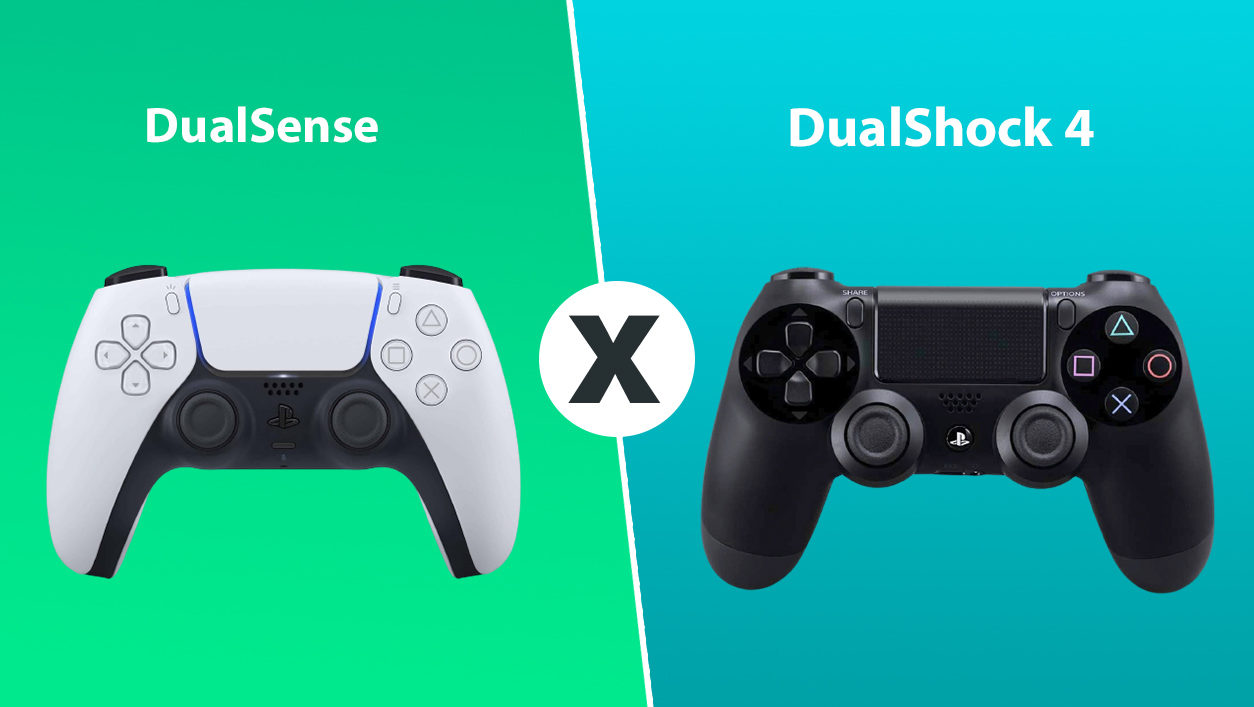
Este guia explica se e como o controle PS5 funciona no PS4, cobrando compatibilidade, configuração e limitações para você aproveitar ao máximo seu equipamento.
Compreensão geral da compatibilidade
O principal ponto é que o controle DualSense da PS5 não é compatível plug and play com o PS4 devido a diferenças de hardware e software. Porém, é possível usar funções básicas através de métodos alternativos, embora a experiência não seja a mesma que com o controle da PS4.
Requisitos de hardware e conexão
- Console PlayStation 4 com firmware atualizado
- Controle DualSense da PlayStation 5
- Cabos USB Type-A para USB ou Type-C para Type-C
- Portas USB disponíveis no console
Modo com fio direto no PS4
Passo a passo para conexão física
Conectar o controle PS5 ao PS4 com cabo USB é o método mais simples e geralmente oferece a melhor compatibilidade. O console reconhece o dispositivo como um controle padrão.

- Desligue o console PS4 e certifique-se que ele está desconectado da energia
- Conecte uma extremidade do cabo USB no controle PS5
- Insira a outra extremidade em uma porta USB do PS4
- Ligue o PS4 e aguarde a detecção do hardware
Modo sem fio via Bluetooth
Configuração alternativa sem cabo
Embora tecnicamente possível, a conexão Bluetooth do DualSense com o PS4 é limitada e geralmente oferece pior desempenho que o modo com fio.
- Ative o controle PS5 segurando o botão Create e o botão de compartilhamento por 3 segundos
- No PS4, acesse Configurações > Dispositivos > Controles Bluetooth
- Selecione "Adicionar dispositivo" e aguarde a aparecer na lista
- Confirme a conexão quando solicitado
Funcionalidades disponíveis e limitações
Mesmo conectado, o DualSense não oferece todos os recursos exclusivos da PS5 quando usado no PS4.
Recursos que funcionam
- Sensores de movimento básicos
- Botões clássicos (cima, baixo, esquerda, direita, círculo, quadrado, triângulo, X)
- Botões L2/R2 e L1/R1
- Touchpad como botão adicional
- Compatibilidade com jogos selecionados
Recursos não suportados
- Feedback háptico avançado
- Gatilhos adaptativos
- Áudio 3D
- Botão Create para capturas avançadas
- Iluminação LED integrada
- Comando de voz integrado
Configuração no sistema operacional
Ajustes recomendados no PS4
Após conectar o controle, acesse as configurações do sistema para ajustar preferências e garantir reconhecimento adequado.

- Vá para "Configurações" no menu principal
- Selecione "Dispositivos" e depois "Controles"
- Escolha "Calibrar controlador" se necessário
- Teste os botões para confirmar resposta
- Ajuste sensibilidade de analógicos em "Ajustes de controle"
Problemas comuns e soluções
Falhas na detecção
Sintomas comuns incluem travamento, resposta inconsistente ou total falta de resposta do controle.
- Tente diferentes cabos USB
- Reconecte o controle várias vezes
- Reinicie ambos os dispositivos
- Atualize o firmware do PS4
- Teste em outro console PS4
Considerações finais e recomendações
Enquanto o controle PS5 pode ser usado no PS4, a experiência ideal é com um controle da PS4. Se você já possui um DualSense, as opções com fio oferecem funcionalidade básica, mas gamers exigentes podem sentir falta dos recursos avançados. Considere também investir em um controle oficial da PS4 para compatibilidade total com todos os jogos.
USANDO CONTROLE PS5 NO PS4 DUAL SENSE. DA CERTO?
tentei usar controle do ps5 no ps4... sera que deu?
