Controladores Realtek Audio
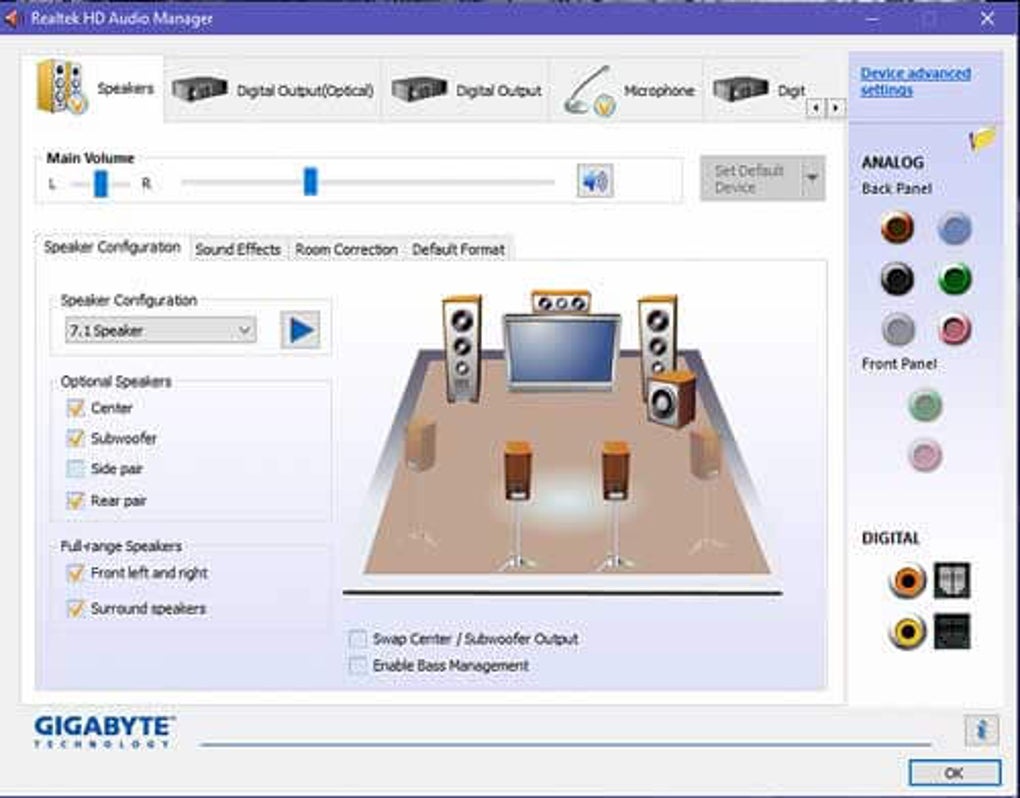
Descubra cómo instalar y configurar sus controladores Realtek Audio para obtener el mejor sonido en Windows, con pasos claros y verificados. Este tutorial le guiará desde la descarga hasta la solución de problemas comunes.
¿Qué son los controladores Realtek Audio y por qué son importantes?
Los controladores Realtek Audio son el software que permite a su sistema operativo comunicarse con el chip de audio Realtek presente en la mayoría de placas base y laptops. Un controlador actualizado y correctamente configurado garantiza una salida de sonido limpia, soporta múltiples formatos, habilita funciones como el surround virtual y evita problemas como el silencio, el distorsionado o la detección incorrecta de altavoces. Si busca mejorar la calidad de audio de su PC o resolver errores de sonido, actualizar o reinstalar estos controladores es el primer paso.
¿Dónde descargar los controladores Realtek Audio oficiales?
Para evitar inestabilidad o conflictos, descargue siempre los controladores desde fuentes oficiales. El sitio más confiable es el fabricante de su motherboard o laptop, nunca enlaces desde repositorios de terceros que pueden ofrecer versiones modificadas o inseguras. Siga estos pasos para obtener la versión exacta para su equipo:

- Identifique el modelo exacto de su motherboard (etiqueta en la plbase o caja) o el modelo de su laptop.
- Acceda al sitio de soporte del fabricante y busque el modelo en la sección de descargas.
- Localice el apartado de Audio o Chipset y seleccione la versión más reciente compatible con su sistema operativo (Windows 10 o Windows 11, en 32 o 64 bits).
- Descargue el archivo ejecutable o el paquete en formato zip, según lo recomendado.
Si prefiere usar Windows Update, puede obtener una versión genérica de Realtek, pero para funciones avanzadas y compatibilidad total, el driver del fabricante es la mejor opción.
¿Cómo instalar los controladores Realtek Audio en Windows?
La instalación varía ligeramente según venga en formato ejecutable o zip, pero el proceso conserva la lógica básica de asistentes. Siga estos pasos para una instalación limpia:
- Cierre todos los programas que usen audio, como reproductores, navegadores o aplicaciones de comunicación.
- Si ya tiene una versión anterior, desinstálela primero:
- Abra Panel de control > Programas > Programas y características.
- Busque Realtek Audio, selecciónelo y haga clic en Desinstalar.
- Reinicie el equipo si el asistente lo solicita.
- Si bajó un archivo .exe, ejecútelo y siga el asistente de instalación. Acepte el acuerdo de licencia y elija la opción típica (recomendada).
- Si bajó un archivo zip, extráigalo en una carpeta accesible, luego:
- Abra el Administrador de dispositivos (botón derecho sobre Inicio > Administrador de dispositivos).
- Expanda la sección Controladores de sonido, vídeo y juegos.
- Haga clic con el botón derecho sobre el dispositivo Realtek y seleccione Actualizar controlador.
- Elija Examinar mi equipo para buscar controladores y seleccione la carpeta donde extrajo los archivos.
- Complete la instalación y reinicie el sistema para aplicar cambios.
¿Cómo verificar que los controladores funcionan correctamente y solucionar errores comunes?
Después de instalar, compruebe el estado y configure opciones avanzadas para evitar problemas frecuentes.
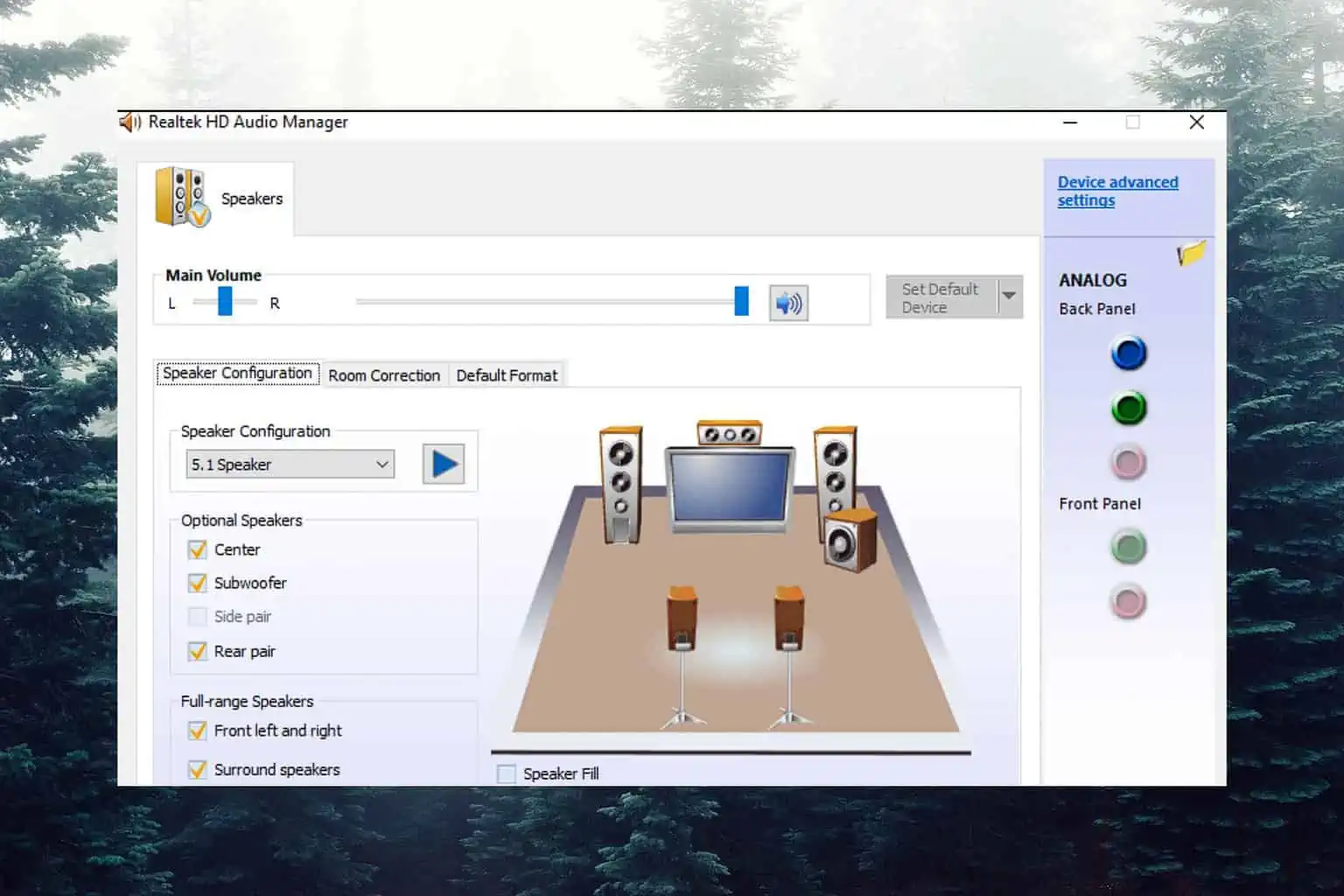
Verificación rápida
Confirme que Windows reconoce el dispositivo:
- Abra el Administrador de dispositivos.
- Busque Controladores de sonido, vídeo y juegos y expanda la rama.
- El dispositivo Realtek Audio debe aparecer sin signos de advertencia (ícono amarillo) ni errores (ícono rojo).
- Haga clic derecho > Propiedades > pestaña Controlador para ver la versión y fecha del mismo.
Solución de problemas comunes
Encuentre la causa raíz y aplique la solución adecuada:
- Sin sonido o audio distorsionado:
- Verifique que los altavoces o auriculares estén enchufados en el puerto correcto.
- En el Panel de control > Sonido, asegúrese de tener seleccionado el dispositivo de salida adecuado en la pestaña Reproducción.
- Actualice nuevamente los controladores si el problema persiste.
- Windows no reconoce los altavoces:
- En el Administrador de dispositivos, haga clic derecho sobre el dispositivo Realtek y elija Desinstalar dispositivo. Marque la opción para eliminar el software del controlador y reinicie. Windows reinstalará el controlador genérico al arrancar; luego repita la instalación oficial.
- Micrófono no funciona:
- En la configuración de sonido, active el micrófono en la pestaña Grabación y ajuste el nivel de ganancia.
- Use la consola de control de Realtek (disponible tras la instalación) para calibrar y activar funciones como Supresión de eco.
¿Qué funciones avanzadas ofrece la consola de control de Realtek?
Cuando los controladores Realtek Audio están instalados, acceda a la consola de Realtek HD (puede aparecer en el área de notificación o buscándola en el menú Inicio). Allí encontrará opciones clave para personalizar su audio:
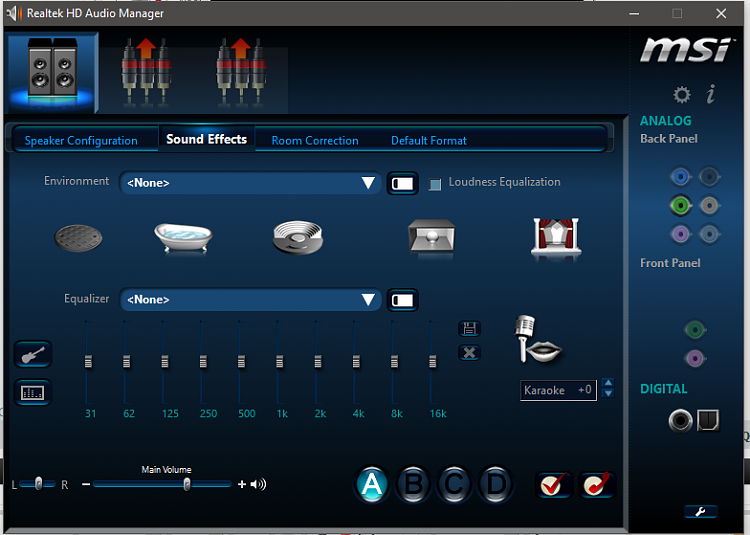
- Efectos ambientales: Active ecualizadores predefinidos, virtualización 7.1 y mejora de micrófono para juegos o videollamadas.
- Configuración de formato: Seleccione entre PCM, DTS o Dolby Digital según sus altavoces o auriculares.
- Administración de dispositivos: Configure entradas y salidas, controle el volumen por aplicación y asigne teclas de acceso rápido.
Explorar estas opciones le permite aprovechar al máximo su hardware, especialmente si usa auriculares gaming, sistemas de cine en casa o micrófonos profesionales.
COMO INSTALAR O DRIVER REALTEK HIGH DEFINITION AUDIO NO WINDOWS 10 E 11 ATUALIZADO
Aprenda como instalar o Driver Realtek High Definition Audio no Windows 10 e Windows 11 em 2025! Se você está sem som no ...
