Configurar Controle Ps4 No Pc
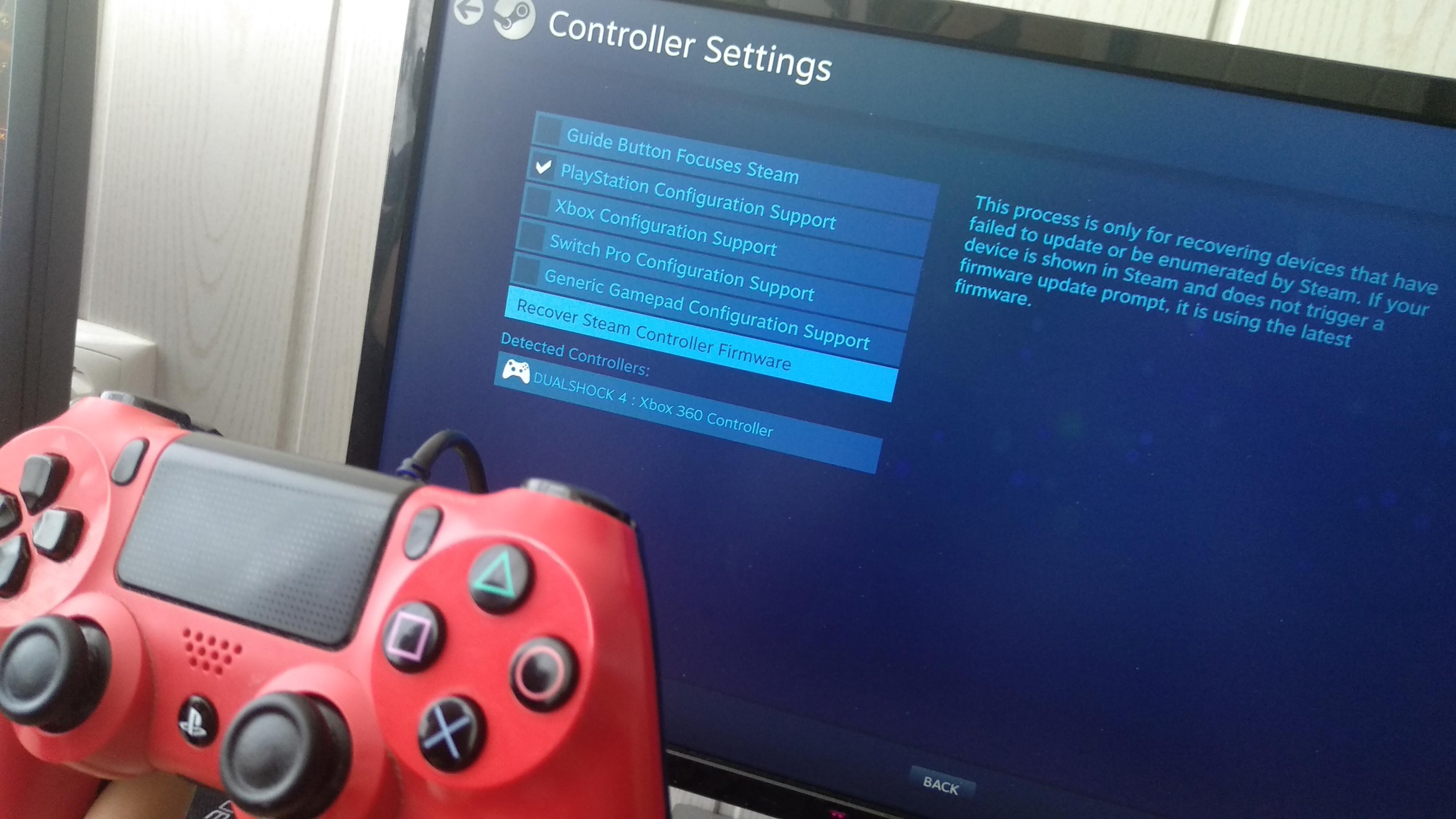
Configurar controle PS4 no PC é o processo de conectar e ajustar um controle DualShock 4 ou semelhante no computador para jogos, garantindo compatibilidade de botões e vibração através de software como Steam, DS4Windows ou drivers específicos. Entre suas principais características destacam-se a versatilidade de uso com diferentes jogos, suporte a vibração e touchpad, além de mapeamento personalizável para melhorar a precisão e a resposta durante a jogabilidade. O funcionamento baseia-se na comunicação entre o controle via Bluetooth ou cabo USB e o PC, que interpreta os comandos e os traduz para cada entrada do jogo, possibilitando uma experiência próxima ao da console. Exemplos práticos incluem jogar títulos como *Grand Theft Auto V* ou *Resident Evil* com o controle PS4 no PC, aproveitando a familiaridade do jogador com o hardware e mantendo a performance equivalente a um joystick profissional.
Pré-requisitos e preparação
Antes de iniciar a configuração, é essencial garantir que todos os componentes estejam prontos e reconhecidos pelo sistema. Isso envolve verificar a conexão do controle, a presença de drivers necessários e a compatibilidade com o sistema operacional. Um pré-requisito comum é ter o Windows atualizado e, em alguns casos, instalar pacotes de runtime específicos para evitar falhas durante a sincronização.
- Controle PS4 (DualShock 4 ou similar) com bateria carregada
- Porta USB disponível ou adaptador Bluetooth no PC
- Sistema operacional compatível (Windows 10 ou superior recomendado)
- Drivers do controle ou software como DS4Windows, se necessário
É recomendável reiniciar o computador após a instalação de novos drivers ou antes de iniciar o processo de emparelhamento, especialmente quando há conflitos com dispositivos de entrada anteriores. Essas precauções ajudam a evitar falhas de reconhecimento e garantem uma transição mais suave para o uso do controle no ambiente PC.
Conectar o controle PS4 ao PC
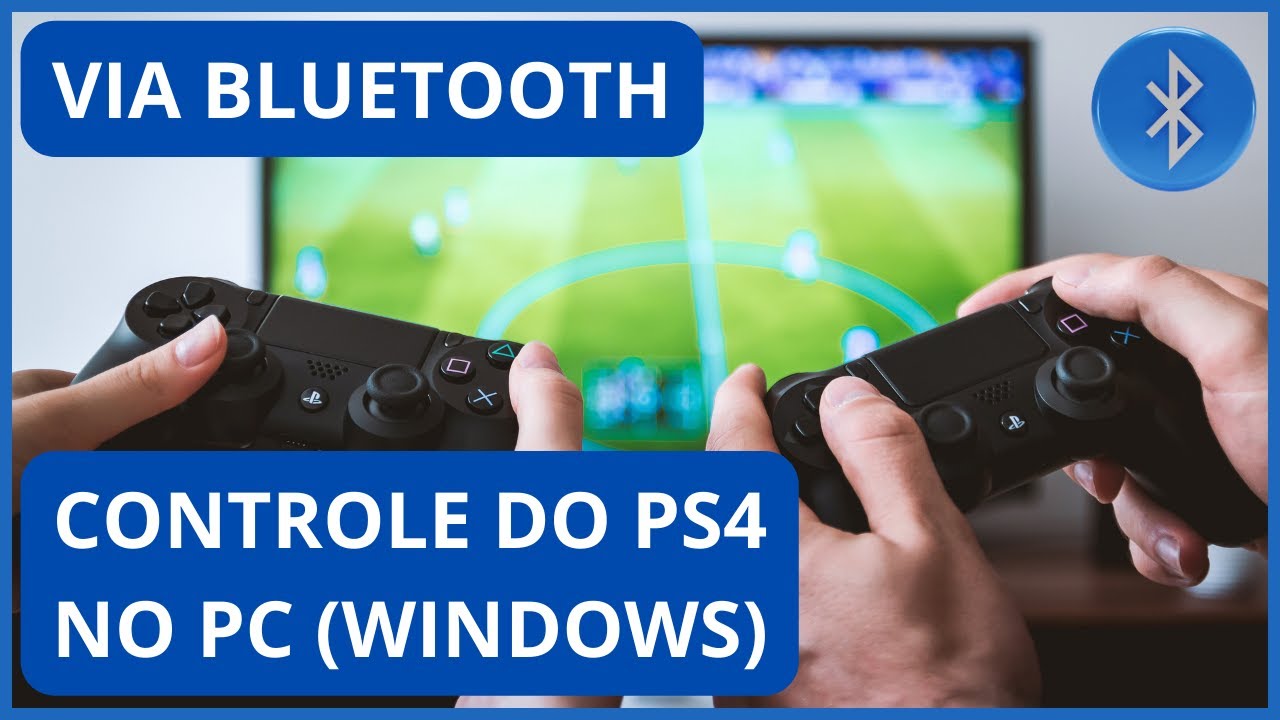
Conectar o controle ao computador pode ser feito por meio de cabo USB ou Bluetooth, sendo que cada método exige uma abordagem específica para garantir estabilidade e baixa latência durante o uso.
Conexão com cabo USB
A maneira mais simples e direta de ativar o controle é através de uma porta USB do PC. Ao conectar o cabo micro-USB ou USB-C do DualShock 4 na máquina, o sistema geralmente reconhece o dispositivo automaticamente, exibindo-o como um gamepad genérico ou específico na área de notificações. Essa opção é indicada para evitar problemas de sincronização e garantir alimentação constante ao controle, o que é especialmente útil em sessões prolongadas de jogo.
Conexão via Bluetooth
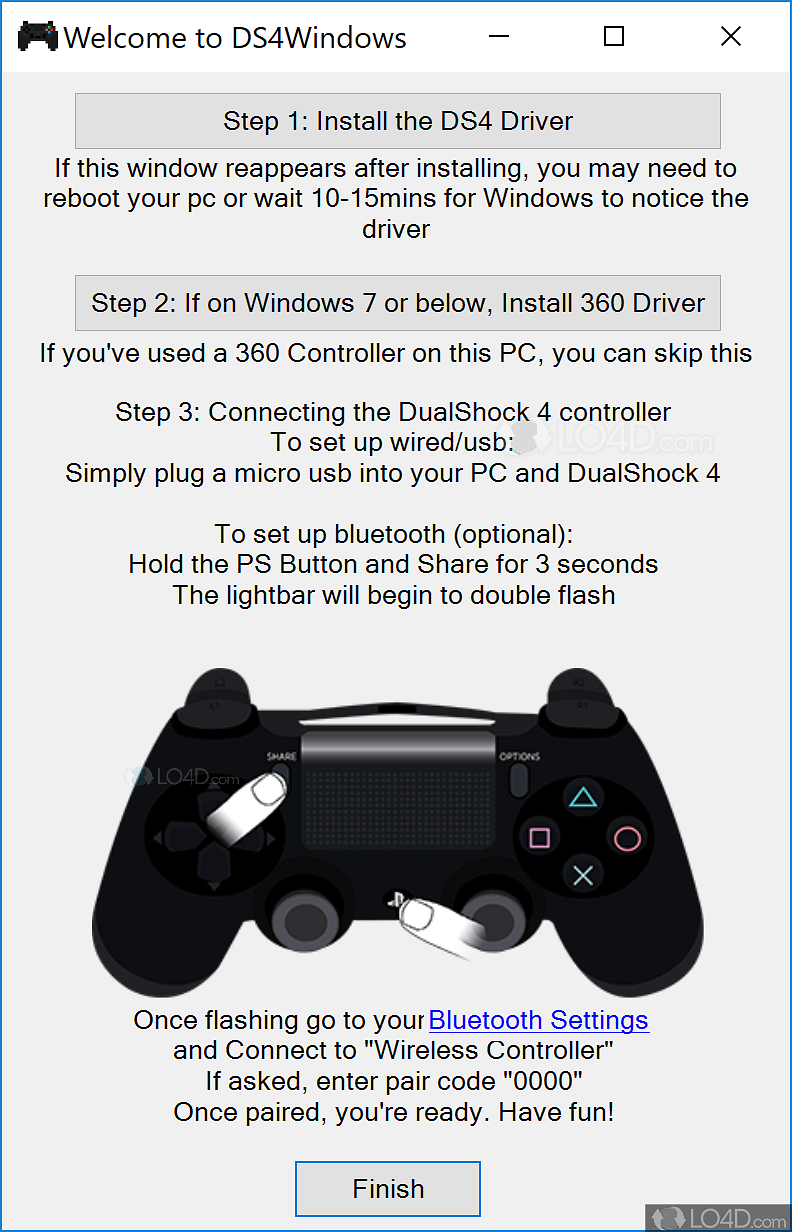
Caso prefira wireless, o controle PS4 pode ser pareado com o PC através do Bluetooth, desde que o computador possua suporte a esse recurso. Normalmente, o processo exige ativar o modo de emparelhamento no controle (geralmente pressionando o botão “Share” mais o “PS”), acessar as configurações de Bluetooth no sistema e selecionar o dispositivo na lista. É importante manter o controle próximo ao PC durante o pareamento e evitar interferências de outros dispositivos sem fio para garantir uma conexão estável.
Configuração no software e no sistema
Após a conexão física, a etapa seguinte é ajustar o reconhecimento do controle no software do jogo ou na plataforma que está sendo utilizada, como a Steam. Em muitos casos, o mapeamento básico já é funcional, mas ajustes adicionais podem ser necessários para otimizar o desempenho, ativar recursos como vibração ou corrigir a sensibilidade dos analógicos.
Uso da Steam para reconhecimento
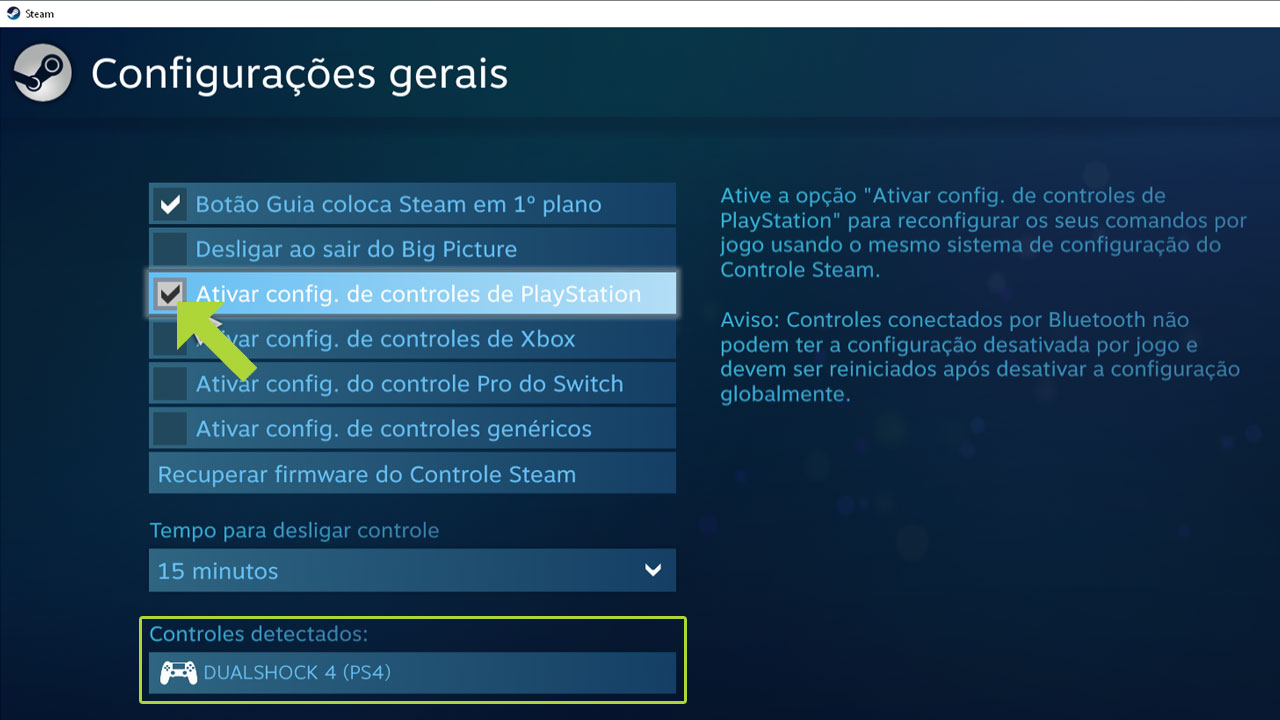
A plataforma Steam oferece suporte nativo a controles de terceiros, incluindo o PS4, permitindo que ele seja configurado diretamente na biblioteca de jogos. Ao iniciar uma biblioteca ou jogo específico, é possível acessar as definições de controle e testar os botões em tempo real, ajustando o layout para corresponder às expectativas do jogador. Além disso, é possível habilitar a integração de vibração e configurar perfis personalizados para cada título, melhorando a imersão e a precisão nos comandos.
Uso do DS4Windows para mapeamento avançado
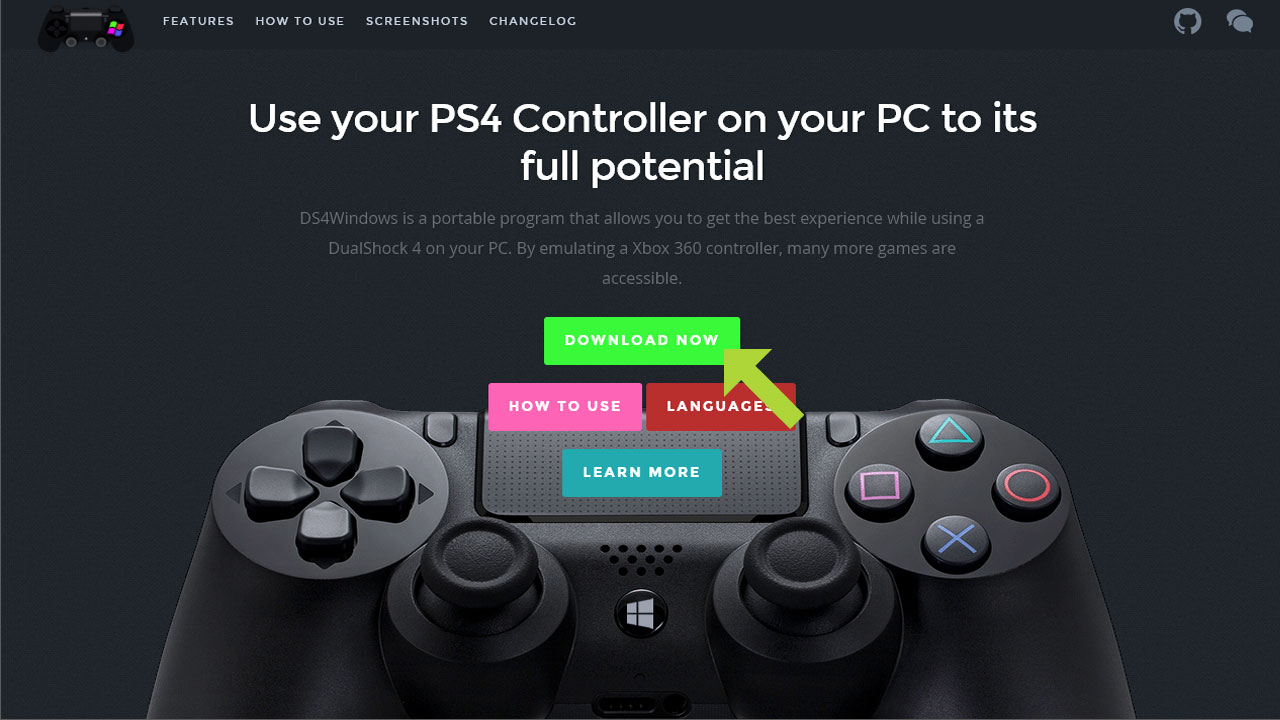
Para quem busca maior controle sobre o mapeamento e recursos extras, o DS4Windows é uma ferramenta amplamente utilizada para simular o controle PS4 no PC. Ele atua como uma ponte entre o hardware e os jogos, permitindo ajustes finos no eixo analógico, sensibilidade e até mesmo a substituição de funções de botões. Após instalar o programa, é necessário iniciar o serviço, conectar o controle e, em seguida, ajustar o perfil de forma que as entradas sejam reconhecidas corretamente pelos jogos que não reconhecem o dispositivo nativamente.
Solução de problemas comuns
Durante o processo de configurar controle PS4 no PC, é comum enfrentar pequenos problemas, como o controle não ser reconhecido, botões com resposta incorreta ou falhas na vibração. Esses sintomas geralmente estão relacionados a drivers desatualizados, conflitos de software ou configurações incorretas no sistema ou no próprio jogo.
- Verifique se o dispositivo está listado no Gerenciador de Dispositivos do Windows e se não apresenta erros de driver.
- Teste diferentes modos de conexão, como alternar entre Bluetooth e cabo USB, para identificar possíveis interferências.
- Reconfigure o mapeamento no software usado (Steam ou DS4Windows) caso os botões não responderem conforme o esperado.
- Atualize os drivers de vídeo e do próprio controlador de jogos para as versões mais recentes disponíveis no site do fabricante.
Perguntas frequentes
O controle PS4 funciona em todos os jogos no PC?
Na maioria dos jogos, sim, especialmente aqueles que permitem configuração de controle ou que são multiplataforma. Porém, alguns jogos mais antigos ou específicos podem exigir ajustes manuais no mapeamento ou o uso de softwares como DS4Windows para funcionarem corretamente.
É necessário instalar drivers adicionais para usar o controle PS4 no PC?
Dependendo do método de conexão, pode ser necessário instalar drivers ou utilizar aplicativos como o DS4Windows para garantir a comunicação adequada, mas muitas vezes o Windows reconhece o dispositivo automaticamente sem complicações.
Como ativar a vibração do DualShock 4 no computador?
A vibração geralmente é ativada automaticamente após o reconhecimento do controle, mas pode ser ajustada nas configurações do jogo ou, no caso de uso no PC, por meio do DS4Windows ou da plataforma Steam, conforme o suporte disponível para o título em questão.
O que fazer se o controle não for reconhecido pelo PC?
Recomenda-se reiniciar o dispositivo e o computador, verificar a conexão (Bluetooth ou cabo USB), atualizar drivers e, se necessário, reinstalar o software de emulação como DS4Windows, garantindo que todos os componentes estejam atualizados e sem conflitos.
Como Configurar Controle de PS4 no PC (Rápido e Fácil) | Funciona em Todos os Jogos
Neste tutorial passo a passo, eu mostro como configurar corretamente, seja via USB ou Bluetooth, para funcionar em qualquer ...
