Conectar Dispositivo Whatsapp
Conectar dispositivo WhatsApp no celular ou computador é essencial para quem busca praticidade, segurança e melhor uso do tempo, pois permite gerenciar mensagens e conversas a partir de telas maiores enquanto mantém a sincronia perfeita com o telefone. Este recurso, amplamente utilizado em ambientes pessoais e corporativos, possibilita a integração entre dispositivos móveis e fixos, oferecendo uma experiência mais fluida para digitar, compartilhar arquivos e acompanhar notificações sem perder acesso rápido às conversas no celular.
O que é conectar dispositivo WhatsApp e por que importa
Conectar dispositivo WhatsApp significa integrar o aplicativo de mensagens a outro equipamento, como um computador ou tablet, para estender a funcionalidade do celular em uma tela maior. A conexão é baseada em código QR e mantém a sincronia em tempo real, refletindo todas as mensagens, fotos e vídeos tanto no aparelho principal quanto no dispositivo secundário. Essa praticidade é especialmente útil para quem passa muitas horas no computador e precisa responder rapidamente sem alternar entre telas.
A importância de saber como conectar dispositivo WhatsApp está relacionada à produtividade e à segurança. Ao usar a versão web ou desktop, é menos cansativo digitar longas mensagens ou documentos, e fica mais fácil organizar as conversas em abas separadas. Além disso, em ambientes corporativos, a integração permite que equipes respondam rapidamente usando ferramentas já consolidadas, sem perder a agilidade do mobile.
Requisitos e preparação antes de conectar
Antes de iniciar o processo de conectar dispositivo WhatsApp, é preciso garantir que alguns pré-requisitos estejam em ordem. O celular deve ter acesso à internet móvel ou Wi‑Fi ativo, além de estar com o aplicativo oficial instalado em sua versão mais recente. O computador ou tablet precisa de uma conexão estável à internet e um navegador moderno, como Chrome, Edge ou Safari, conforme o caso da plataforma utilizada.
- Certifique‑se de que o sistema operacional do celular está atualizado.
- Verifique se o aplicativo do WhatsApp está atualizado para a versão mais recente.
- Garanta que o computador ou tablet tenha acesso confiável à internet.
- Tenha em mãos o celular com a tela desbloqueada durante todo o processo.
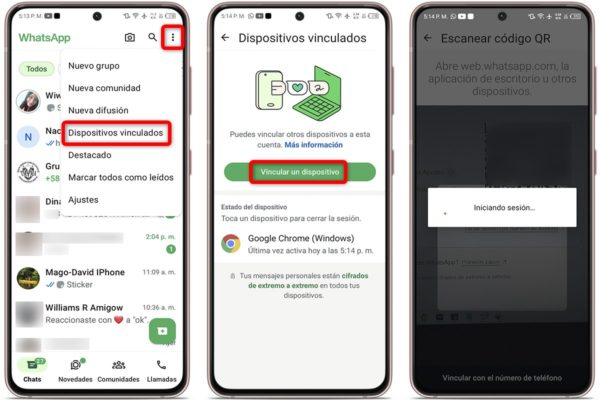
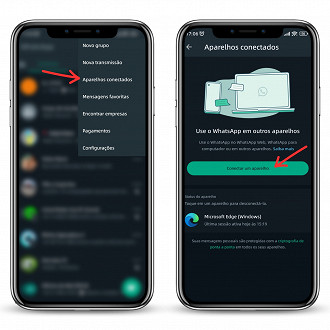
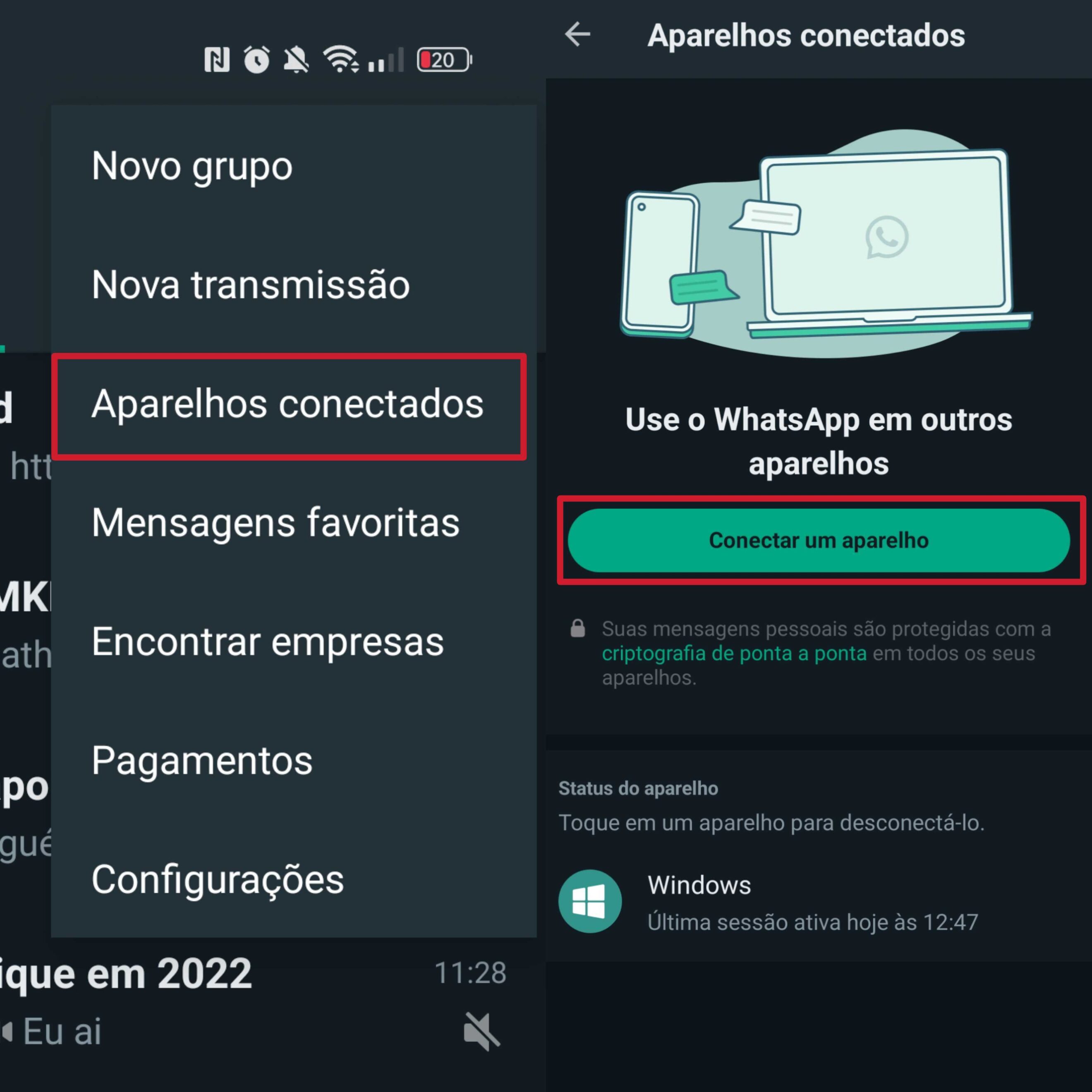
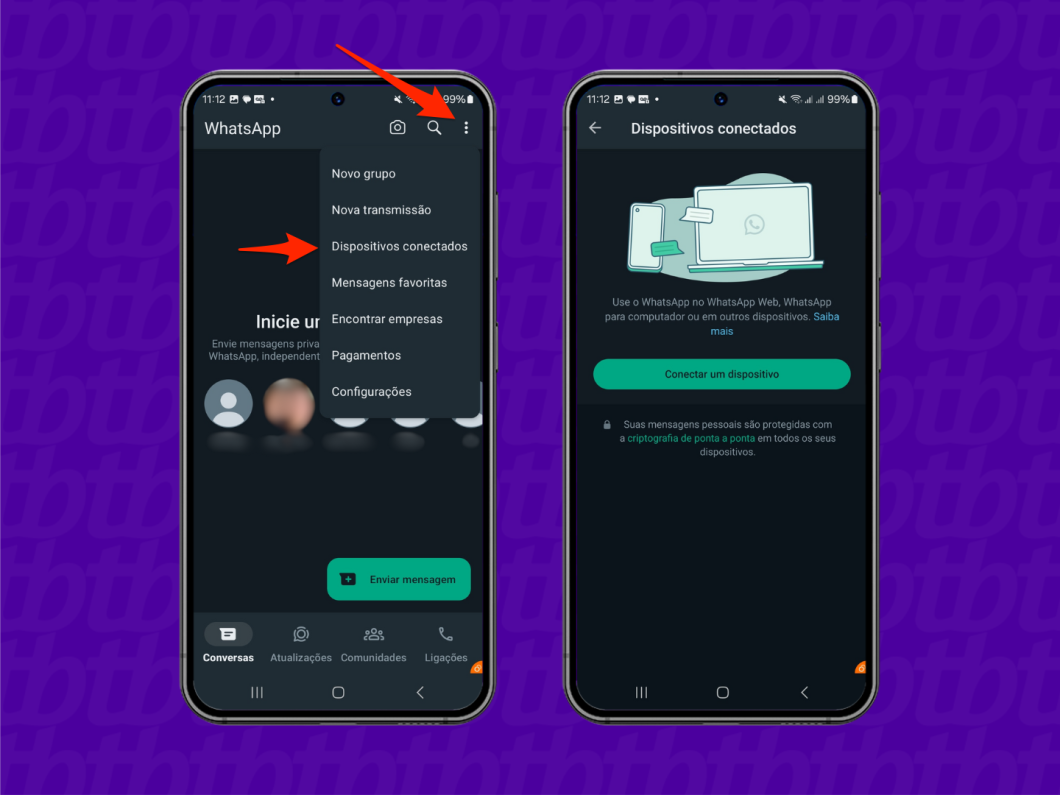
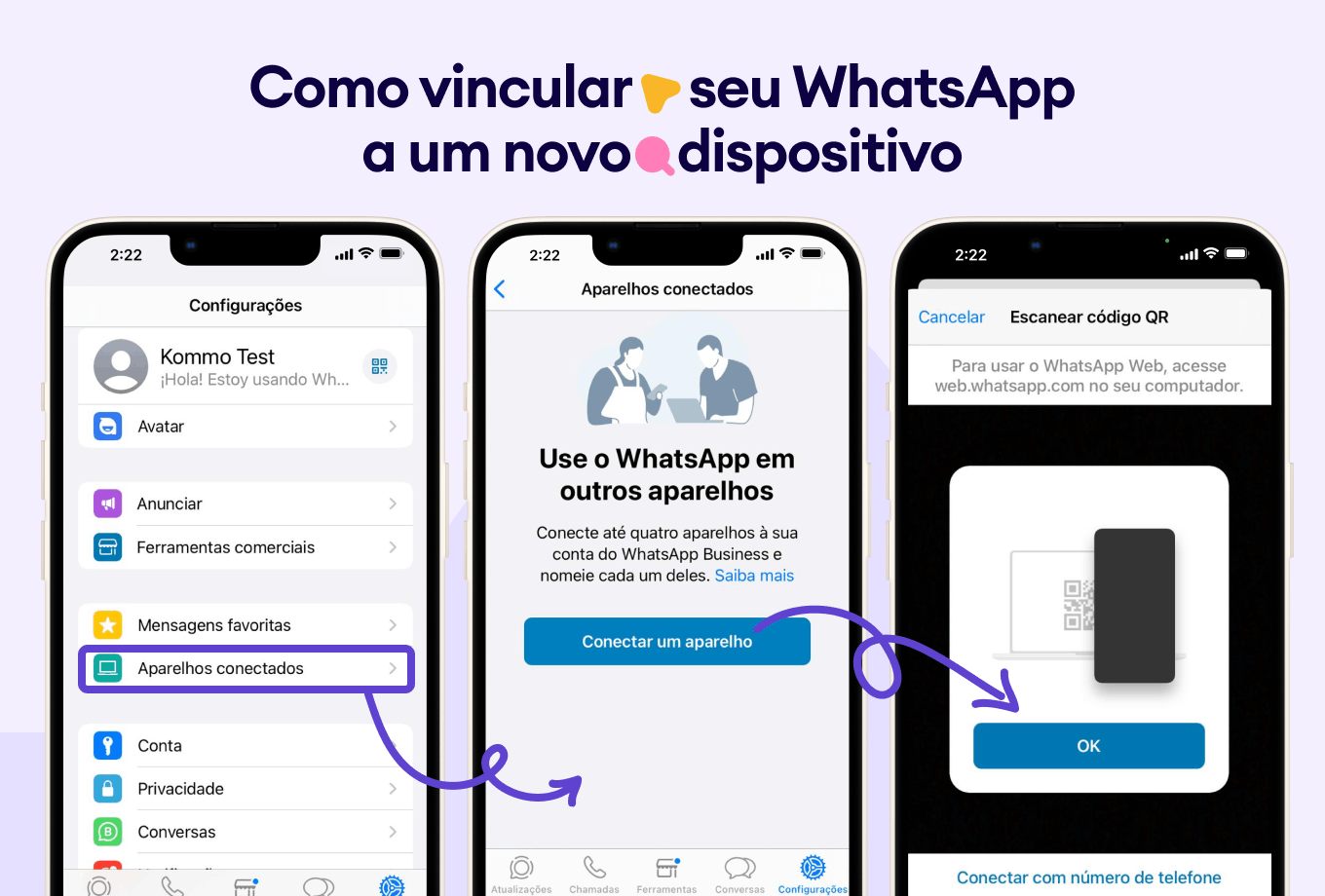
Outro ponto essencial é a localização do QR Code dentro do aplicativo móvel. Normalmente, ele aparece no menu de configurações, em "WhatsApp Web" ou "Dispositivos vinculados". Se o celular for Android, o caminho geralmente é "Configurações > WhatsApp > WhatsApp Web". No iOS, o caminho é "Configurações > WhatsApp > WhatsApp Web". Manter o celular próximo ao computador durante a sincronização ajuda a evitar falhas de conexão.
Passo a passo para conectar usando o celular
Conectar dispositivo WhatsApp no celular é o primeiro passo para usar o serviço em outra tela. No Android, abra o WhatsApp, toque no ícone de três pontos no canto superior direito e selecione "WhatsApp Web". No iPhone, acesse "Configurações > WhatsApp > WhatsApp Web". Assim que a tela do navegador aparecer no computador, basta apontar a câmera do celular para o QR Code exibido na tela do computador ou inserir o código manualmente se a opção estiver disponível.
O processo de escanear o QR Code costuma ser rápido, mas é importante que o celular permaneça desbloqueado e com a tela acesa durante toda a operação. Se o código expirar, basta recarregar a página no computador e repetir o procedimento no celular. Quando a conexão é estabelecida com sucesso, a interface do WhatsApp aparece na tela do computador, e as conversas são carregadas automaticamente.
Solução de problemas comuns durante a conexão
Mesmo seguindo os passos corretamente, é comum enfrentar pequenos problemas ao conectar dispositivo WhatsApp. Falhas de conexão podem acontecer por instabilidade de rede, aplicativo desatualizado ou QR Code expirado. Nesses casos, reiniciar o aplicativo no celular, recarregar a página no computador e garantir que ambos estejam na mesma rede Wi‑Fi podem resolver a maioria dos inconvenientes.
Outra situação frequente é o desligamento inesperado da tela do celular, o que interrompe a sincronização. Para evitar isso, ative a opção de "manter atividade" ou "tela sempre ligada" durante a conexão, se disponível. Em ambientes corporativos com políticas de segurança rigorosas, pode ser necessário ajustar permissões ou configurações de segurança para permitir que o WhatsApp Web funcione corretamente sem violar diretrizes internas.
Dicas avançadas para uso profissional e seguro
Quando o objetivo é conectar dispositivo WhatsApp em ambiente corporativo, é essencial adotar práticas que garantam segurança e compliance. Utilize sempre redes privadas ou VPNs confiáveis, evite compartilhar telas em locais públicos e encerre a sessão quando não estiver presente. Algumas versões empresariais oferecem recursos adicionais, como criptografia reforçada e controle de dispositivos, que devem ser configurados conforme as políticas da organização.
Além disso, é válido conferir as permissões de notificação e integração com outros aplicativos para evitar vazamentos de informações. Manter o hábito de desconectar quando não estiver usando o WhatsApp Web também reduz riscos de acesso não autorizado. Para equipes que operam com alta demanda, vale a pena estudar planos que oferecem funcionalidades avançadas de gerenciamento e suporte técnico dedicado.
Perguntas frequentes
Precisa sempre que o celular esteja ligado para usar o WhatsApp no computador?
Sim, o celular precisa permanecer ligado e conectado à internet para manter a sincronia ativa, embora a tela possa ser bloqueada após a conexão estabelecida.
É seguro conectar meu WhatsApp em computadores públicos?
Não é recomendado conectar em computadores públicos, pois isso expõe suas conversas. Use apeno em dispositivos confiáveis e encerre a sessão ao terminar.
O que fazer se o QR Code não aparecer ou expirar?
Recarregue a página no computador e abra o menu do WhatsApp no celular novamente para gerar um novo QR Code.
Posso conectar mais de um dispositivo ao mesmo tempo?
Sim, é possível conectar vários computadores ou tablets simultaneamente, desde que cada um escaneie o QR Code a partir do mesmo celular autorizado.

