Compatibilidade Windows 11

Compatibilidade Windows 11 é um dos principais tópicos para quem está considerando fazer a atualização ou instalar o novo sistema da Microsoft. Antes de avançar, é essencial verificar se seu computador atende aos requisitos oficiais para garantir uma experiência estável, com desempenho adequado e suporte a recursos como o TPM 2.0 e o Secure Boot. Este guia ajuda você a entender o que é preciso, identificar possíveis limitações e planejar uma transição sem surpresas.
Quais são os requisitos oficiais de compatibilidade do Windows 11?
Conforme a Microsoft, o Windows 11 exige mais do que apenas um processador compatível; são necessários componentes específicos para garantir segurança e confiabilidade. Para saber se seu PC é compatível, preste atenção na CPU, na presença do Trusted Platform Module (TPM) 2.0, no firmware UEFI e no Secure Boot. Esses itens são fundamentais para aproveitar as funcionalidades mais avançadas do sistema.
- Processador: no mínimo, um processador de 1 gigahertz com 2 núcleos ou mais, compatível com 64 bits e com suporte a virtualização.
- Memória RAM: pelo menos 4 gigabytes.
- Armazenamento: um dispositivo de pelo menos 64 gigabytes.
- TPM: versão 2.0 ativado, geralmente localizado na BIOS ou UEFI.
- Gráficos: adaptador com driver compatível com DirectX 12 ou posterior, com suporte a WDDM 2.0.
- Segurança: UEFI atualizado e Secure Boot habilitado, quando disponível.
O meu PC atual atende a todos esses requisitos?
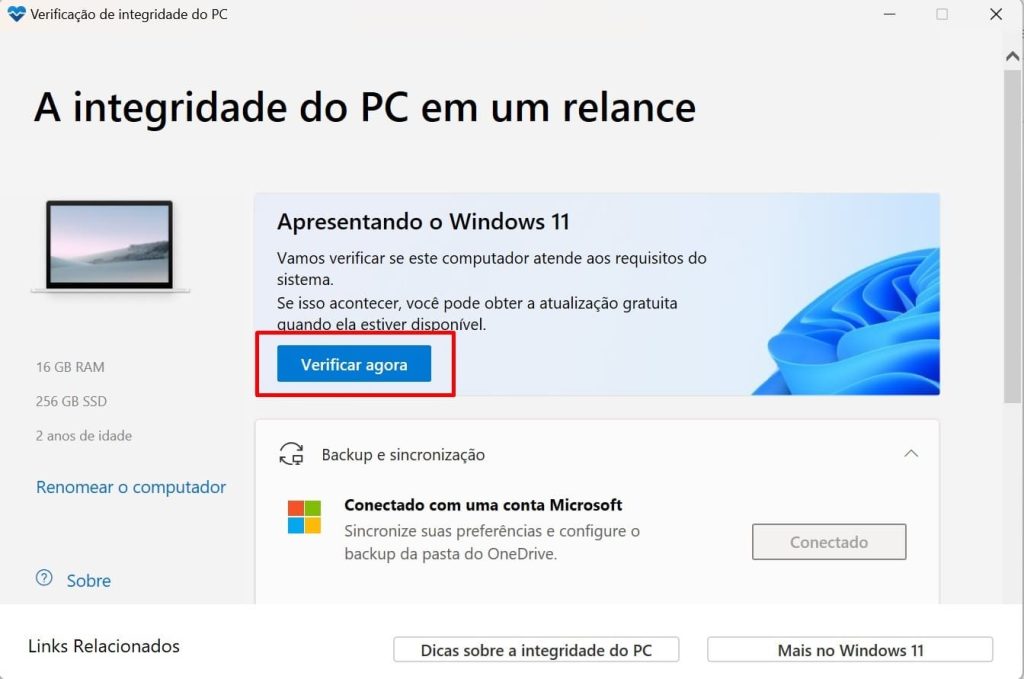
Muitos usuários não sabem que existem ferramentas oficiais da Microsoft para analisar a compatibilidade. O PC Health Check é um aplicativo simples que verifica a maioria dos critérios e informa quais itens estão faltando. Porém, vale lembrar que versões mais antigas do Windows, como o Windows 10, podem ser elegíveis para atualização, desde que atendam aos pré-requisitos de hardware.
Verificando processador e recursos de segurança
Alguns processadores mais antigos, especialmente alguns modelos AMD e Intel lançados antes de 2015, podem não aparecer na lista de compatibilidade mesmo estando acima da capacidade mínima. Nesses casos, é preciso buscar atualizações de BIOS ou utilizar métodos avançados para instalar o sistema, mas isso pode trazer riscos à estabilidade.
TPM e Secure Boot: o que fazer se não estiverem ativados?
Se a mensagem de erro indicar que o TPM está ausente ou desativado, acesse a BIOS/UEFI do seu computador e procure por configurações de segurança. Lá, você pode habilitar o módulo TPM, ajustar o modo UEFI em vez de Legacy e ativar o Secure Boot. Essas ações exigem cuidado, pois alterações incorretas podem impedir a inicialização do sistema.
Existem exceções ou formas de contornar a falta de compatibilidade?
Embora a Microsoft seja rigorosa com os requisitos oficiais, é possível instalar o Windows 11 em alguns PCs que não atendem a todos os critérios. Isso geralmente envolve ajustes no registro ou uso de ferramentas de terceiros para forçar a instalação. Porém, essa prática não é recomendada para iniciantes, pois pode gerar instabilidade, falta de atualizações de segurança ou problemas com drivers.

Riscos de instalar o Windows 11 sem atender aos requisitos
- Falhas ao instalar drivers essenciais, como de som, vídeo ou rede.
- Dificuldade em receber atualizações de segurança e de funcionalidades.
- Maior chance de bugs, travamentos e comportamento imprevisível.
- Comprometimento de recursos como o Credential Guard e o Windows Hello.
Quando compensa instalar mesmo assim?
Em casos específicos, como máquinas com poucos recursos para rodar versões mais pesadas do Windows 10, vale a pena avaliar se a experiência melhorará mesmo com limitações. Para a maioria dos usuários, no entanto, usar uma versão compatível do Windows 10 ou até mesmo testar o Windows 11 em ambiente controlado (como uma máquina virtual) é a opção mais segura.
Como planejar uma migração segura para o Windows 11?
Se seu computador atende aos pré-requisitos ou você decidiu seguir com a instalação, é importante fazer o planejamento. Faça backup completo dos dados, confirme a compatibilidade dos aplicativos mais usados e, se possível, teste o sistema em um segundo computador antes de migrar o equipamento principal. Essas etapas reduzem riscos de perda de informações ou interrupção significativa no fluxo de trabalho.
- Atualize a BIOS/UEFI para a versão mais recente recomendada pelo fabricante.
- Verifique a disponibilidade de drivers no site do fabricante para todos os componentes.
- Use o PC Health Check ou ferramentas similares para confirmar a compatibilidade real.
- Considere fazer uma limpeza geral no hardware, especialmente nos ventiladores e dissipadores de calor.
Perguntas frequentes
Posso instalar o Windows 11 mesmo sem aparecer na lista de compatibilidade?
Sim, é possível, mas há riscos de instabilidade, problemas de drivers e falta de suporte oficial. Recomenda-se apenas para usuários avançados que entendem os trade-offs.
O que fazer se o TPM 2.0 estiver ausente na minha máquina?
Nesse caso, acesse a BIOS/UEFI e verifique se o módulo TPM pode ser habilitado. Em alguns computadores mais antigos, pode ser necessário uma atualização de firmware ou a substituição física do módulo.
Posso fazer o upgrade do Windows 10 para o Windows 11 sem perder dados?
Sim, se seu PC for compatível, o próprio assistente de atualização preserva arquivos, aplicativos e configurações, desde que você siga as orientações e tenha uma cópia de segurança atualizada.
Compatibilidade Windows 11 se refere apenas a desktop ou também a laptops?
Abrange ambos, pois os requisitos são os mesmos para desktops, laptops e dispositivos 2-em-1. O importante é validar cada modelo específico, pois alguns laptops têm restrições de BIOS que podem bloquear a instalação.