Como Verificar A Senha Da Internet No Pc
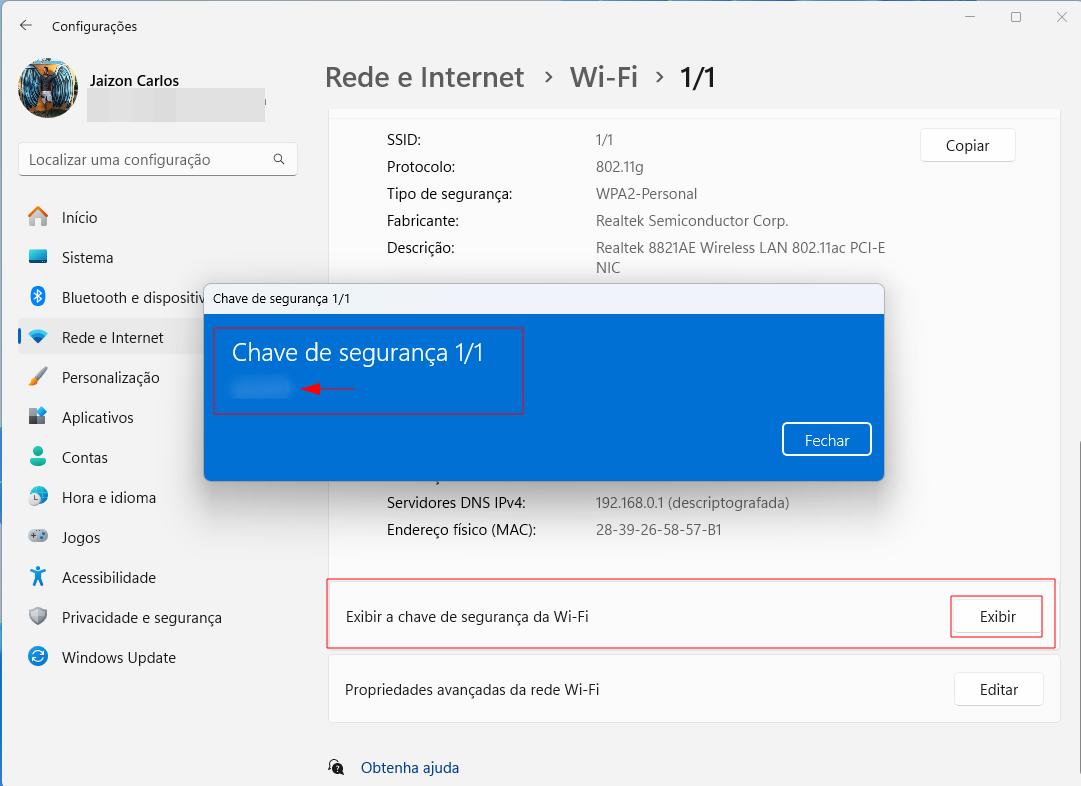
Este guia ensina como verificar a senha da internet no pc armazenada no seu Windows, recuperando-a de forma segura quando você já está conectado ou precisa dela para compartilhar com outro dispositivo. Você verá as opções nativas e as melhores ferramentas para visualizar a senha real da conexão sem precisar redefinir a rede.
Requisitos e ferramentas necessárias
- Computador com Windows 10 ou Windows 11
- Acesso ao perfil de administrador ou a uma conta com permissões de administrador
- Conexão ativa à rede cuja senha será consultada
- Opcional: terceiros confiáveis como Router Passwords ou WiFi Key View para cenários avançados
Por que você pode precisar da senha da internet
Você pode precisar da senha da internet no pc para conectar um novo smartphone, tablet ou notebook sem precisar anotar a senha longa no papel. Em ambientes domésticos, isso evita ligações para o provedor e permite compartilhar a conexão rapidamente. Em locais de trabalho, pode ser útil em substituição temporária a um acesso restrito, sempre respeitando as políticas de TI da empresa.
Verificar senha via Painel de Controle (Windows 10 e 11)
O Painel de Controle do Windows permite visualizar a senha da rede sem usar o prompt de comando, desde que você já esteja conectado à rede e tenha credenciais de administrador no computador.

- Abrir o Painel de Controle do Windows
- Ir em "Central de Rede e Compartilhamento"
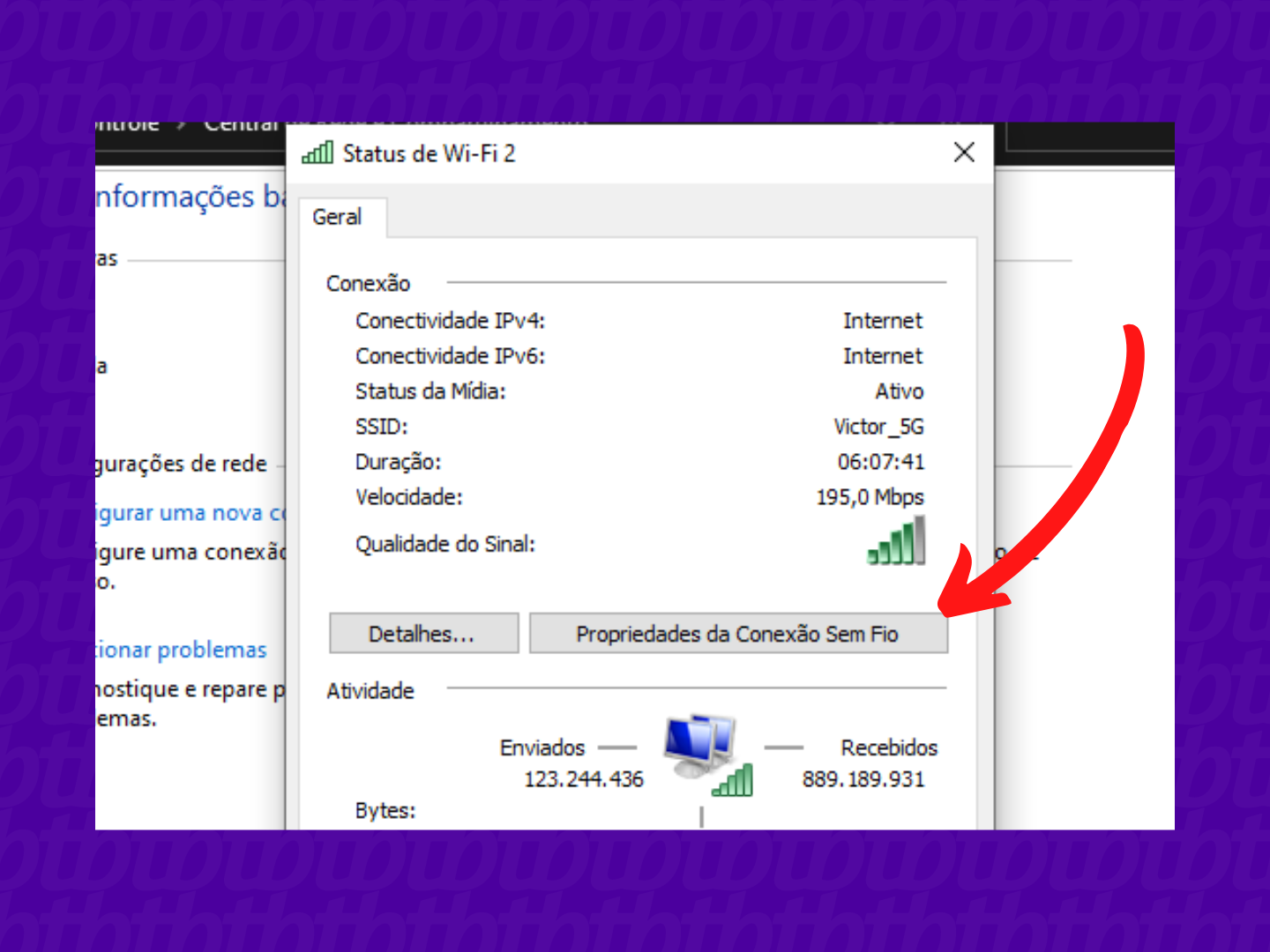
- Clicar no nome da conexão Wi‑Fi ativa
- Selecionar "Propriedades sem fio" e, em seguida, marcar "Mostrar caracteres" para exibir a senha da internet no pc
Exibir senha com Prompt de Comando (CMD)
O Prompt de Comando oferece uma maneira rápida de consultar a senha da internet no pc diretamente com comandos nativos, sem instalar aplicativos externos.
- Abrir o Prompt de Comando como administrador
- Listar todas as perfis Wi‑Fi armazenados com:
netsh wlan show profiles - Consultar a senha de um perfil específico com:
netsh wlan show profile name=NOME key=clear - Localizar o campo "Key Content" que mostra a senha real da conexão
Usar PowerShell para recuperar a senha da rede
O PowerShell oferece uma sintaxe mais moderna e pode ser preferível para quem já está habituado com comandos de linha de código.
- Abrir o PowerShell em modo de administrador
- Executar:
Get-NetWlanProfile -Name "NOME" | Select-String -Pattern 'keyMaterial='\code> - O comando exibirá a senha no campo keyMaterial ao lado do nome da rede
- Confirme visualmente se a exibição está completa e sem truncamento
Como verificar a senha da internet no pc com roteador
Se o objetivo é visualizar a senha da internet no pc que está atrás de um roteador, você pode acessar a interface administrativa do aparelho para conferir ou redefinir a credencial Wi‑Fi.

- Abrir um navegador e acessar o painel do roteador (geralmente em 192.168.0.1 ou 192.168.1.1)
- Fazer login com usuário e senha do administrador do roteador
- Navegar até a seção Wireless ou Wi‑Fi
- Localizar a senha atual no campo PSK ou Senha da rede
- Anotar a senha ou redefini-la se preferir uma nova combinação
Dicas de segurança e boas práticas
Manter a senha da internet no pc sob controle é essencial para evitar acessos não autorizados. Sempre que visualizar ou anotar a senha, evite deixar papéis com credenciais em locais públicos ou facilmente acessíveis. Use senhas complexas com mistura de letras, números e símbolos, e prefira autenticação WPA3 quando disponível. Em ambientes corporativos, consulte o time de TI antes de recuperar ou alterar credenciais de rede.
Problemas comuns e como resolvê-los
- Se "Mostrar caracteres" não aparecer, verifique se está usando uma conta de administrador e se o perfil foi criado com senha
- Comandos no CMD ou PowerShell retornarem "Acesso negado"? Execute o terminal como administrador
- Rede listada como "sem permissão"? Isso pode indicar restrições de grupo ou políticas de segurança impostas pelo administrador
- Nenhuma senha aparece mesmo conectado? A rede pode estar configurada para autenticação empresarial, exigindo credenciais diferentes da senha pessoal
Perguntas frequentes
Posso ver a senha da internet no pc sem usar comandos?
Sim, use o Painel de Controle: Central de Rede e Compartilhamento, clique no nome da Wi‑Fi, em Propriedades sem fio e marque Mostrar caracteres.
Essas dicas funcionam para Windows 11 também?
Sim, todos os métodos descritos funcionam no Windows 11, incluindo Painel de Controle, CMD e PowerShell.
E se eu não lembrar a senha do administrador do Windows?
Recuperar a senha do administrador exige ferramentas específicas ou reinstalação; use com cuidado e, se possível, entre em contato com suporte técnico.
Posso usar celular para ver a senha do Wi‑Fi no computador?
Sim, se ambos estiverem na mesma rede, apps como Router Passwords no celular ajudam, mas o método mais direto no pc é via Prompt ou Painel de Controle.
